写真から一筆書きイラストを作る方法

Irene Lidia Wang
2026年11月9日・9分で読めます
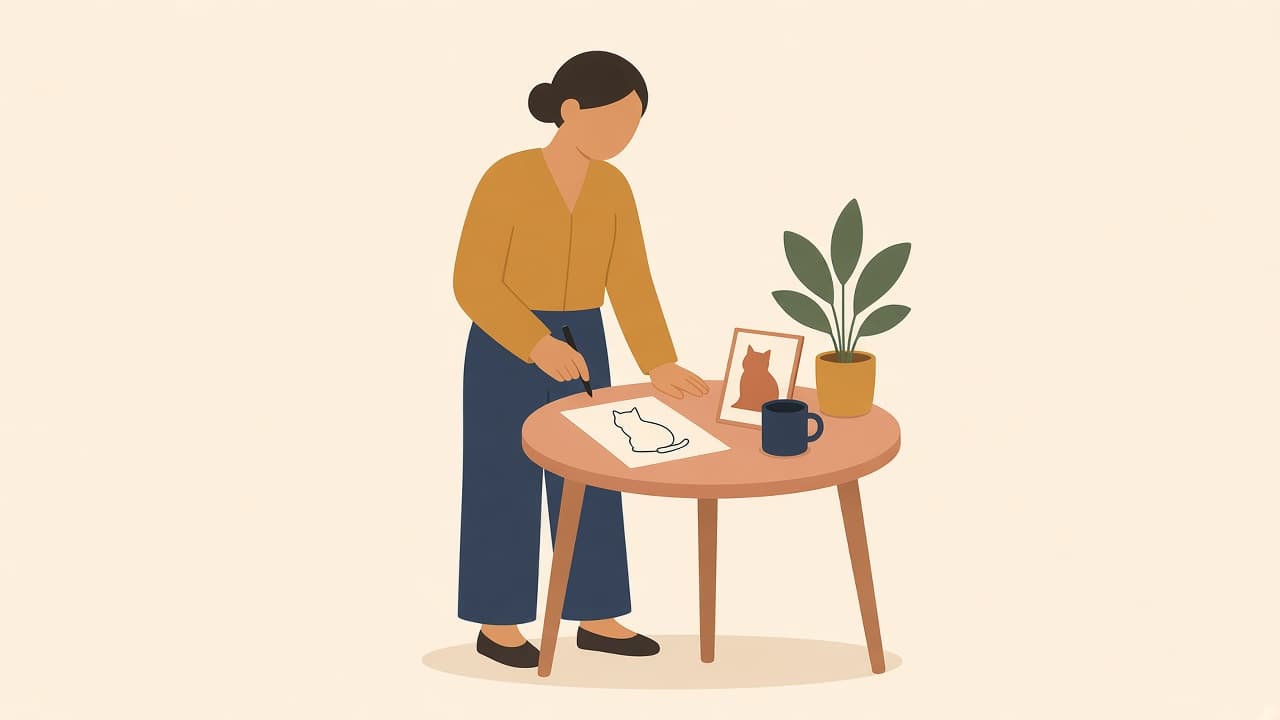
カードに使いたい写真は決まっているのに、鉛筆画風のフィルターでは顔がグレーにくすみ、フルカラーのイラストにすると別人に見えてしまう。そんなときは、その写真から一筆書きイラストを作ってみませんか。白地に、流れるような黒い線だけで描いた一枚になります。
使うツールは画像を線画に変換。写真をアップロードし、「カラーモード」は「白黒」のままでダウンロードするだけです。新規登録時に一度だけ無料で付与される3クレジットで、ちょうど1回変換できます。
一筆書きイラストとは
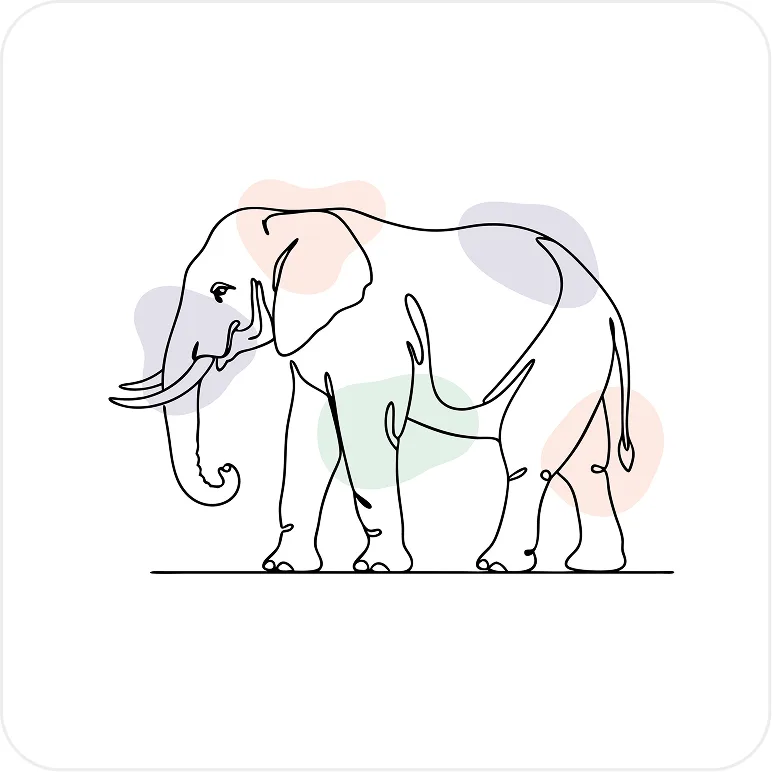
ペンを一度も紙から離さずに描いたような線で、モチーフを表すのが一筆書きイラストです。ワンラインアートとも呼ばれ、英語ではone line drawingやcontinuous line drawingと言います。デッサンの練習法として知られるコンティニュアス・ライン・ドローイング(英語)と同じ考え方で、線はあちこち寄り道してもかまいません。大事なのは、全体がひと筆に見えることです。
陰影をつけたスケッチとも、色を塗った一枚絵とも違います。Adobeの線画ガイド(英語)では、写真の不透明度を下げて上から手で線を引いていく方法が紹介されていますが、これはなかなか時間のかかる作業です。このツールなら、その手間がまるごと要りません。
この雰囲気を出すのが「白黒」の設定です。線は黒、地は白。グレーは入りません。
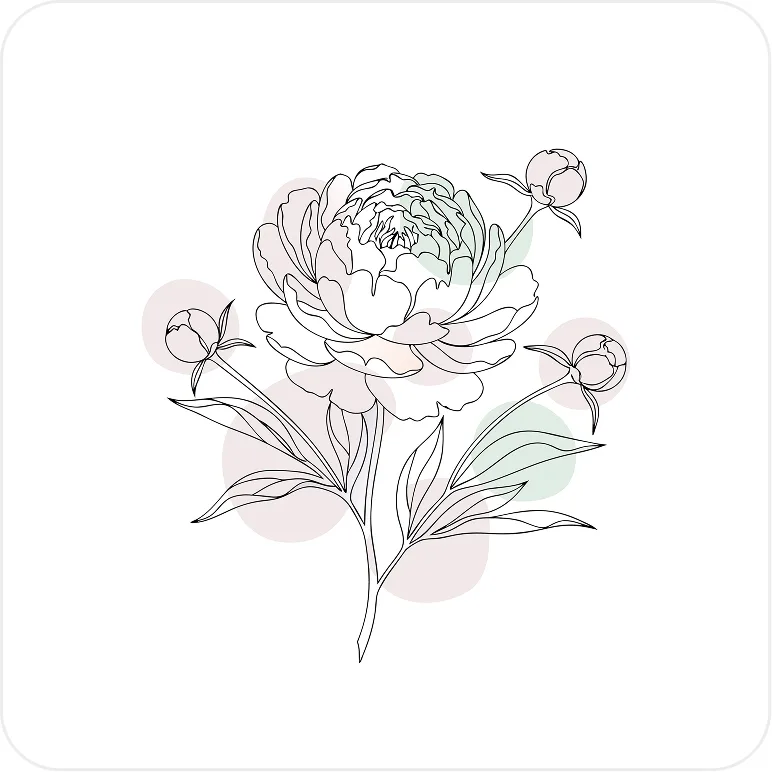
「カラー」は線をそのままに、モチーフの後ろに淡いピンクやミントグリーンの色面を加えます。淡い色をさっとひと刷けのせたような仕上がりです。ポスターやカード、刺しゅうの図案にするなら、白黒がおすすめです。インテリアとして額に入れて飾る、あのミニマルな線画アートの雰囲気になります。
大切な人の写真を一筆書きの似顔絵風にしたいなら、アップロードの前にひとつだけ知っておいてください。仕上がりはひと続きの線に見えるのが理想ですが、ごちゃごちゃした写真だと、髪や背景に余分なループが出ることがあります。
こうしたループは図形として選べるので、あとから削除できます。ただし、ペンプロッターがペンを上げずに描ける1本のパスになる、という保証はありません。
きれいな一筆書きイラストになる写真
モチーフはひとつ、背景はシンプルに。
明るい壁の前で撮った横顔は向いています。じっとおすわりしている犬、一輪の花、テーブルに置いた商品も同じです。親戚が集まったお正月の食卓より、白い壁を背に窓辺に座るおばあちゃんの写真のほうが、ずっといい線画になります。
ソファや2人目の人物、ものの多い部屋は、アップロードの前にトリミングしておきましょう。集合写真や生い茂った葉、強いフィルターをかけた写真は、ノイズになりがちです。明るい壁の前の黒髪なら、線がたどる輪郭がはっきりします。影に沈んだ顔では、そうはいきません。
アップロードできるのはJPEG・PNG・WEBPで、最大5 MBです。iPhoneで撮ったHEICの写真は、先にJPEGに書き出しておきましょう。
一筆書きイラストを作る手順
- 画像を線画に変換を開きます。
- 写真をドラッグ&ドロップするか、「画像をアップロード」をクリックします。
- 「カラーモード」で「白黒」を選びます。最初から選ばれているので、もうひとつの「カラー」には触らなくて大丈夫です。
- ボタンに「画像を線画に変換するにはログインしてください」と表示されたら、ログインします。「Googleで続ける」でも、メールで届くログインリンク(「ログインリンクを送信」)でもかまいません。どちらもカード登録は不要です。
- 「線画に変換」をクリックします。ボタンには3クレジットと表示されています。「画像を変換しています…」、「30〜60秒ほどかかる場合があります」と表示されるので、少し待ちましょう。変換に失敗した場合、クレジットは消費されません。
- 「PNG」か「JPG」でダウンロードします。どちらも無料です。大きく印刷するなら、ファイルの準備ができしだい「SVG」を1クレジットで書き出しましょう。ベクター化がうまくいかなかった場合も、PNGとJPGはそのまま使えます。
エディターにも同じ「白黒」と「カラー」の切り替えがあります。ツールのページではなくエディターから開いた場合、アップロード欄の見出しは「線画にする画像をアップロード」です。
細かい写真だと、余分な線が残るのはよくあることです。「色を変更」を開き、余分な図形をクリックして削除しましょう。色の変更も無料でできますが、線は黒のままのほうがきれいに見えることがほとんどです。
一部分だけうまくいかないときは、「AIで編集」(3クレジット)を使います。ペンツールではないので、ノードやアンカーポイントはありません。もっと全体を整えたいときは、写真から塗り絵を作る方法と手持ちのSVGの色を変える方法も参考にしてください。
ポスターやカード、刺しゅうの図案用に書き出す
カードやSNSの投稿なら、PNGかJPGで十分です。変換後のダウンロードは無料。ファイルをアカウントに残しておくなら「マイイラストに保存」を、さらに手を加えるならイラスト編集ツールで続きを編集できます。
額に入れて飾るプリントには、SVGが向いています。1クレジット追加するだけで、印刷時に拡大しても線はくっきりしたまま。PNGしかない場合は、ダウンロードしたサイズに近い大きさで印刷しましょう。小さなPNGを引き伸ばすと、線がぼやけてしまいます。
刺しゅうにするなら、このファイルは図案のもとです。そのまま布に写せば完成、という図案ではありません。余分なループを消してから、SVGか大きめのPNGを用意しましょう。自分で刺すときも、刺しゅう作家さんにお願いするときも、横顔のライン、犬の耳、花の茎など、必ず残したい線を先に決めておくと迷いません。布に写す線を整え、どのステッチで刺すかを決めるのは、図案に起こすときの作業です。
クレジットを購入すれば、この線画を使ったカードやプリントを販売することもできます。商用利用の権利は買い切りのクレジットを購入するとつきます。100クレジットなら$7で、有効期限はなく、月額プランの契約も必要ありません。新規登録時の無料クレジットで作ったものは、購入までは個人での利用に限られます。購入すれば、それまでに作った線画も販売に使えます。なお、ファイルをほかのAIの学習に使うことはできません。人物の写真から作った線画を販売するときは、写っている本人の了承も得ておきましょう。
ポーズはそのままで、色まで塗ったイラストにしたいなら、写真のポーズを残してイラストにする方法のほうが向いています。仕上がりはフラットな塗りのイラストで、一筆書きにはなりません。
写真がないときは
線画イラストをAIで生成するページで、描きたいものを文章で伝えましょう。スタイルは「線画」、「カラーモード」は「白黒」に設定します。Illustro Lightは1クレジットで、ポーズを試すには十分です。線をより丁寧に仕上げたいときは、2クレジットのIllustro MAXを使いましょう。
プロンプトに書くのは、撮影の条件ではなく、描きたいものそのものです。
「横向きにおすわりする柴犬、途切れない黒い一本線、無地の白背景、陰影なし」
何枚か生成して、少し離れて見ても柴犬だとわかるものを残しましょう。
なお、線画のイラストセットはありません。同じ人物をいろいろな場面に登場させたいときは、この変換ではなく、フラットイラストセットを使いましょう。
よくある質問
写真を線画に変換するには?
「画像を線画に変換」に写真をアップロードし、「カラーモード」を「白黒」にして「線画に変換」をクリックします。新規登録時の3クレジットで最初の1回を変換でき、かかる時間はたいてい30〜60秒です。PNGとJPGのダウンロードは追加料金なし。SVGは、ベクターファイルの準備ができたら1クレジットで書き出せます。
一筆書きイラストとは何ですか?
一筆書きイラスト(one line drawing、continuous line drawingとも呼ばれます)は、ペンを紙から離さずに描いたような、途切れない線でモチーフを表すイラストです。Illustroでは「白黒」モードがこの表現にあたり、白地に黒い線だけで、グレーの陰影は入りません。「カラー」モードは線を残したまま、後ろにやわらかなパステルカラーの色面を加えます。
写真から一本線のイラストを作るコツは?
背景がシンプルで、モチーフがひとつの写真を選び、余計なものは切り取っておきます。5 MB未満のJPEG・PNG・WEBPをアップロードし、「カラーモード」は「白黒」のまま変換しましょう。髪や部屋に余分なループが出たら、「色を変更」を開いてその図形を削除します。写真を手でなぞる必要はありません。
「白黒」と「カラー」の違いは?
「白黒」は一筆書きそのもので、黒い線と白い地だけ、陰影はありません。「カラー」は線を残して、モチーフの後ろに淡いピンクやミントグリーンなど、ごく薄いパステルカラーの色面を置きます。ポスターやカード、刺しゅうの図案には「白黒」を。線を主役にしつつ、少しだけ色がほしいときは「カラー」を選びましょう。
一筆書きイラストを刺しゅうの図案に使えますか?
はい、図案のもとになる下絵としてなら使えます。大きく刺すなら線がくっきりしたままのSVG、小さな図案ならPNGで書き出し、余分な線を消してから使いましょう。布に写す線やステッチの向きは、刺す人が整えます。仕上がりは一本線に見えるデザインですが、プロッター用の1本のパスになることは保証されません。
写真から一筆書きイラストを作る料金は?
新規登録時に一度だけ3クレジットが無料で付与され、1回分の変換に使えます。その後は、写真1枚の変換ごとに3クレジットです。PNGとJPGのダウンロードは無料、SVGは書き出せる場合に1クレジット。クレジットパックは100クレジット($7)からで、有効期限はなく、月額プランもありません。