Cómo hacer un dibujo de línea continua a partir de una foto

Irene Lidia Wang
9 de noviembre de 2026 · 9 min de lectura
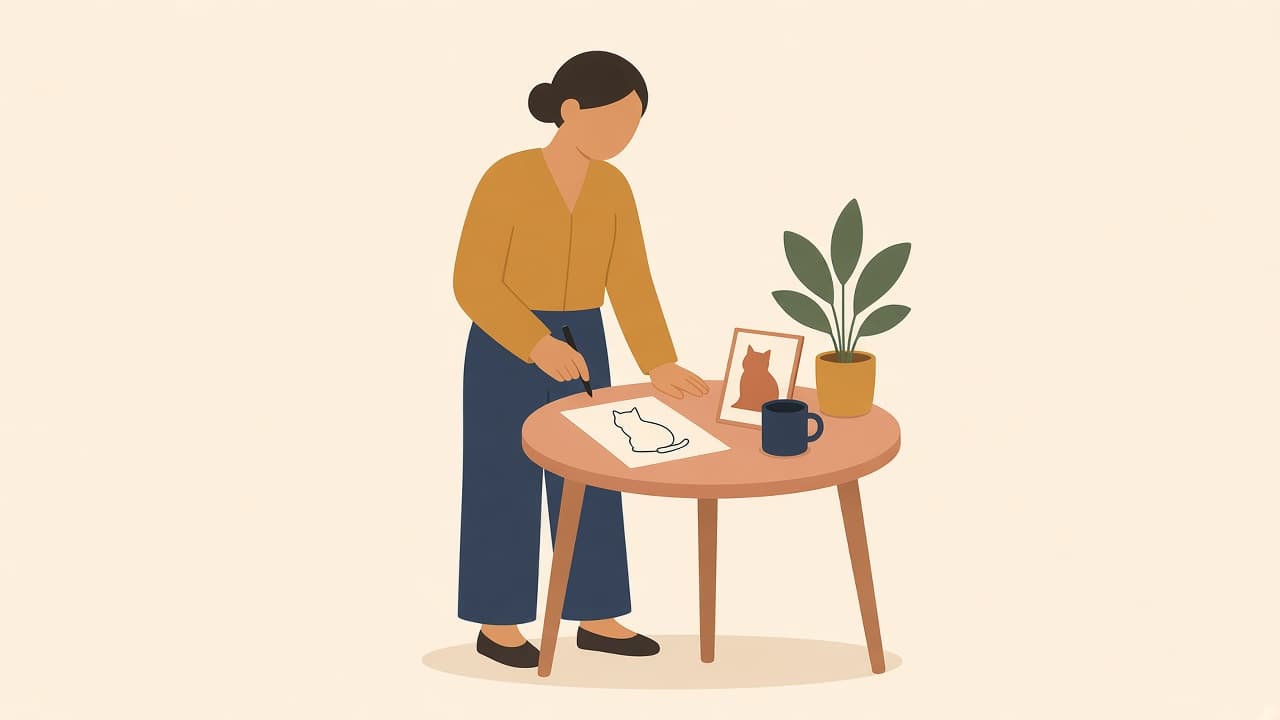
Ya tienes la foto de tu perro y la quieres en una tarjeta de felicitación. Un filtro de lápiz la deja gris y apagada, y una ilustración a todo color lo convierte en otro perro. Con un dibujo de línea continua hecho a partir de esa foto te quedas con lo esencial: líneas negras y fluidas sobre fondo blanco.
Para hacerlo tienes Convertir foto en dibujo lineal: subes la foto, dejas el Modo de color en Blanco y negro y descargas el resultado. Al registrarte recibes 3 créditos, justo lo que cuesta una conversión.
Qué es un dibujo de línea continua
El dibujo de línea continua (también lo verás como dibujo de una sola línea o, simplemente, dibujo de una línea) representa un motivo con líneas que parecen trazadas sin levantar el lápiz del papel. Es el mismo ejercicio que se hace en clase de dibujo con el nombre de dibujo de contorno continuo: la línea puede ir y venir, pero tiene que parecer un único trazo.
No es un boceto con sombras ni una escena en color. La guía de line art de Adobe explica la versión lenta: calcar la foto a mano con la opacidad bajada. Con esta herramienta te ahorras ese calco.
Para ese efecto, el ajuste es Blanco y negro: líneas negras, fondo blanco y ni un solo gris.
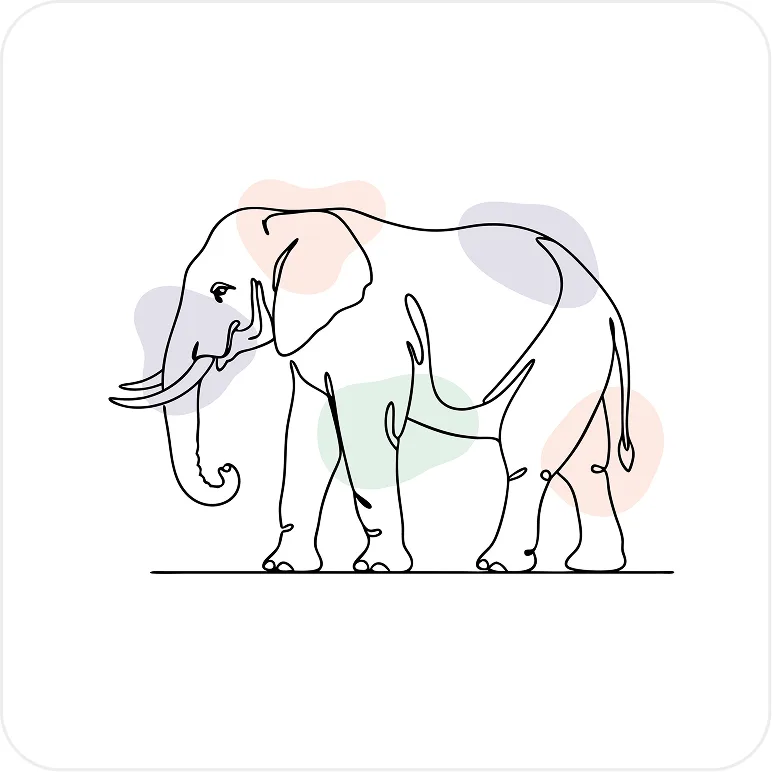
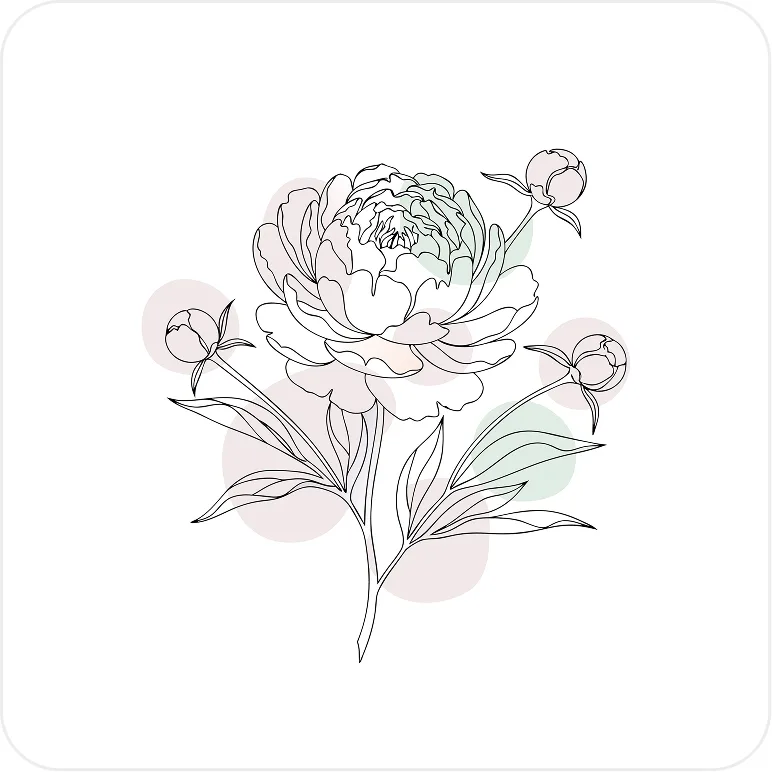
En color mantiene las líneas y pone detrás del motivo una mancha suave en tono pastel, rosa pálido o verde menta, como la que le darías a un póster. Para una lámina, una tarjeta o la referencia de un tatuaje, yo me quedo con Blanco y negro: es el line art minimalista que acaba enmarcado en la pared.
Antes de subir la foto de tu perro, una advertencia: la idea es que el dibujo parezca una sola línea fluida, pero una foto con mucho detalle puede salir con bucles de más en el pelo o en el fondo.
Esos bucles son formas que puedes borrar sin más. Eso sí, el archivo no garantiza un trazado único que un plóter pueda recorrer de principio a fin sin levantar la pluma.
Fotos que dan un dibujo de línea continua limpio
Un solo motivo y un fondo liso.
Funcionan bien un perfil contra una pared clara, un perro sentado y quieto, una sola flor o un producto encima de una mesa. Tu gato en la ventana, con la pared blanca detrás, da mejor resultado que la mesa entera de la comida familiar. Y si aparece alguien: sube solo fotos de personas que te hayan dado su permiso (si son menores, el de sus padres).
Antes de subirla, recórtala para dejar fuera el sofá, a la otra persona o la habitación llena de cosas. Las fotos de grupo, el follaje denso y los filtros fuertes acaban en ruido. Un pelaje oscuro sobre una pared clara le marca el camino a la línea; un animal perdido en la sombra, no.
Se aceptan JPEG, PNG o WEBP de hasta 5 MB. Si tu teléfono guarda las fotos en HEIC, pásalas antes a JPEG; es cosa de un momento.
Haz tu dibujo de línea continua
- Abre Convertir foto en dibujo lineal.
- Arrastra la foto a la página o haz clic en Subir imagen.
- En Modo de color, deja Blanco y negro, que ya viene marcado. El otro botón, En color, no lo toques.
- Si el botón dice Inicia sesión para convertir tus fotos en dibujos, todavía no has entrado en tu cuenta: hazlo con Continuar con Google o con un enlace por correo (Enviar enlace de acceso). Ninguna de las dos opciones te pide tarjeta.
- Haz clic en Convertir en dibujo; el botón indica 3 créditos. Mientras trabaja verás el aviso Convirtiendo tu imagen…, con la nota Puede tardar entre 30 y 60 segundos. Si la conversión falla, no se te cobra.
- Descarga el PNG o el JPG: los dos son gratis. Si vas a imprimir en grande, exporta el SVG por 1 crédito en cuanto esté listo. Si la vectorización no llega a terminar, el PNG y el JPG siguen disponibles.
En el editor, el modo Blanco y negro aparece abreviado como B/N. Y si abres la herramienta desde el editor en lugar de desde su página, la zona de subida se titula Sube una imagen para convertirla en line art.
Con una foto muy detallada es normal que queden trazos sueltos. Abre Cambiar colores, haz clic en la forma que sobra y elimínala. Esta herramienta es gratis y también te deja cambiar el color de la línea, aunque en negro suele quedar mejor.
Cuando lo que falla es una zona entera, tienes Editar con IA, que cuesta 3 créditos. No es una herramienta pluma: no hay nodos ni puntos de ancla. Para una limpieza más a fondo, echa un vistazo a las guías para pasar una foto a un dibujo de líneas y para editar un SVG que ya tienes y arreglar sus colores.
Exporta el dibujo para una lámina, una tarjeta o un tatuaje
Para una tarjeta o una publicación en redes te basta con el PNG o el JPG, que se descargan gratis tras la conversión. Si quieres guardar el archivo en tu cuenta, usa Guardar en Mis ilustraciones; también puedes seguir retocándolo en el editor de ilustraciones.
Para una lámina enmarcada, mejor el SVG: cuesta un crédito más y las líneas se mantienen nítidas aunque las amplíes para imprimir. Si solo tienes el PNG, imprímelo a un tamaño parecido al de la descarga: lo que deja la línea borrosa es estirar un PNG pequeño.
En un tatuaje, el dibujo es una referencia para quien te vaya a tatuar, no una plantilla que pasa tal cual a la piel. Borra antes los bucles sueltos, llévale el SVG o un PNG grande y explícale qué no puede perderse: el perfil, las orejas del perro, el tallo de la flor. La línea para la piel la prepara siempre quien tatúa, también en un tatuaje de una línea.
¿Quieres vender tarjetas o láminas con el dibujo? Puedes hacerlo en cuanto compras créditos: el uso comercial viene con los paquetes de créditos de pago único (100 créditos por 7 US$), sin caducidad ni cuota mensual. Mientras solo tengas los créditos gratis del registro, el uso es personal; con la primera compra, también puedes vender los dibujos que hayas hecho antes. Si en el dibujo aparece una persona, para venderlo necesitas además su permiso. Y no uses el archivo para entrenar otro sistema de IA.
Si prefieres mantener la pose pero tener una ilustración completa, convierte la foto en una ilustración: saldrá en colores lisos, no como dibujo de línea continua.
Si no tienes una foto
Usa el generador de line art y describe el motivo. Pon el estilo en Line art y el Modo de color en Blanco y negro. Con Illustro Light (1 crédito) te basta para probar la pose; Illustro MAX (2 créditos) es para cuando quieres una línea más cuidada.
En el prompt, describe el motivo y olvídate de los términos de cámara:
"un chihuahua sentado de perfil, una sola línea negra continua, fondo blanco liso, sin sombreado"
Genera varios y quédate con el que, visto desde el otro lado de la habitación, sigue pareciendo un chihuahua.
En line art no hay packs. Si necesitas a la misma persona en muchas escenas, lo tuyo es un pack de ilustraciones en estilo flat, no esta conversión.
Preguntas frecuentes
¿Cómo convierto una foto en un dibujo de líneas?
Súbela en Convertir foto en dibujo lineal, pon el Modo de color en Blanco y negro y haz clic en Convertir en dibujo. Los 3 créditos de una cuenta nueva cubren esa primera conversión, que suele tardar entre 30 y 60 segundos. Las descargas en PNG y JPG están incluidas, y el SVG cuesta 1 crédito más cuando el archivo vectorial está listo.
¿Qué es un dibujo de una sola línea?
Un dibujo de una sola línea, o de línea continua, construye el motivo con líneas fluidas que parecen no interrumpirse nunca, como si el lápiz no se levantara del papel en ningún momento. En Illustro, ese efecto es el modo Blanco y negro: líneas negras sobre blanco, sin sombras grises. El modo En color conserva las líneas y añade detrás formas suaves en tonos pastel.
¿Cómo se hace un line art de línea continua a partir de una foto?
Parte de un solo motivo sobre fondo liso y recorta todo lo que sobre. Sube un JPEG, PNG o WEBP de menos de 5 MB, deja el Modo de color en Blanco y negro y convierte la imagen. Si salen bucles de más en el pelo o en la habitación, abre Cambiar colores y borra esas formas. No hace falta calcar la foto a mano.
¿Qué diferencia hay entre los modos Blanco y negro y En color?
Blanco y negro es el dibujo de línea continua: líneas negras, fondo blanco, sin sombreado. En color conserva las líneas y pone detrás del motivo formas pastel muy claras, como rosa pálido o verde menta. Usa Blanco y negro para láminas, tarjetas y referencias de tatuaje, y En color cuando quieras que mande la línea pero a la pieza le venga bien un toque de color.
¿Puedo usar un dibujo de línea continua para un tatuaje?
Sí, como referencia para quien te vaya a tatuar. Exporta el SVG si necesitas líneas nítidas a gran tamaño, o un PNG si la hoja es pequeña, y borra los trazos sueltos antes de enviarlo. La plantilla para la piel la sigue preparando quien tatúa. El archivo tiene aspecto de línea continua, pero no garantiza un trazado único para un plóter.
¿Cuánto cuesta un dibujo de línea continua a partir de una foto?
Una cuenta nueva recibe 3 créditos, que cubren una conversión. Después, cada conversión de una foto cuesta 3 créditos. El PNG y el JPG se descargan gratis, y el SVG cuesta 1 crédito cuando está disponible. Hay paquetes de créditos desde 7 US$ por 100 créditos, que no caducan y no requieren suscripción.