Come fare un disegno a linea continua da una foto

Irene Lidia Wang
9 novembre 2026 · 8 min di lettura
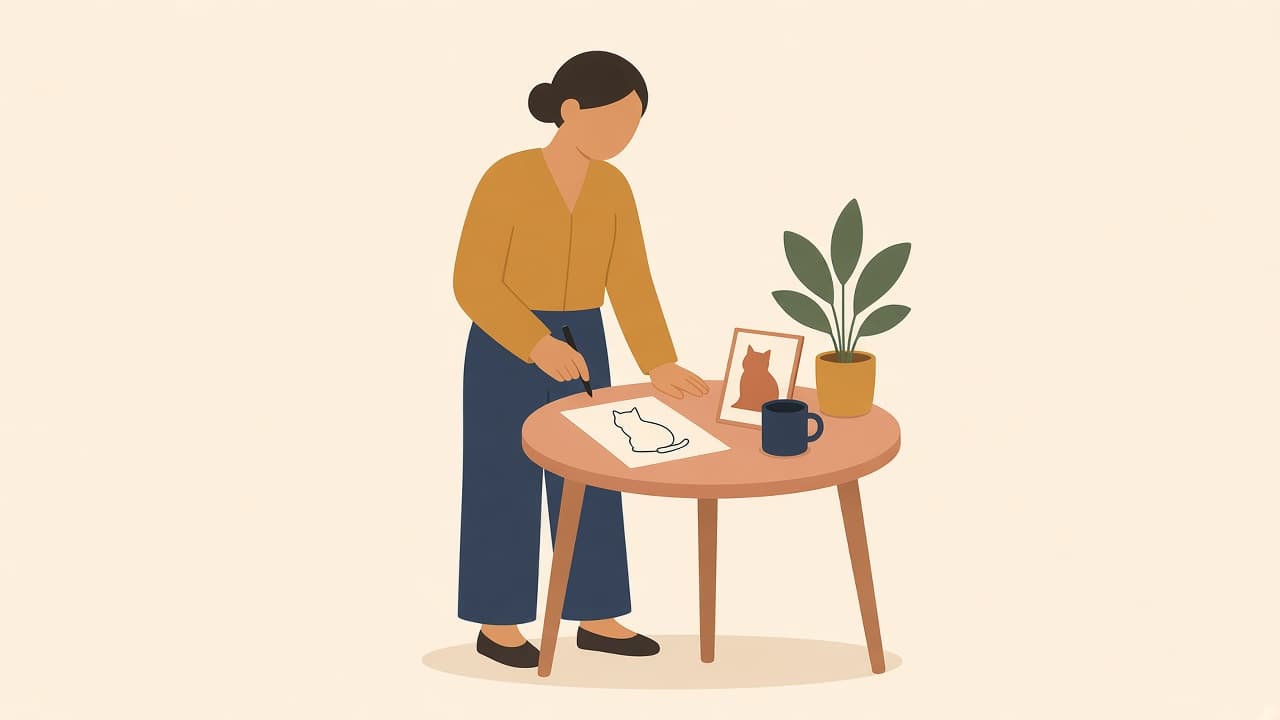
Hai già la foto giusta per il biglietto. Un filtro matita ingrigisce il viso, un'illustrazione a colori trasforma la persona in qualcun altro. Un disegno a linea continua, il one line drawing dei poster minimal, la lascia riconoscibile: solo linee nere e fluide su fondo bianco.
Il file lo ottieni con Trasforma una foto in disegno. Carica la foto, lascia Modalità colore su Bianco e nero e scarica. Un nuovo account parte con 3 crediti, che bastano per una conversione.
Cos'è un disegno a linea continua
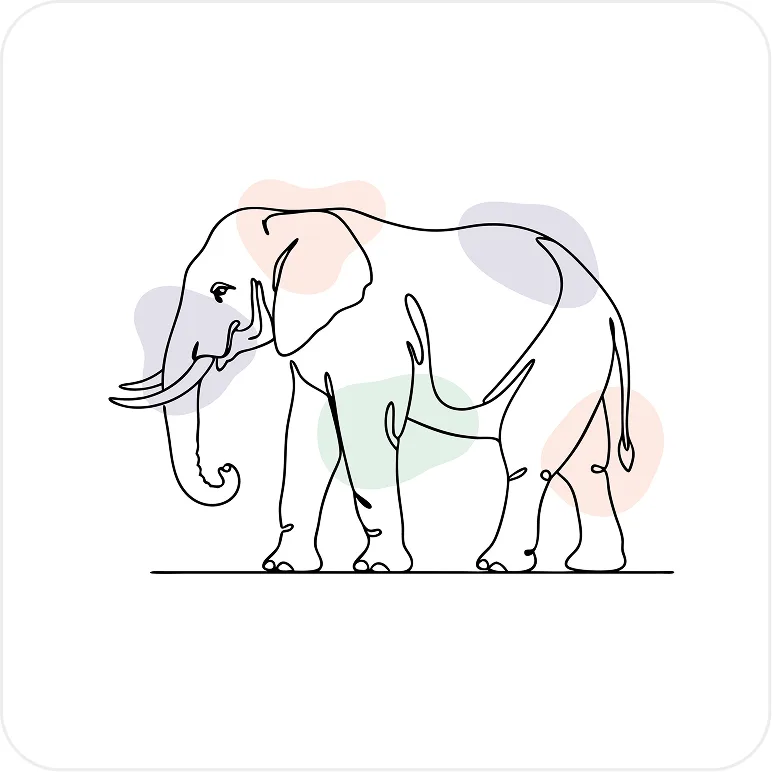
Il disegno a linea continua, che in inglese trovi come one line art, continuous line drawing o single line drawing, costruisce il soggetto con linee che sembrano tracciate senza mai staccare la penna dal foglio. Nelle scuole di disegno è un esercizio classico, il disegno a linea continua appunto: la linea può girare dove vuole, ma deve dare l'idea di un unico tratto.
Non è uno schizzo ombreggiato e non è una scena a colori. La guida di Adobe alla line art descrive il metodo lento: ricalcare a mano una foto dopo averne abbassato l'opacità. Questo strumento ti risparmia il ricalco.
Per questo effetto c'è Bianco e nero: le linee restano nere, il fondo resta bianco, niente grigi.
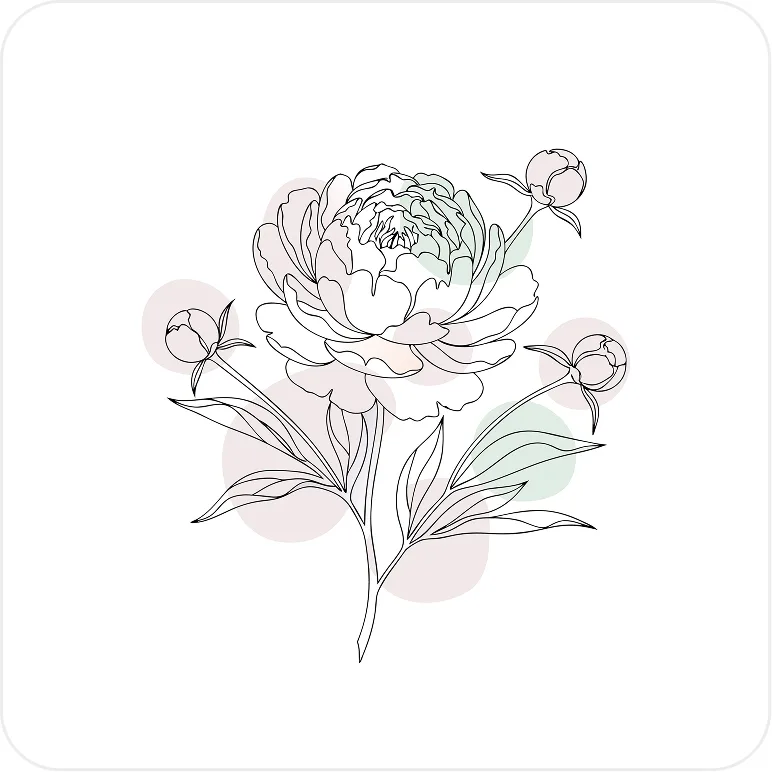
Colore mantiene le linee e aggiunge dietro il soggetto una forma pastello leggera, rosa pallido o verde menta, come la velatura che metteresti su un poster. Per una stampa, un biglietto o un riferimento per un tatuaggio io resto su Bianco e nero: è la line art minimal che si vede incorniciata in tante case.
Un limite da conoscere prima di caricare il ritratto di una persona cara. Il disegno dovrebbe sembrare un'unica linea fluida, ma da una foto piena di dettagli possono uscire riccioli di troppo nei capelli o sullo sfondo.
Quei riccioli sono forme che puoi eliminare. Il file però non garantisce un tracciato unico che un plotter a penna possa seguire dall'inizio alla fine senza mai sollevarla.
Le foto giuste per un disegno a linea continua pulito
Un solo soggetto e uno sfondo semplice.
Funziona un viso di profilo davanti a una parete chiara. Funzionano anche un cane seduto tranquillo, un fiore, un prodotto appoggiato su un tavolo. La nonna seduta vicino alla finestra, con il muro bianco alle spalle, funziona meglio di tutta la tavolata del pranzo della domenica.
Prima di caricare, taglia via il divano, la seconda persona, la stanza piena di cose. Foto di gruppo, fogliame fitto e filtri pesanti diventano solo rumore. I capelli scuri su una parete chiara danno alla linea qualcosa da seguire; un viso perso nell'ombra no.
Puoi caricare JPEG, PNG o WEBP fino a 5 MB. Le foto in HEIC scattate col telefono vanno prima convertite in JPEG: ci vuole un attimo.
Crea il disegno a linea continua
- Apri Trasforma una foto in disegno.
- Trascina la foto nella pagina, oppure clicca su Carica una foto.
- In Modalità colore scegli Bianco e nero (è già selezionata). L'altro pulsante è Colore: lascialo stare.
- Se sul pulsante leggi Accedi per trasformare le tue immagini in line art, fai l'accesso. Vanno bene sia Continua con Google sia il link via email (Inviami il link di accesso), e nessuno dei due ti chiede la carta.
- Clicca su Trasforma in disegno. Il pulsante indica 3 crediti. Vedrai comparire Conversione dell'immagine… e Può richiedere 30–60 secondi. Se la conversione non riesce, i crediti non vengono scalati.
- Scarica il PNG o il JPG, gratis tutti e due. Per una stampa grande, appena il file è pronto, esporta l'SVG (1 credito). Se il passaggio al vettoriale non va a buon fine, PNG e JPG restano disponibili.
Nell'editor l'opzione Bianco e nero si chiama allo stesso modo, mentre l'altra diventa A colori. Se hai aperto lo strumento dall'editor e non dalla pagina dedicata, il riquadro di caricamento si intitola Carica un'immagine da trasformare in line art.
Su una foto ricca di dettagli qualche segno in più è normale. Apri Colori, clicca sulla forma di troppo ed eliminala. Cambiare i colori è gratis, e di solito la linea sta meglio nera.
Modifica con l'AI costa 3 crediti e serve quando è un'intera zona a non andare. Non è uno strumento penna: niente nodi, niente punti di ancoraggio. Per una pulizia più ampia leggi come ottenere un disegno al tratto da una foto e come cambiare colore a un SVG che hai già.
Esportalo per una stampa, un biglietto o un tatuaggio
Per un biglietto o un post sui social va benissimo il PNG o il JPG, e dopo la conversione il download è gratis. Usa Salva nelle mie illustrazioni se vuoi tenere il file nel tuo account, oppure continua a lavorarci nell'editor di illustrazioni.
Per una stampa da incorniciare ci vuole l'SVG. Costa un credito in più, e le linee restano nitide quando la stampa le ingrandisce. Se hai solo il PNG, stampalo più o meno alle dimensioni in cui l'hai scaricato: è allargando un PNG piccolo che la linea diventa sfocata.
Per un tatuaggio il disegno è un riferimento da portare al tatuatore, non uno stencil da mettere sulla pelle così com'è. Porta l'SVG, o un PNG grande, dopo aver eliminato i riccioli di troppo, e spiega cosa deve restare a ogni costo: il profilo, le orecchie del cane, lo stelo del fiore. La linea per la pelle, poi, la prepara chi ti tatua.
Puoi vendere biglietti e stampe nati da questo disegno dopo aver acquistato dei crediti. I diritti per l'uso commerciale arrivano con i pacchetti di crediti una tantum: 7 USD per 100 crediti, senza scadenza e senza abbonamento mensile. Quello che crei con i crediti gratis della registrazione vale per l'uso personale finché non compri crediti: con l'acquisto puoi vendere anche quei disegni. Non usare il file per addestrare un altro sistema di intelligenza artificiale. Se il disegno parte dalla foto di una persona, chiedi il suo consenso prima di venderlo.
Se vuoi tenere la posa ma ottenere un'illustrazione vera e propria, trasforma la foto in un'illustrazione. Il risultato è a colori pieni, in stile flat, non un disegno a linea continua.
Se non hai una foto
Usa il generatore di line art e descrivi il soggetto. Imposta lo stile su Line art e Modalità colore su Bianco e nero. Illustro Light costa 1 credito, abbastanza per provare la posa. Illustro MAX ne costa 2, per quando vuoi una linea più curata.
Nel prompt descrivi il soggetto, non i termini fotografici:
«un bassotto seduto di profilo, un'unica linea nera continua, sfondo bianco uniforme, senza ombreggiature»
Generane qualcuno e tieni quello che, visto dall'altra parte della stanza, sembra ancora il tuo cane.
Non esistono set in line art: per avere la stessa persona in tante scene diverse usa un set di illustrazioni in stile flat, non questa conversione.
Domande frequenti
Come trasformo una foto in un disegno al tratto?
Caricala su «Trasforma una foto in disegno», imposta Modalità colore su Bianco e nero e clicca su «Trasforma in disegno». I 3 crediti di un nuovo account coprono questa prima conversione, che di solito richiede 30–60 secondi. Il download in PNG e JPG è incluso; l'SVG costa 1 credito in più, quando il file vettoriale è pronto.
Cos'è un disegno a linea unica?
Il disegno a linea unica, chiamato anche disegno a linea continua o one line drawing, costruisce il soggetto con linee fluide che sembrano non interrompersi mai, come se la penna non si fosse mai staccata dal foglio. In Illustro è la modalità Bianco e nero: linee nere su bianco, senza ombreggiature grigie. La modalità Colore mantiene le linee e aggiunge dietro forme morbide in tinte pastello.
Come si fa una line art a linea continua da una foto?
Parti da un solo soggetto su uno sfondo semplice e ritaglia via tutto il resto. Carica un JPEG, PNG o WEBP sotto i 5 MB, lascia Modalità colore su Bianco e nero e avvia la conversione. Se nei capelli o nella stanza sono spuntati riccioli in più, apri Colori ed elimina quelle forme. Non devi ricalcare la foto a mano.
Che differenza c'è tra Bianco e nero e Colore?
Bianco e nero è il disegno a linea continua vero e proprio: linee nere, fondo bianco, nessuna ombreggiatura. Colore mantiene le linee e mette dietro il soggetto forme pastello molto chiare, per esempio rosa pallido o verde menta. Scegli Bianco e nero per stampe, biglietti e riferimenti per tatuaggi. Scegli Colore quando vuoi che la linea resti protagonista ma ti serve anche un tocco di colore.
Posso usare un disegno a linea continua per un tatuaggio?
Sì, come riferimento per il tatuatore. Esporta l'SVG se ti servono linee nitide anche in grande, o un PNG per un foglio piccolo, ed elimina i segni di troppo prima di consegnarlo. Lo stencil per la pelle lo prepara comunque il tatuatore. Il file ha l'aspetto di una linea continua, ma non è garantito che sia un unico tracciato per un plotter.
Quanto costa un disegno a linea continua da una foto?
Un nuovo account riceve 3 crediti, che coprono una conversione. Dopo, ogni conversione di una foto costa 3 crediti. PNG e JPG si scaricano gratis, l'SVG costa 1 credito quando è disponibile. I pacchetti di crediti partono da 7 USD per 100 crediti, non scadono e non c'è nessun abbonamento.