Illustro
Illustro
使い方

写真のポーズを残してイラストにする方法

Luca Mussari

2026年11月9日・2分で読めます

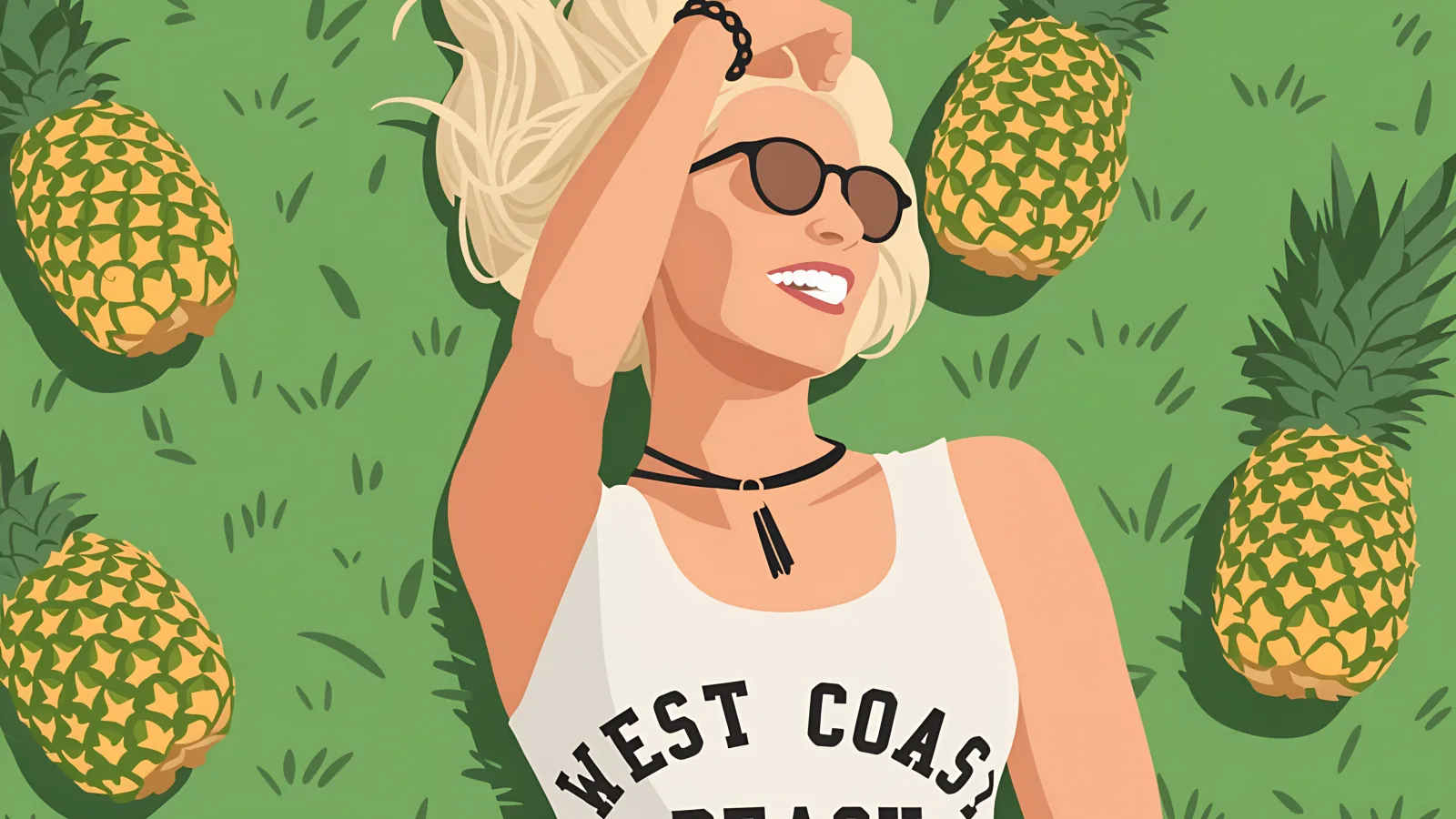
芝生の上でパイナップルに囲まれ、サングラスをかけて笑う女性の写真から作ったフラットイラスト
イラストはIllustroで作成

ポーズはもう気に入っていて、あとはイラストらしく見せたいだけ。そんなときは写真をイラスト化で、写真のポーズを残したままイラストにしましょう。

主役がひとつの写真をアップロードする

写っているのは、人物、動物、商品のどれかひとつ。明るさが十分で、トリミングで小さくなりすぎていない写真を選びます。集合写真や強いフィルターをかけた写真は、変換がうまくいきにくくなります。人物の写真なら、写っている本人の了承を得たものを使いましょう。

色はサイトに合わせる

仕上がりはいつも、すっきりした線とベタ塗りのフラットなイラストです。フラットなUIイラストを使っている製品ならよくなじむので、色をサイトの配色に合わせておきましょう。ちぐはぐさが最初に目立つのはLP。イラストが実際のUIのすぐ隣に並ぶからです。

変換したあとで編集する

写真はあくまで出発点です。変換できたら、色を変えたり、いらない形を消したり、形をシンプルにしたりして仕上げましょう。同じ画面のまま編集すれば、せっかく気に入ったポーズを手放さずに済みます。線だけでいいなら、画像を線画に変換のほうが向いています。


まずは無料で、Illustroを試してみませんか

写真や画像を、かんたんにイラスト化。元の写真らしさを残した一枚が、数クリックで仕上がります。

無料で試す

カード登録不要

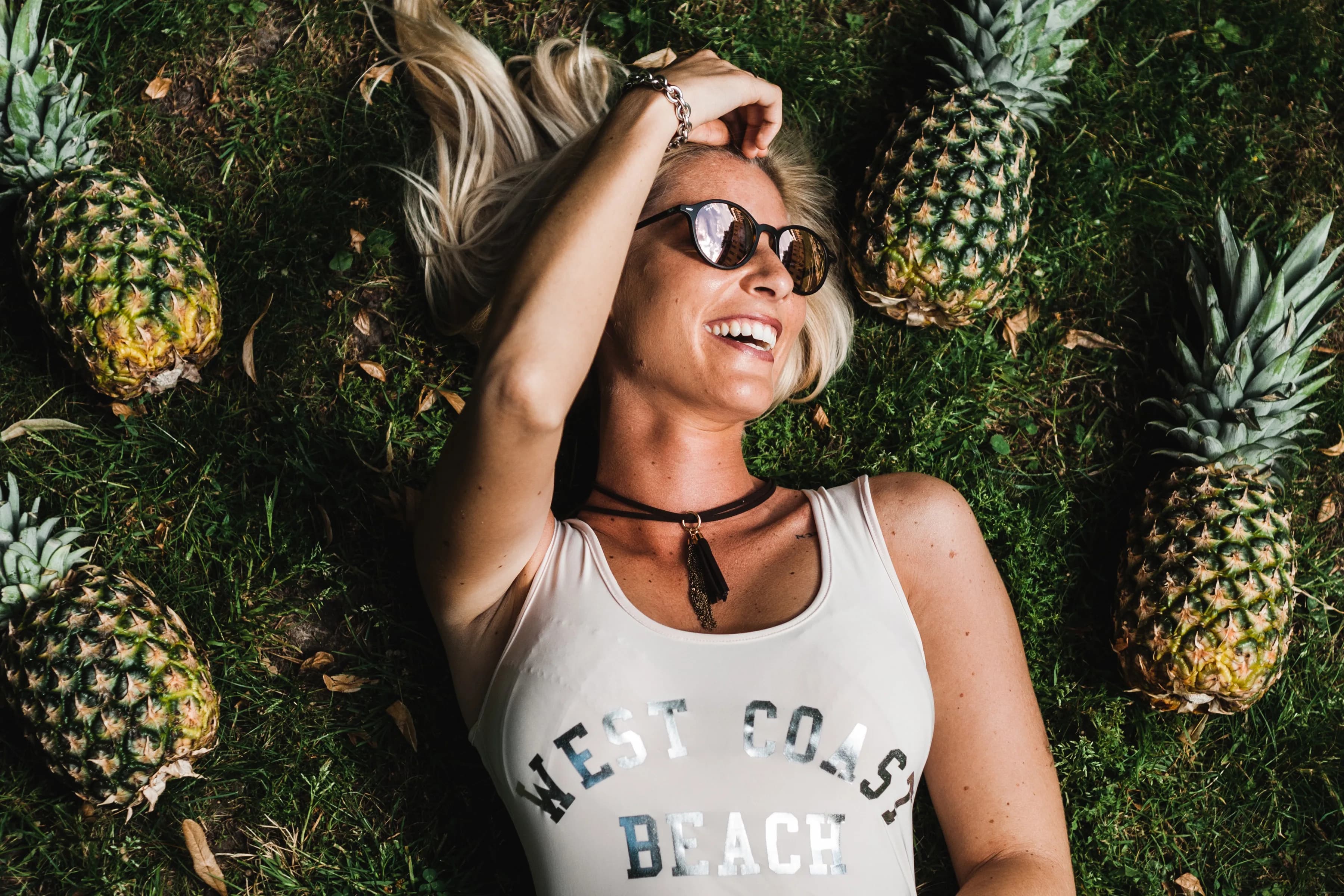
芝生に寝ころび、パイナップルに囲まれて笑うサングラスの女性の写真

写真から似顔絵風イラストに:ポーズはそのまま、テイストをそろえて

写真をアップロードすると、フラットなイラスト版を生成します。人物写真や商品写真、参考写真を、写真のままでは使いたくない場面に。

Irene Lidia Wang

2026年11月9日

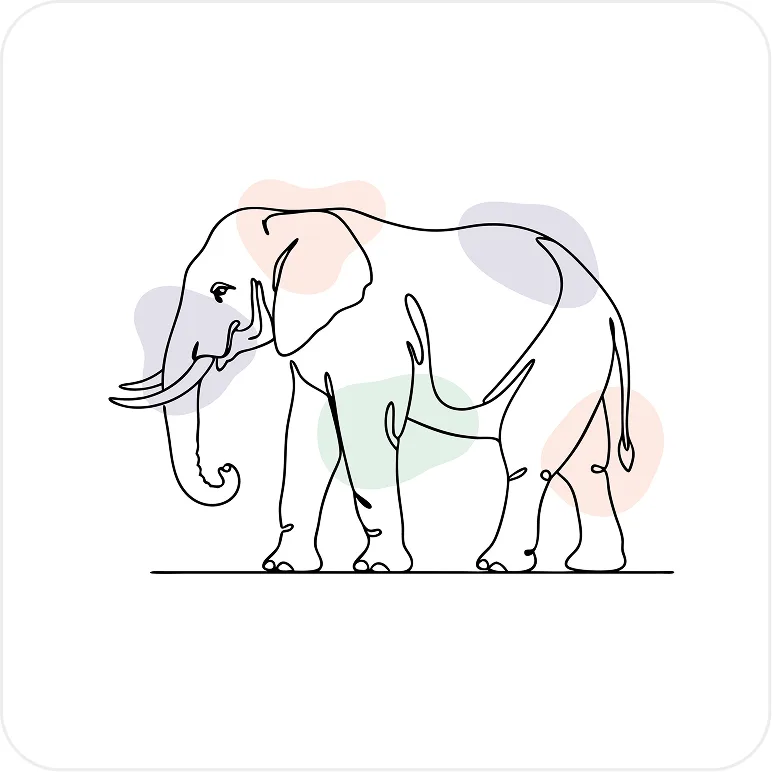
淡いパステルの色面を背にした、一筆書き風のゾウの線画イラスト

写真から塗り絵を作る方法:くっきりした線にするコツ

モチーフのはっきりした写真をアップロードして線を生成し、色を変えたり形をシンプルにしたりして仕上げます。人の多い写真は避けましょう。

Luca Mussari

2026年11月9日

観葉植物とマグカップのそばで、からし色の椅子に座る人のフラットイラスト

フラットデザインとフラットなイラストの違い:特徴と使いどころ

フラットなイラストは、ベタ塗りの形と少ない色数で描く絵。製品のスクリーンショットの横に置いても、画面とぶつかりません。

Irene Lidia Wang

2026年11月9日