































SVG・ベクター画像をオンラインで編集
SVG編集が、ブラウザだけで完結。色の変更はその場で反映され、AIでデザインを描き変えることもできます。

ファイルをドラッグ&ドロップするか、選択してアップロード
SVGファイルのみ|最大5 MB
SVG編集ツールの主な機能
AIにも対応したSVG編集ツールです。Adobe IllustratorやInkscapeのような本格的なソフトを覚えなくても、ベクター画像をブラウザで手直しできます。

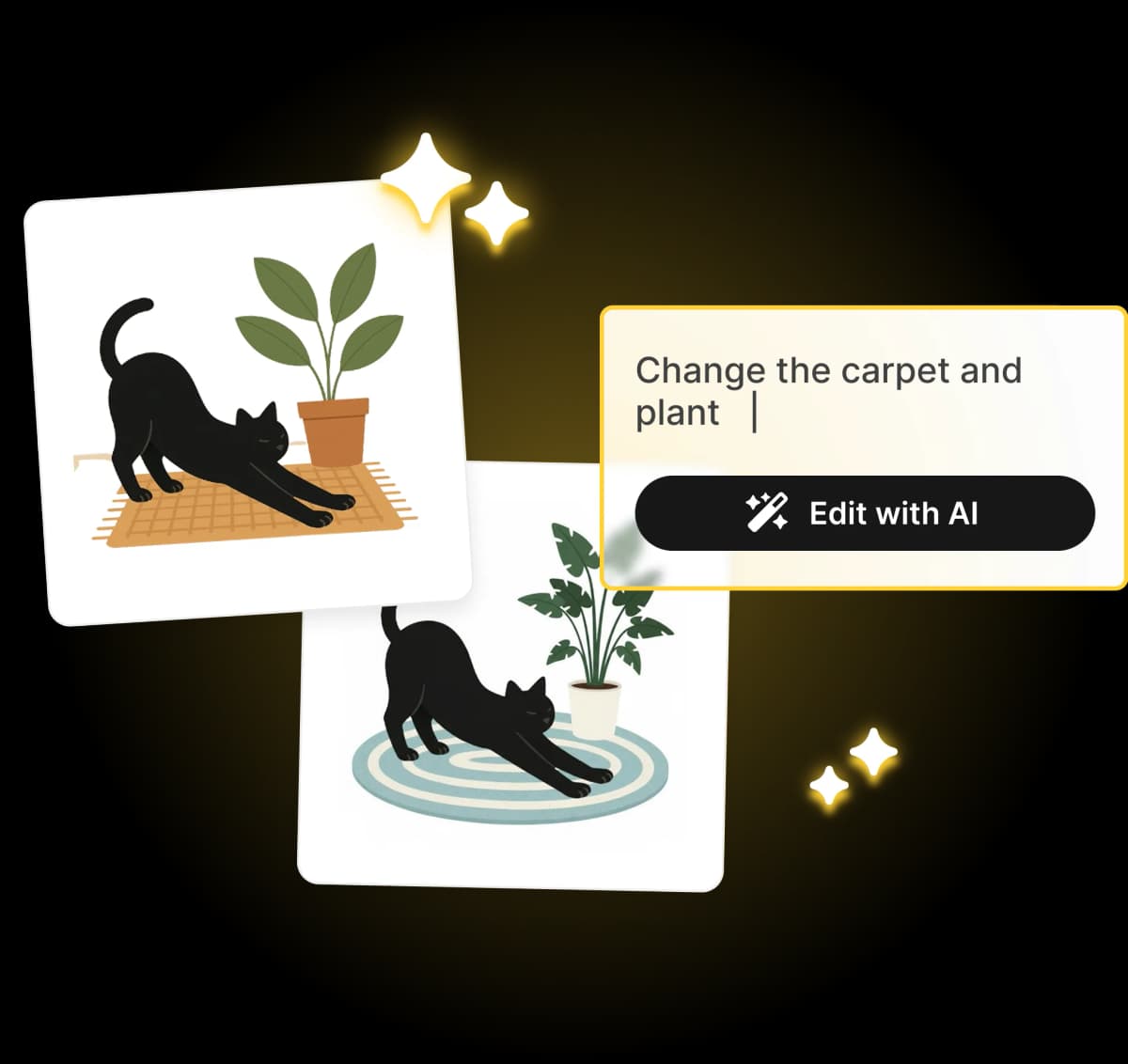
AIでSVGを編集できる
変えたい内容を言葉で伝えるだけで、AIがベクター画像を描き変えます。ちょっとした修正や、アイデアを試すときに便利です。

色を自動で検出・変更
SVGに使われている色を自動ですべて拾い出します。カラーコードで1色ずつ変えるのも、まとめて塗り替えるのもワンクリック。

拡大しても劣化しない
ピクセルで扱う画像編集ソフトと違い、ベクターデータのまま編集します。仕上がったSVGは、どこまで拡大してもくっきりです。

ブラウザですぐ使える
ソフトのダウンロードもインストールも不要。ブラウザを開けば、その場でSVGファイルを編集できます。手作業の編集は無料です。

用途に合わせて書き出せる
編集したデータは、SVGコードのまま保存しても、高解像度のPNG・JPEGに変換して書き出してもOKです。

ブラウザ内で安全に編集
SVGの編集はブラウザ内で完結します。サーバーへの送信はダウンロード・保存・AIでの編集のときだけで、通信は暗号化されます。
※上のイラストはIllustroで作成しました
SVG編集ツールの使い方
ファイルをアップロード
ファイルをアップロード
ボタンを押して、SVGなどのベクターファイルをアップロードします。
使われている色を検出
使われている色を検出
エディターがブラウザ上でSVGを読み込み、使われている色をすべて一覧にします。
AIで編集
AIで編集
プロンプトでAIに指示するか、色を手作業で調整します。
仕上がりをダウンロード
仕上がりをダウンロード
編集したベクター画像を、SVG・PNG・JPEGで書き出します。
AI対応のSVG・ベクター画像編集ツール
ベクター画像を少し直したいだけなのに、本格的なデザインソフトを一から覚えるのは大変です。Illustroなら、色の変更や不要な形の削除は手作業で、それ以外の変更はAIに言葉で頼むだけ。SVGをブラウザで手軽に編集できます。
IllustroのSVG編集が便利な理由
色の変更も、形の微調整も、AIを使ったイラスト全体の描き直しも、これひとつで。ファイルを開けば、ブラウザでそのまま手直しできます。
- 手作業の編集は無料、インストールも不要
- 複雑な修正も、AIへの指示ひとつで
- 色を細かく指定でき、配色もまとめて管理
- Web制作にそのまま使える、きれいなコードで書き出し
重いソフトなしで、仕事に使える編集を
使うのはWebブラウザだけ。どこからでもファイルをアップロードして、すぐに編集を始められます。ベクター画像をAIで手早く直したいデザイナーや開発者にぴったりです。


よくある質問
対応しているファイル形式は?
現在はSVGファイルのみに対応しています。デザインソフトやオンラインの生成ツール、ベクター素材サイトなど、どこで作ったSVGでも読み込めます。ファイルサイズは最大5 MBです。
色の検出はどのくらい正確ですか?
塗り・線・グラデーションを含め、SVGファイルで使われている色をすべて見つけ出します。コードから正確なカラー値を読み取り、わかりやすい画面に一覧で表示します。
検出した色は変更できますか?
はい。検出された色をクリックしてカラーピッカーで新しい色を選ぶか、画面から色を取得して変えられます。変更はSVGのプレビューにすぐ反映されます。
一度に何色まで変更できますか?
SVGに含まれている色なら、いくつでも変更できます。変える色の数に上限はなく、1色ずつ好きな色に調整できます。
SVGのサイズは変更できますか?
このエディターで変えられるのはSVGの色と内容で、キャンバスのサイズは変わりません。ベクター画像なので、どのサイズにしてもくっきりしたまま。サイズは、使う先のデザインツールやホームページ、スライドで指定してください。別の形(正方形・縦長・横長)のイラストを作るなら、AIイラスト生成をお使いください。
編集したSVGはどんな形式になりますか?
元のSVG形式のまま、新しい色が反映されます。ファイルの構造も品質も変わらないので、SVGに対応したアプリならどれでも使えます。
データは安全ですか?
SVGの編集はブラウザの中で行われます。サーバーに送られるのは、ダウンロードするとき、マイイラストに保存するとき、AIで編集するときだけで、通信は暗号化されています。保存したものは、削除するまでアカウントに残ります。
アカウントの作成は必要ですか?
はい。SVG編集ツールにファイルをアップロードするには、ログインが必要です。Googleアカウントかメールアドレスで、すぐにログインできます。アカウントなしでSVGの色を変えたいときは、SVGの色を無料で変更をお使いください。
ほかにご不明な点はありますか?
サポートにお問い合わせほかのツールも使ってみませんか
編集や変換、複数シーンのイラストセット作りに役立つツールです。