Faire un dessin en ligne continue à partir d’une photo

Irene Lidia Wang
9 novembre 2026 · 9 min de lecture
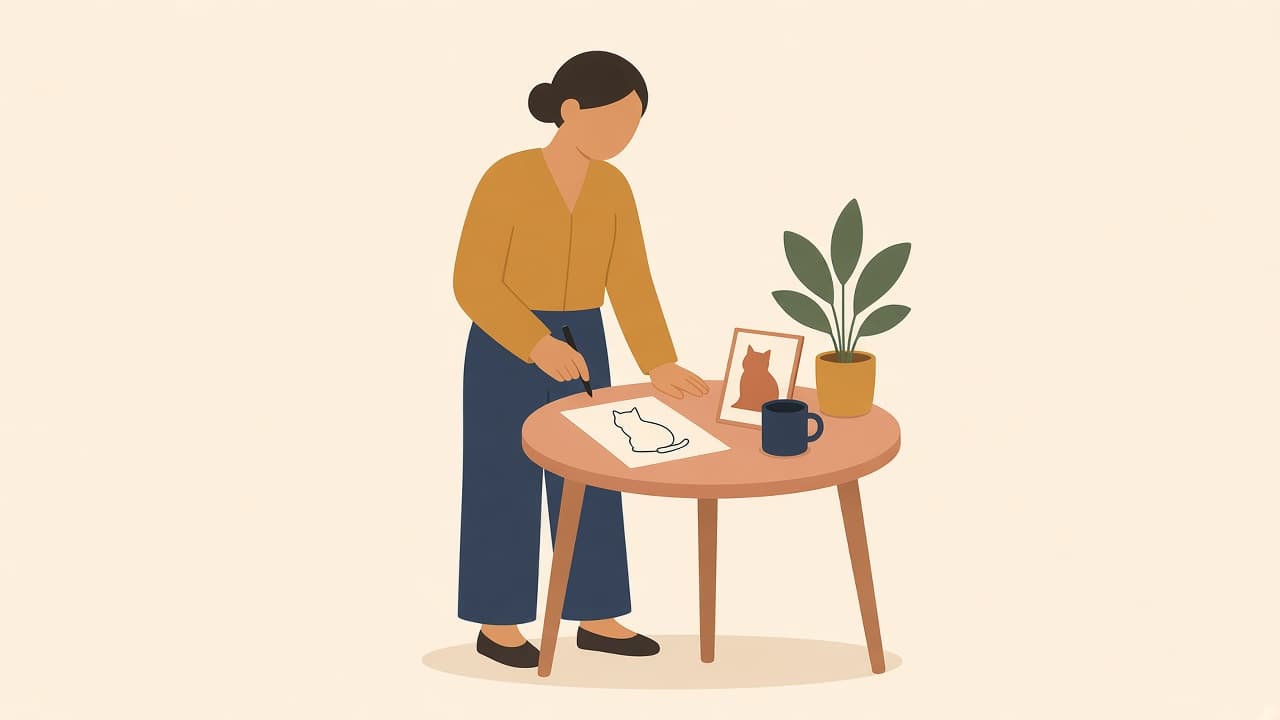
La photo que vous voulez voir sur une carte ou une affiche, vous l’avez déjà : votre chien couché sur le parquet, la maison de famille, le vélo devant la boulangerie. Un filtre crayon la grise, une illustration en couleurs la dénature. Le dessin en ligne continue, le « one line drawing » des affiches minimalistes, en garde l’essentiel en quelques traits noirs fluides sur fond blanc.
Pour obtenir ce fichier, passez par Transformer une photo en dessin au trait : importez la photo, laissez Mode couleur sur Noir et blanc, puis téléchargez. Les 3 crédits offerts à l’inscription couvrent une conversion.
Qu’est-ce qu’un dessin en ligne continue ?
Le dessin en ligne continue, qu’on appelle aussi dessin à un seul trait ou « one line », représente le sujet avec des lignes qui semblent tracées sans jamais lever le stylo. Dans les cours de dessin, c’est même un exercice classique : le trait peut vagabonder, mais il doit donner l’impression d’un seul geste.
Ce n’est ni un croquis ombré, ni une scène en couleurs. Le guide d’Adobe sur le line art décrit la méthode lente : baisser l’opacité d’une photo et la décalquer à la main. Ici, plus besoin de décalquer.
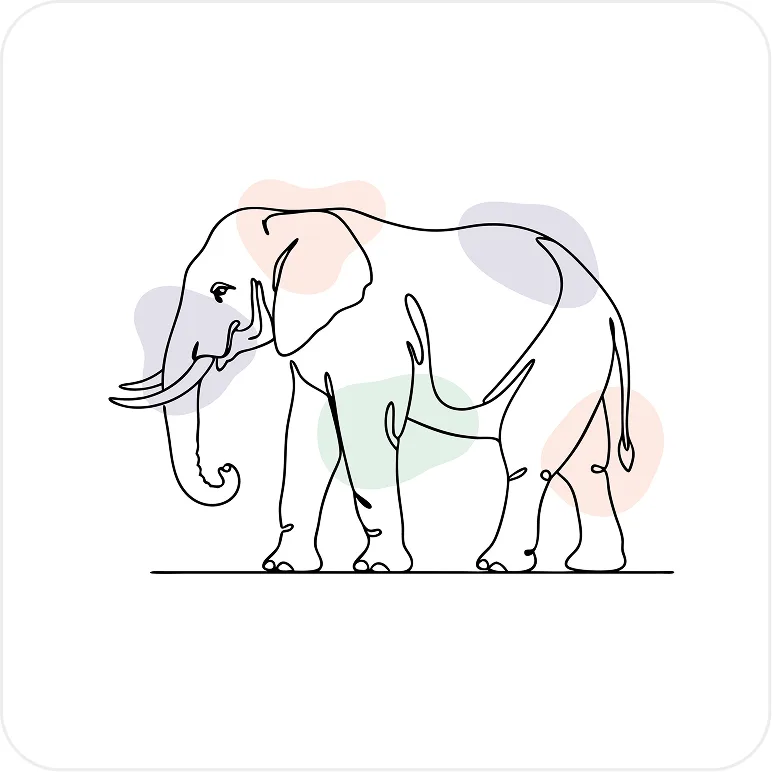
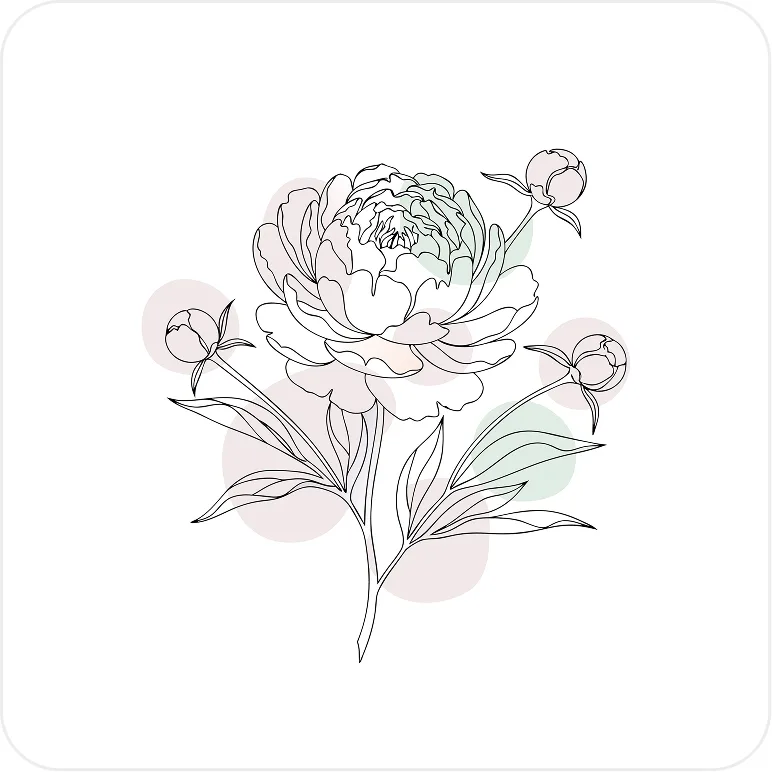
Ce rendu, c’est le réglage Noir et blanc : des traits noirs, un fond blanc, pas la moindre nuance de gris.
Couleur garde les traits et ajoute derrière le sujet une forme pastel légère, rose pâle ou vert menthe, comme un lavis posé sur une affiche. Pour un tirage, une carte ou un modèle de tatouage, je reste en Noir et blanc : c’est ce line art minimaliste qu’on encadre.
Une limite à connaître avant d’importer la photo de votre chat ou de la maison de vos grands-parents : le dessin doit se lire comme une seule ligne fluide, mais une photo chargée peut revenir avec des boucles en trop dans le pelage ou à l’arrière-plan.
Ces boucles sont des formes que vous pouvez supprimer. En revanche, rien ne garantit un tracé unique qu’un traceur pourrait suivre d’un bout à l’autre sans lever le stylo.
Les photos qui donnent un dessin en ligne continue bien net
Un seul sujet, un fond simple.
Un chat de profil devant un mur clair, ça marche. Un chien assis bien sage aussi, tout comme une fleur seule ou un objet posé sur une table. Votre chat sur le rebord de la fenêtre, mur blanc derrière lui, donnera un meilleur fichier que tout le salon un soir de réveillon.
Avant d’importer, recadrez pour écarter le canapé, une personne qui passe dans le champ ou une pièce encombrée. Les photos de groupe, les feuillages denses et les filtres appuyés tournent au fouillis. Un pelage sombre sur un mur pâle donne au trait un contour à suivre ; un museau perdu dans l’ombre, non. Quand la photo montre quelqu’un, n’importez que des photos de personnes qui ont donné leur accord (pour un enfant, celui de ses parents).
L’outil accepte les fichiers JPEG, PNG ou WEBP jusqu’à 5 Mo. Une photo HEIC prise au téléphone doit d’abord être exportée en JPEG, ce qui ne prend que quelques secondes.
Faire le dessin en ligne continue
- Ouvrez Transformer une photo en dessin au trait.
- Glissez la photo dans la page, ou cliquez sur Importer une image.
- Sous Mode couleur, gardez Noir et blanc, sélectionné par défaut. L’autre bouton, Couleur, n’est pas pour ce rendu : laissez-le de côté.
- Si le bouton affiche Connectez-vous pour transformer vos images en line art, connectez-vous avec Continuer avec Google ou par un lien reçu par e-mail (Envoyer le lien de connexion). Aucune des deux méthodes ne demande de carte bancaire.
- Cliquez sur Transformer en dessin au trait ; le bouton indique 3 crédits. Le message Conversion de votre image… s’affiche alors, avec Comptez 30 à 60 secondes. Une conversion qui échoue ne vous coûte aucun crédit.
- Téléchargez en PNG ou en JPG : c’est gratuit. Pour un grand tirage, exportez en SVG (1 crédit) dès que le fichier est prêt. Si la vectorisation n’aboutit pas, le PNG et le JPG restent disponibles.
Dans l’éditeur, le même réglage s’affiche en version courte : N&B. Et si vous ouvrez l’outil depuis l’éditeur plutôt que depuis sa page, la zone d’import s’intitule Importer une image à transformer en dessin au trait.
Sur une photo détaillée, quelques traits parasites sont normaux : ouvrez Couleurs, cliquez sur la forme en trop et supprimez-la. Changer les couleurs ne coûte rien, même si le trait gagne presque toujours à rester noir.
Quand toute une zone est ratée, Modifier avec l’IA la reprend pour 3 crédits. Ce n’est pas un outil Plume : pas de nœuds, pas de points d’ancrage. Pour un nettoyage plus poussé, lisez aussi comment transformer une photo en coloriage et comment corriger les couleurs d’un SVG que vous avez déjà.
Exporter le dessin pour une affiche, une carte ou un tatouage
Pour une carte ou un post sur les réseaux sociaux, le PNG ou le JPG suffit, et le téléchargement est gratuit après la conversion. Cliquez sur Enregistrer dans Mes illustrations pour garder le fichier dans votre compte, ou continuez à le retoucher dans l’éditeur d’illustrations.
Pour une affiche à encadrer, prenez le SVG : un crédit de plus, et les traits restent nets quand l’imprimeur agrandit le dessin. Si vous n’avez que le PNG, imprimez-le à peu près à la taille téléchargée : c’est en étirant un petit PNG que le trait devient flou.
Pour un tatouage, le dessin est un modèle à confier à votre tatoueur, pas un stencil à poser tel quel sur la peau. Supprimez d’abord les boucles en trop, puis envoyez le SVG ou un grand PNG. Dites-lui ce qui doit absolument rester : la silhouette du chat, les oreilles du chien, la tige de la fleur. C’est ensuite à lui d’adapter le trait à la peau.
Dès que vous avez acheté des crédits, vous pouvez vendre des cartes et des affiches tirées de ce dessin. L’usage commercial vient avec les packs de crédits sans abonnement : 7 $US les 100 crédits, sans date d’expiration. Avec les seuls crédits offerts à l’inscription, l’usage reste personnel ; dès votre premier achat, vous pouvez aussi vendre les dessins créés avant. Pour vendre, partez d’une photo dont vous détenez les droits, avec l’accord des personnes qui y figurent. Enfin, n’utilisez pas le fichier pour entraîner un autre système d’IA.
Vous voulez garder la pose mais obtenir une illustration complète ? Transformez plutôt la photo en illustration : le résultat sera en aplats de couleur, pas en ligne continue.
Sans photo sous la main
Passez par le générateur de line art et décrivez le sujet. Choisissez le style Line art et réglez Mode couleur sur Noir et blanc. Illustro Light (1 crédit) suffit pour tester la pose ; passez à Illustro MAX (2 crédits) pour un trait plus soigné.
Dans le prompt, décrivez le sujet, pas la prise de vue :
« un épagneul breton assis de profil, une seule ligne noire continue, fond blanc uni, sans ombres »
Générez-en plusieurs et gardez celui où l’on reconnaît encore le chien depuis l’autre bout de la pièce.
Il n’y a pas de pack en line art. Pour retrouver le même personnage d’une scène à l’autre, il faut un pack d’illustrations en flat design, pas cette conversion.
Questions fréquentes
Comment transformer une photo en dessin au trait ?
Importez-la dans l’outil Transformer une photo en dessin au trait, réglez Mode couleur sur Noir et blanc, puis cliquez sur Transformer en dessin au trait. Les 3 crédits d’un nouveau compte couvrent cette première conversion, qui prend en général 30 à 60 secondes. Les téléchargements en PNG et en JPG sont compris ; le SVG coûte 1 crédit de plus, quand le fichier vectoriel est prêt.
Qu’est-ce qu’un dessin à un seul trait ?
Un dessin à un seul trait, qu’on appelle aussi dessin en ligne continue ou « one line drawing », construit le sujet avec des lignes fluides qui semblent ininterrompues, comme si le stylo n’avait jamais quitté le papier. Dans Illustro, c’est le mode Noir et blanc : des traits noirs sur fond blanc, sans ombres grises. Le mode Couleur garde les traits et ajoute derrière eux de douces formes pastel.
Comment faire un line art en ligne continue à partir d’une photo ?
Partez d’un seul sujet sur un fond simple et recadrez pour écarter le reste. Importez un JPEG, un PNG ou un WEBP de moins de 5 Mo, laissez Mode couleur sur Noir et blanc et lancez la conversion. Si le pelage ou la pièce ont fait pousser des boucles en trop, ouvrez Couleurs et supprimez ces formes. Inutile de décalquer la photo à la main.
Quelle est la différence entre les modes Noir et blanc et Couleur ?
Noir et blanc, c’est le dessin en ligne continue proprement dit : des traits noirs, un fond blanc, aucune ombre. Couleur garde les traits et place derrière le sujet des formes pastel très claires, rose pâle ou vert menthe par exemple. Prenez Noir et blanc pour les affiches, les cartes et les modèles de tatouage, Couleur quand le trait doit rester au premier plan mais que l’image a besoin d’une touche de couleur.
Peut-on se faire tatouer un dessin en ligne continue ?
Oui, en le confiant comme modèle à un tatoueur. Exportez en SVG si les traits doivent rester nets en grand, ou en PNG pour un petit format, et supprimez les traits parasites avant de l’envoyer. C’est ensuite le tatoueur qui prépare le stencil pour la peau. Le fichier a l’aspect d’une ligne continue, sans garantie d’un tracé unique pour un traceur.
Combien coûte un dessin en ligne continue à partir d’une photo ?
Un nouveau compte reçoit 3 crédits, de quoi faire une conversion. Ensuite, chaque photo convertie coûte 3 crédits. Le PNG et le JPG se téléchargent gratuitement, et le SVG coûte 1 crédit quand il est disponible. Les packs de crédits commencent à 7 $US les 100 crédits ; ils n’expirent pas et il n’y a pas d’abonnement.