


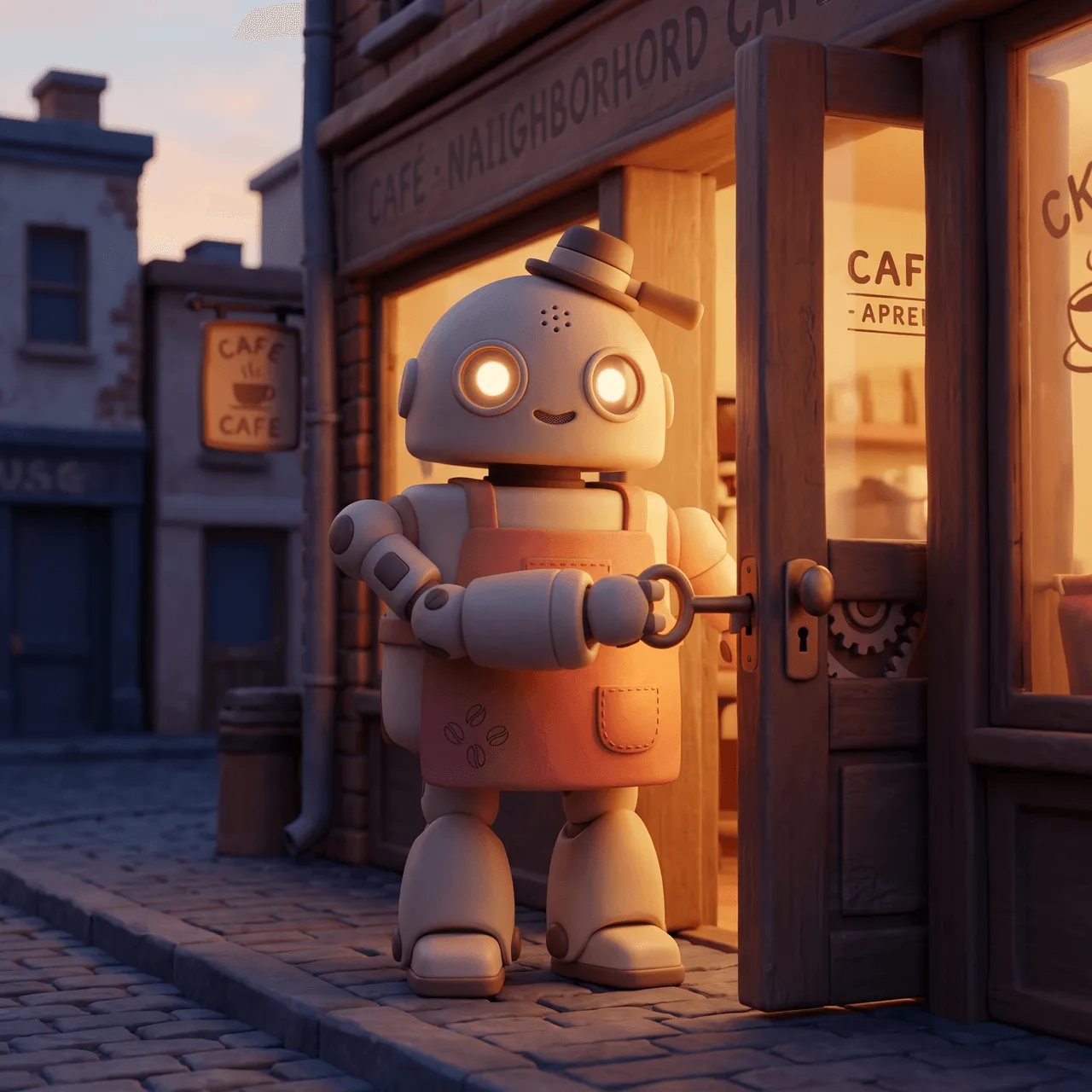
シーン1
クレイ風のオリジナル3Dキャラクターを作成して固定すれば、どのシーンにも同じ姿で登場します。マスコット、商品紹介、マーケティングの連続カットに。
シーン数
シーン構成の作成は無料です。そのあとのキャラクターと4シーンの生成に、合計15クレジットを消費します。
3Dイラストセット
マスコット、製品のリリース、マーケティングのストーリーに使える、デフォルメした3Dイラストのセットを作れます。やわらかな陰影と、おもちゃのような丸い形。最初のシーンから最後まで、キャラクターの姿はぶれません。クレイ風のシーンを1枚だけ作るなら、3Dイラスト生成からどうぞ。
マットな質感、おもちゃのような丸い形、フィギュアのような仕上がり。Blenderがなくても、上質な3Dイラストのセットになります。
キャラクターシートを一度確定すれば、服装もプロポーションも性格もセット全体でそのまま。ポーズ違いの差分づくりにも。
製品紹介やオンボーディング、ピッチ資料、マスコットのキャンペーンに、4〜20シーンを生成できます。
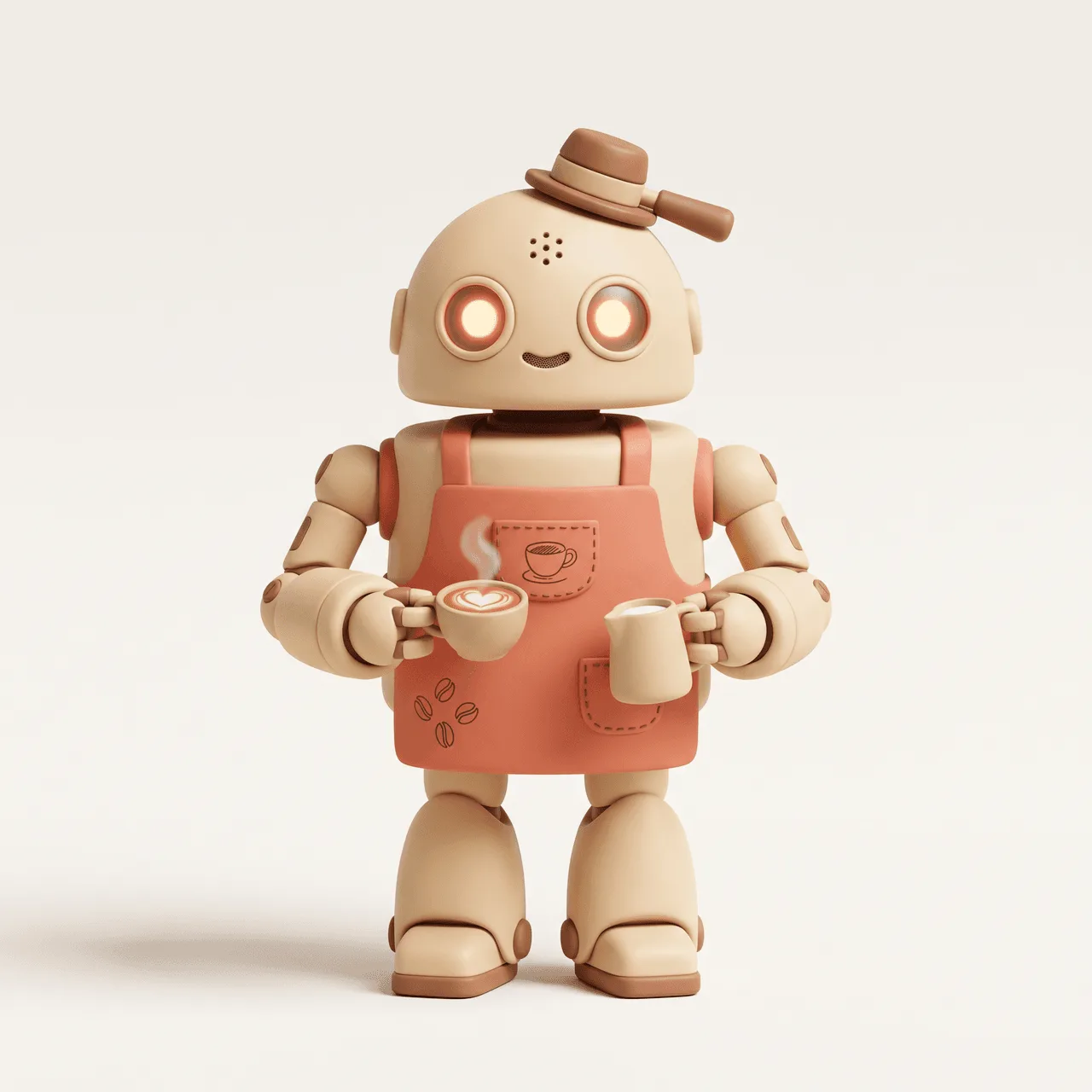
固定キャラクター
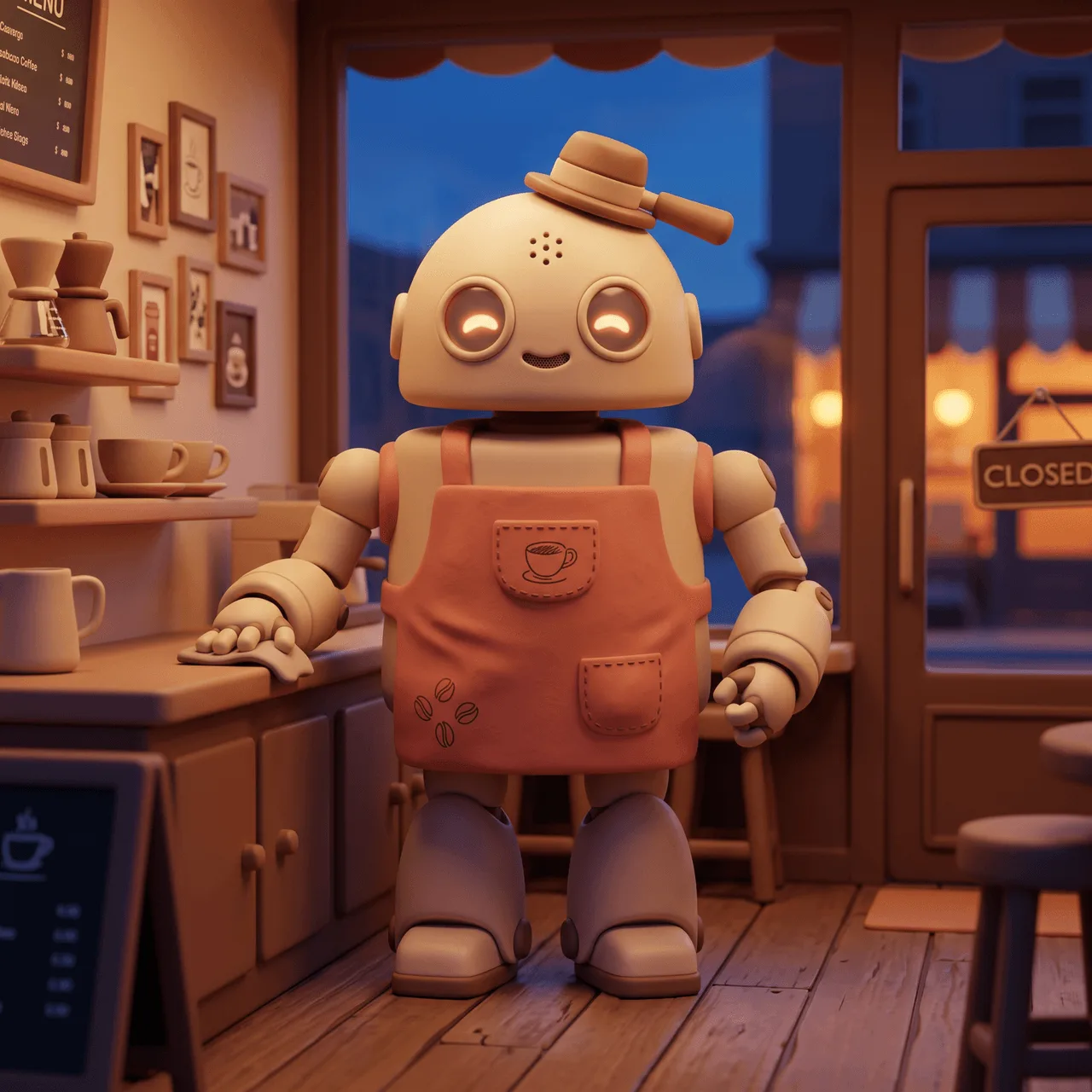
クレイ風ロボットのバリスタ、ビーン。セットの最後まで、この姿で登場します
同じキャラクターで、4つのシーン
コーラル色のエプロンと、やわらかく光るLEDの目のクレイ風ロボットを固定して、開店、最初のラテ、笑顔のお客さん、夜の閉店までを描きました。
3Dイラストセットのプレビュー
シーン1
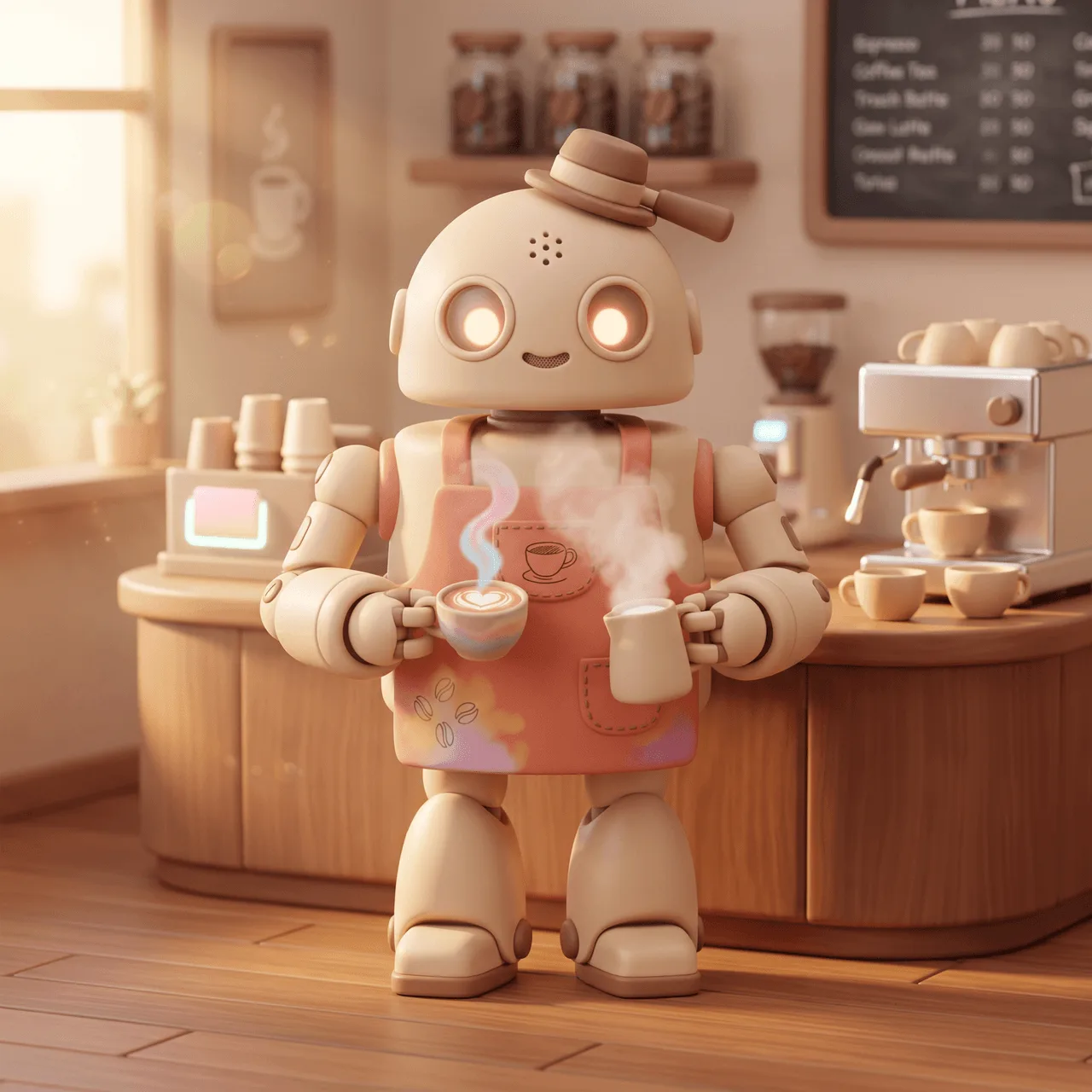
シーン2
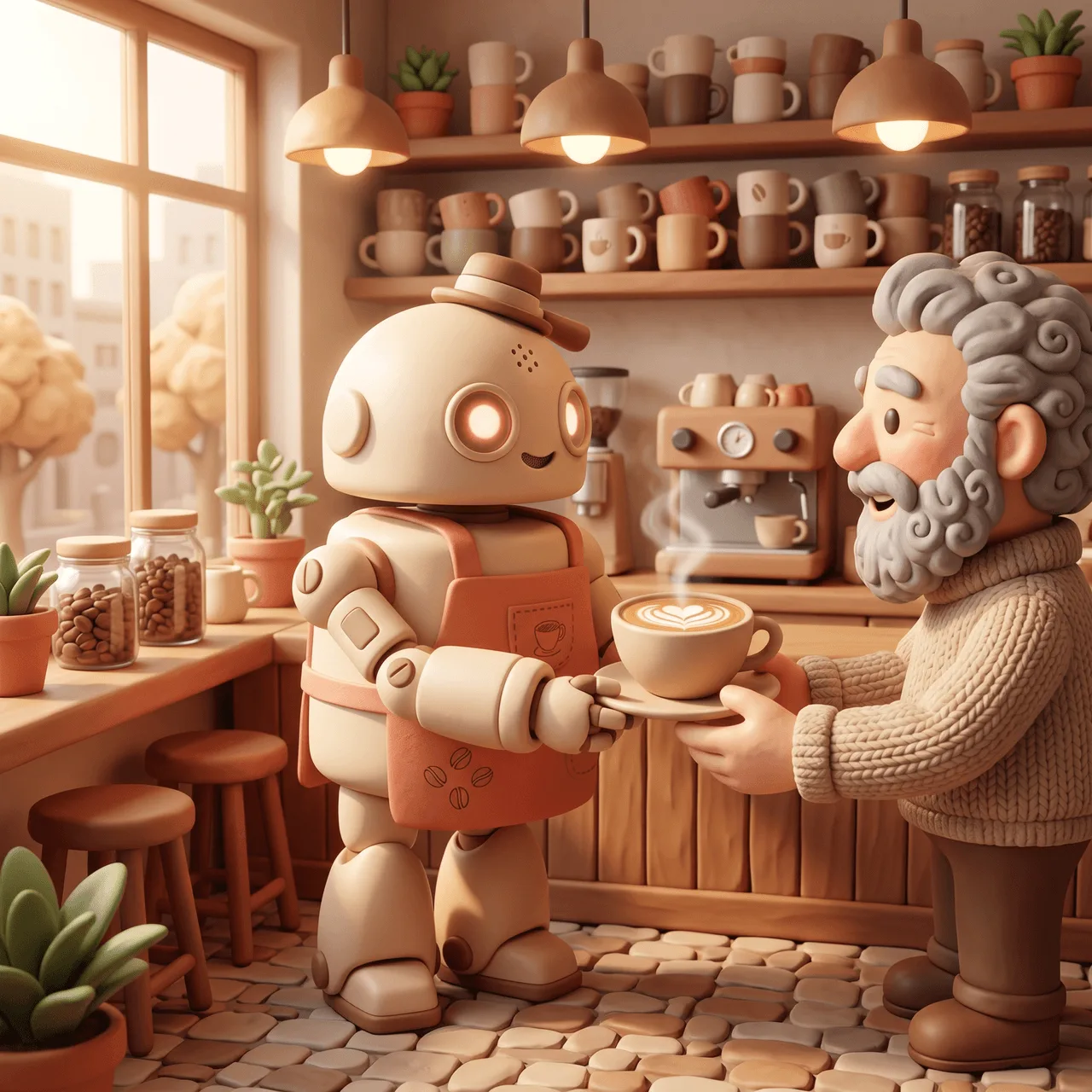
シーン3
シーン4
キャラクターのイメージを書くところから、3Dイラストセットのダウンロードまで。マスコットや製品紹介、ゲームやアプリ向けのキャラクターの連続カットに使えます。下のステップでは、屋根の上を飛び回るクレイ風のキツネ、ピップを例に紹介します。
ステップ01
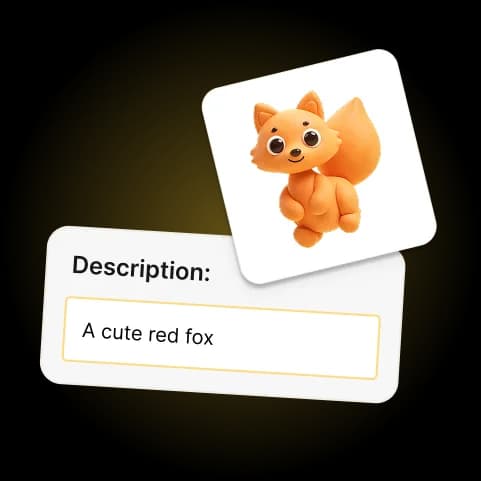
キャラクターと、3Dイラストセットに必要な場面を書きます。リリース、冒険、お祝いなど。
ステップ02
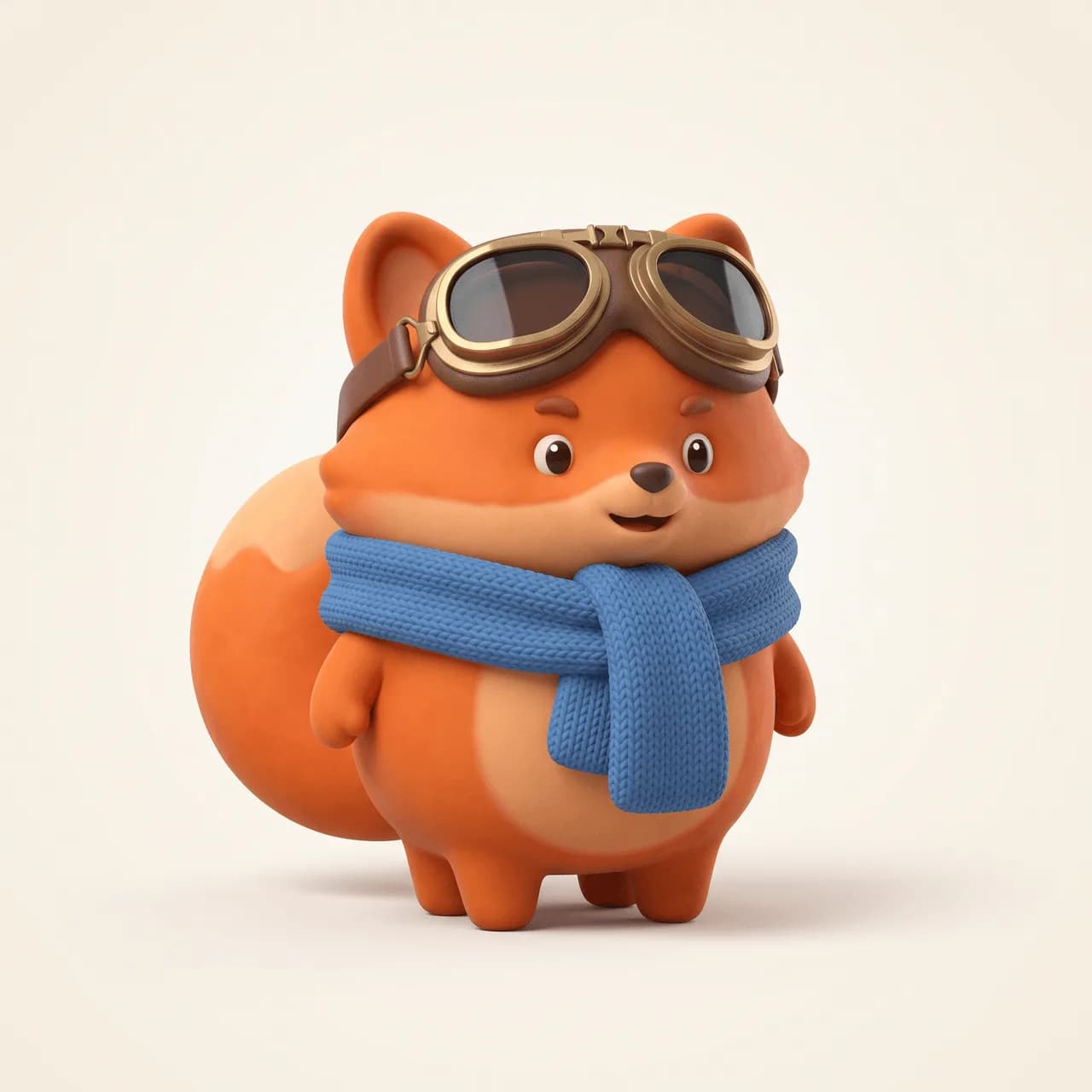
フィギュア風のキャラクターシートを生成し、見た目を確定してから、セットのシーンを作ります。
ステップ03
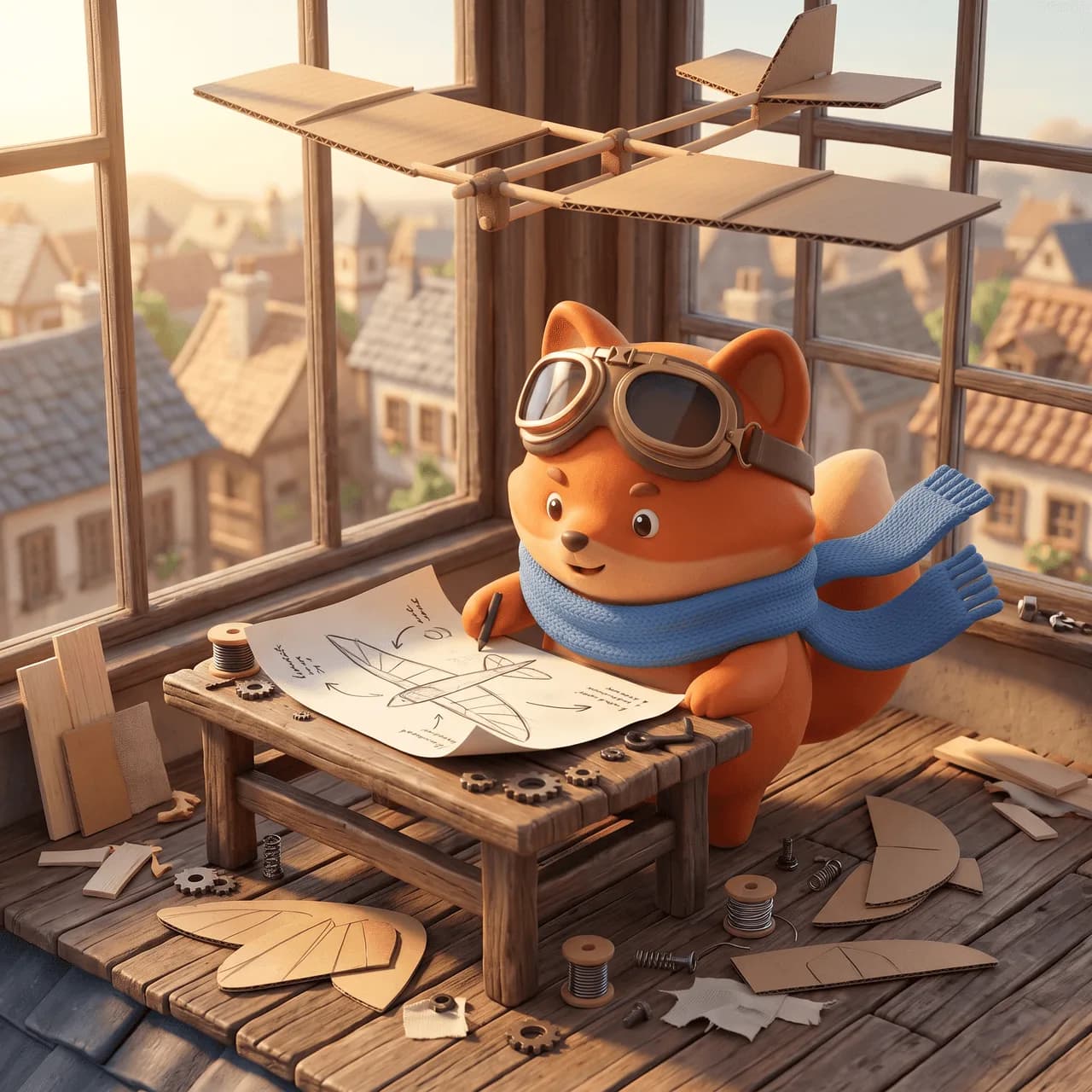
統一感のある3Dシーンを生成し、気になる1枚は再生成。仕上がったセットをダウンロードできます。
セットづくりのコツ
集めたくなるようなキャラクターを1体、場面ははっきりと。そして生成の前に、納得のいくキャラクターシートで固定しておくことが大切です。
クレイ風のキャラクターを1体、素材感、色、トレードマークの小物まで書くと、どのシーンでも姿がそろいます。
同じポーズを繰り返さず、開店、ラテづくり、接客、閉店のように、行動と場所を変えて指定しましょう。
シーン構成を作る前に「AIでプロンプトを改善」を使えば、あいまいな世界観やキャラクターの説明が、セット向きの具体的な内容になります。
まず3Dのキャラクターシートを確定しましょう。シーンの再生成は簡単ですが、固定が甘いとセット全体の修正は大変です。
同じキャラクターが登場する、デフォルメした3Dのシーンをひとまとめにしたものです。Illustroなら、どのシーンでも見た目、服装、プロポーションがそろった3Dキャラクターのイラストセットを作れます。
入力した内容から、複数シーンの3Dキャラクターイラストをまとめて作るツールです。キャラクターシートを一度固定すれば、ポーズや場所が変わってもキャラクターの姿は変わりません。
いいえ。Illustroは入力した内容から、デフォルメした3Dキャラクターのシーンを生成します。3Dイラストセットを作るのに、BlenderやCinema 4Dなどのモデリングソフトは必要ありません。
製品のリリース、アプリのオンボーディング、ゲームのコンセプトボード、マスコットのストーリー、ピッチ資料、マーケティングの連続カットなど、同じ3Dキャラクターを何度も登場させたい場面に使えます。生成したマスコットはあなた専用ではなく、ほかの人が似たキャラクターを作ることもあるため、ブランドの顔にする前に既存の商標を確認してください。
1つの3Dイラストセットにつき、4・6・8・12・16・20シーンから選んで構成を作り、生成できます。キャラクターシートを固定したあとは、シーン1枚ごとにクレジットがかかり、生成にはセット全体の分のクレジットが必要です。
編集や変換、複数シーンのイラストセット作りに役立つツールです。