Illustro
Illustro
使い方

SVGファイルの編集方法:色の修正から形の調整まで

Luca Mussari

2026年11月9日・1分で読めます

アコースティックギターのフラットイラスト
イラストはIllustroで作成

SVGファイルの編集といっても、新しいアイコンを描くことはまれで、たいていは手持ちのファイルの手直しです。形は合っているのに、黄色だけが自社のブランドカラーと違う。そんなときは、ファイルをアップロードしてブラウザ上で塗りを差し替えれば、イラレを開かずに書き出せます。

まずは色を変える

SVG色変更ツールを開いてファイルをアップロードし、新しい色を選んでダウンロードします。引き継いだアイコン一式の色味が違うだけなら、これで作業は完了です。

色だけで済まないときは編集へ

SVG編集ツールなら、色だけでなくパスまで直せます。ブラウザ上で要素を調整して、もう一度書き出しましょう。

ファイルがまだないなら生成する

まずAIのSVG作成ツールで生成してから、ここに戻りましょう。プロンプトでは写真ではなくグラフィックを頼むと、パスの色をあとから変えやすくなります。PNG・JPGなどのピクセル画像は、イラスト編集ツールで直せます。


まずは無料で、Illustroを試してみませんか

SVGの色を、オンラインで無料ですばやく変更。ベクターファイルをアップロードして色を変え、そのままダウンロードできます。

無料で試す

カード登録不要

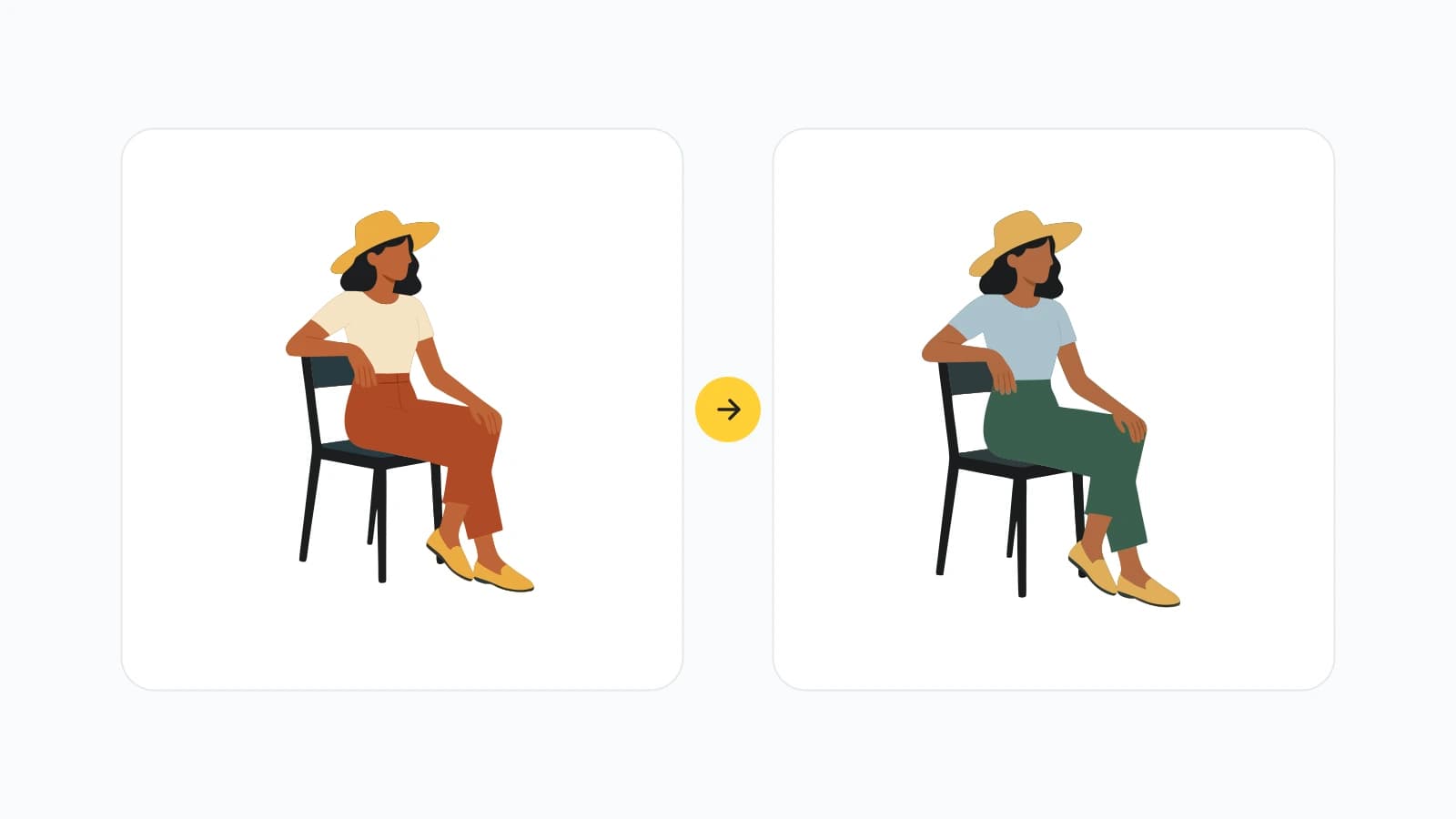
椅子に座る女性のフラットイラスト。パンツの色をオレンジから緑に塗り替えたもの

手持ちのSVGを、イラレなしで塗り替える

ベクターファイルをアップロードして塗りを差し替え、そのままブラウザで書き出せます。生成したイラストだけでなく、手持ちのファイルにも使えます。

Luca Mussari

2026年11月9日

自転車のフラットイラスト

SVGファイルの作り方:あとから色を変えられるプロンプトのコツ

プロンプトで頼むのは写真ではなく、グラフィック。塗りの色があと一歩なら、生成し直さずにパスや色を直せば済みます。

Irene Lidia Wang

2026年11月9日

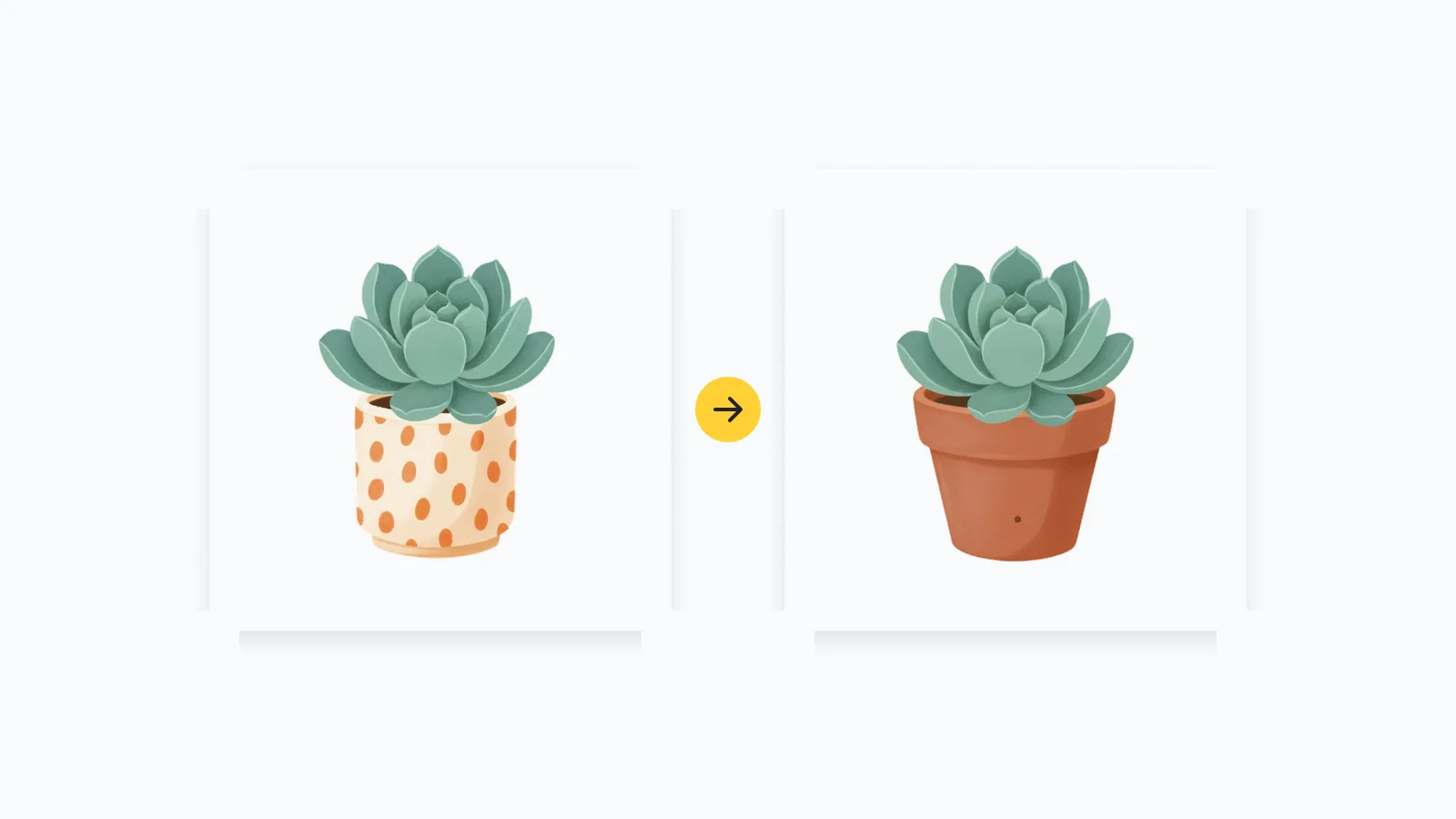
水玉模様の鉢に植えた多肉植物と、編集でテラコッタの鉢に変えた同じ多肉植物

AIイラストを部分修正する方法:生成し直さず、うまくいった部分を残す

うまくいったポーズはそのままに、色を変え、背景をすっきりさせて、同じエディターから書き出します。最初から作り直す必要はありません。

Luca Mussari

2026年11月9日