So machst du aus einem Foto ein One Line Drawing

Irene Lidia Wang
9. November 2026 · 8 Min. Lesezeit
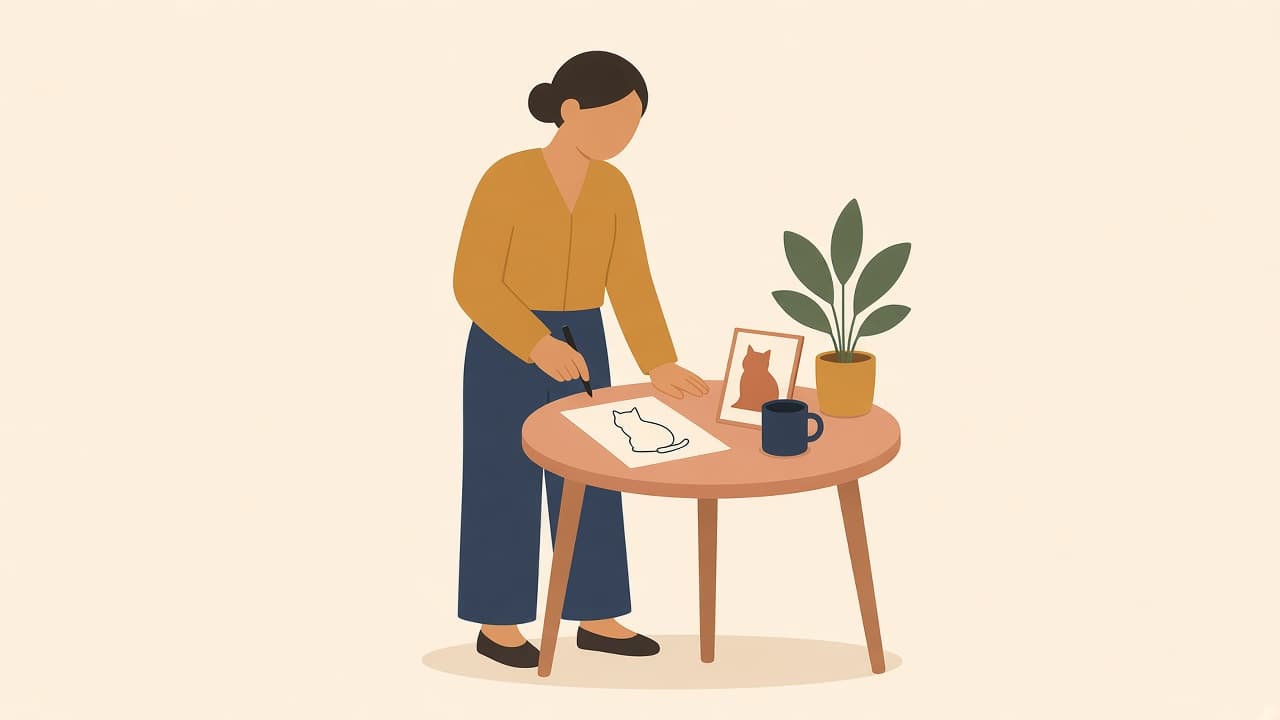
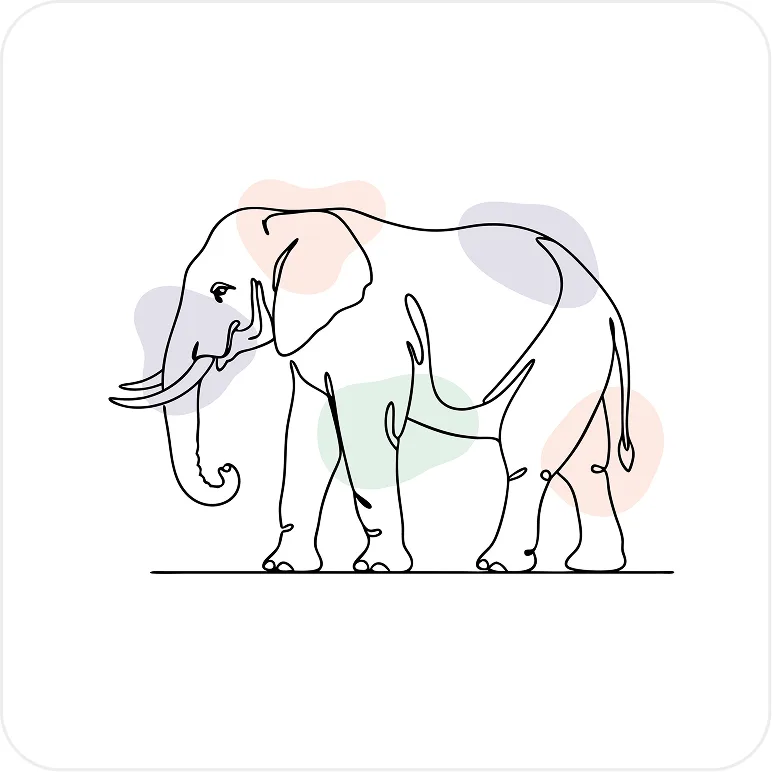
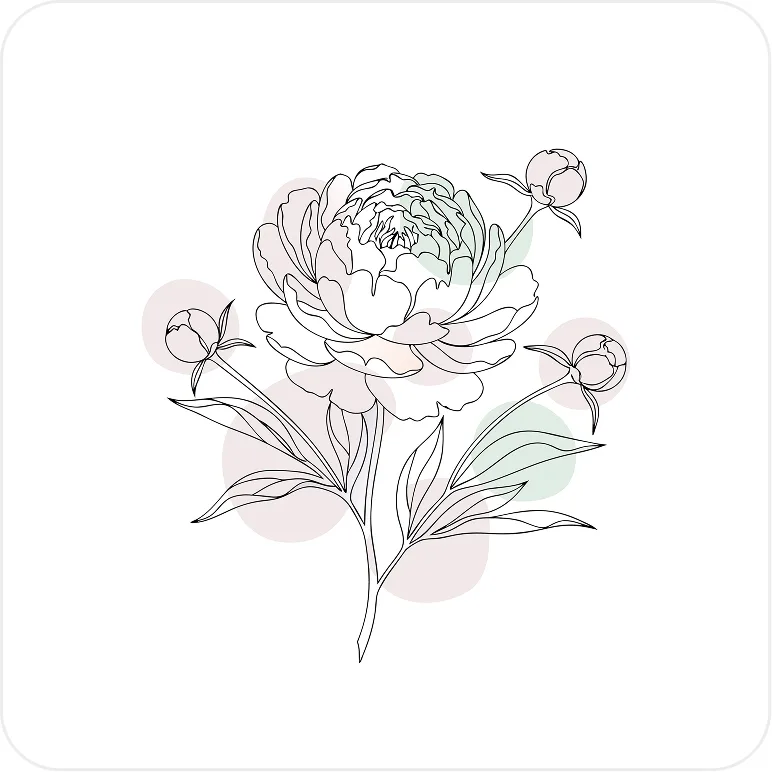
Das Foto für die Karte hast du schon: dein Hund auf dem Sofa, die Bank am Lieblingssee, das Fahrrad vor der Haustür. Ein Bleistiftfilter macht daraus ein graues Bild, eine bunte Illustration ein ganz anderes. Ein One Line Drawing nach diesem Foto behält das Wesentliche, in fließenden schwarzen Linien auf Weiß. Als One Line Art kennst du den Stil von vielen Postern und Wandbildern.
Die Datei dafür erstellst du mit Foto in Line Art umwandeln: Foto hochladen, den Farbmodus auf Schwarz-Weiß lassen, herunterladen. Ein neues Konto startet mit 3 Credits, das reicht für eine Umwandlung.
Was ist ein One Line Drawing?
Ein One Line Drawing, auch Zeichnung aus einer Linie genannt, zeigt ein Motiv in Linien, die aussehen, als wäre der Stift nie abgesetzt worden. Aus dem Zeichenunterricht kennt man das als Übung, das Continuous Line Drawing: Die Linie darf umherwandern, soll aber wie ein einziger Strich wirken.
Mit einer schattierten Bleistiftskizze oder einer farbigen Szene hat das nichts zu tun. Adobes Anleitung zu Line Art zeigt den langsamen Weg: das Foto mit reduzierter Deckkraft darunterlegen und von Hand nachzeichnen. Genau diesen Schritt nimmt dir das Tool ab.
Für diesen Look ist Schwarz-Weiß die richtige Einstellung: schwarze Linien, weißer Grund, kein Grau.
Farbig behält die Linien und legt eine helle Pastellfläche in Zartrosa oder Mintgrün hinter das Motiv, wie einen Farbhauch auf einem Poster. Für Drucke, Karten oder eine Tattoo-Vorlage nimmst du am besten Schwarz-Weiß. Das ist die minimalistische Line Art, die man sich gerahmt an die Wand hängt.
Bevor du das Foto deiner Katze oder vom Haus deiner Großeltern hochlädst, noch eine Einschränkung: Die Zeichnung soll wie eine einzige fließende Linie wirken, doch bei einem unruhigen Foto können trotzdem zusätzliche Schleifen im Fell oder im Hintergrund auftauchen.
Solche Schleifen sind einzelne Formen, die du löschen kannst. Einen durchgehenden Pfad, den ein Stiftplotter ohne Absetzen abfährt, garantiert die Datei aber nicht.
Welche Fotos ein sauberes One Line Drawing ergeben
Kurz gesagt: ein Motiv, ein ruhiger Hintergrund.
Gut funktionieren ein Katzenkopf im Profil vor einer hellen Wand, ein Hund, der still sitzt, eine einzelne Blume oder ein Gegenstand auf dem Tisch. Deine Katze auf der Fensterbank vor weißer Wand gibt eine bessere Vorlage ab als die ganze Kaffeetafel.
Sofa, zweite Person oder ein vollgestelltes Zimmer schneidest du vor dem Hochladen weg. Gruppenfotos, dichtes Laub und starke Filter werden zu Liniengewirr. Dunkles Fell vor einer hellen Wand gibt der Linie etwas, dem sie folgen kann, eine Schnauze im Schatten nicht. Sind Menschen auf dem Foto, lade es nur hoch, wenn sie einverstanden sind, und veröffentliche die Zeichnung auch nur dann. Bei Kindern entscheiden die Eltern.
Hochladen kannst du JPEG, PNG oder WEBP mit höchstens 5 MB. Ein HEIC-Foto vom Handy exportierst du vorher kurz als JPEG.
One Line Drawing erstellen: Schritt für Schritt
- Öffne Foto in Line Art umwandeln.
- Zieh das Foto hinein oder klick auf Bild hochladen.
- Unter Farbmodus wählst du Schwarz-Weiß; das ist schon voreingestellt. Den zweiten Button, Farbig, lässt du links liegen.
- Steht auf dem Button Melde dich an, um dein Bild in Line Art umzuwandeln, meldest du dich zuerst an: mit Weiter mit Google oder per E-Mail über Anmeldelink senden. Zahlungsdaten brauchst du für keins von beiden.
- Klick auf In Line Art umwandeln; der Button zeigt 3 Credits an. Dann erscheinen Dein Bild wird umgewandelt… und Das kann 30–60 Sekunden dauern. Schlägt die Umwandlung fehl, behältst du deine Credits.
- Lade PNG oder JPG herunter, beides kostenlos. Für einen großen Druck nimmst du SVG für 1 Credit, sobald die Datei fertig ist. Bricht die Vektorisierung ab, hast du PNG und JPG trotzdem.
Im Editor heißt das Tool „Bild in Line Art umwandeln“, und dieselbe Einstellung steht dort in der Kurzform S/W. Öffnest du das Tool im Editor statt auf seiner eigenen Seite, steht über dem Upload Bild zum Umwandeln hochladen.
Bei einem detailreichen Foto sind ein paar verirrte Striche normal. Öffne Farben, klick die überzählige Form an und lösch sie. Farben ändern kostet nichts, und die Linie lässt du meistens ohnehin schwarz.
Stimmt ein Teil der Zeichnung nicht, klickst du ihn an und beschreibst die Änderung mit Mit KI bearbeiten. Für 3 Credits zeichnet die KI dann nur diesen Bereich neu. Einen Zeichenstift mit Knoten oder Ankerpunkten gibt es nicht. Wie du gründlicher aufräumst, zeigen die Beiträge zur Umrisszeichnung aus einem Foto und zu falschen Farben in einer SVG.
Export für Druck, Karte oder Tattoo-Vorlage
Für eine Karte oder einen Social-Media-Post reichen PNG oder JPG, und die lädst du nach der Umwandlung kostenlos herunter. Mit In „Meine Illustrationen“ speichern legst du die Datei in deinem Konto ab, oder du bearbeitest sie im Illustro-Editor weiter.
Für einen gerahmten Druck nimm die SVG: Für einen Credit mehr bleiben die Linien scharf, egal, wie groß du sie drucken lässt. Hast du nur das PNG, druck es ungefähr in der Größe, in der du es heruntergeladen hast. Wird ein kleines PNG hochskaliert, franst die Linie aus.
Fürs Tattoo ist die Datei eine Vorlage, die du ins Studio mitbringst, keine Schablone, die unverändert auf die Haut kommt. Schick die SVG oder ein großes PNG, nachdem du überzählige Schleifen gelöscht hast, und sag dazu, was auf keinen Fall verloren gehen darf: die Silhouette der Katze, die Ohren des Hundes, der Stiel der Blume. Für die Haut bereitet das Studio die Linie trotzdem selbst auf.
Verkaufen darfst du Karten und Drucke mit der Zeichnung, sobald du Credits gekauft hast: Die kommerzielle Nutzung ist in den einmaligen Credit-Paketen enthalten, 7 $ für 100 Credits, ohne Ablaufdatum und ohne Abo. Bis zu deinem ersten Kauf darfst du deine Zeichnungen nur privat nutzen; danach gilt die kommerzielle Nutzung auch für die, die du vorher erstellt hast. Auch am Foto brauchst du die Rechte: Stammt es nicht von dir, sondern von einem Fotografen oder aus einer Bilddatenbank, muss seine Lizenz Bearbeitungen erlauben. Zum Training eines anderen KI-Systems darfst du die Datei nicht verwenden. Zeigt das Foto eine Person, hol dir ihre Einwilligung, bevor du die Zeichnung verkaufst.
Soll die Pose bleiben, aber eine richtige Illustration daraus werden, wandle das Foto in eine Illustration um. Dann bekommst du flächige Farben statt eines One Line Drawings.
Kein Foto zur Hand?
Dann nimm den Line-Art-Generator und beschreibe das Motiv. Stell den Stil auf Line Art und den Farbmodus auf Schwarz-Weiß. Zum Testen der Pose reicht Illustro Light für 1 Credit; für eine sorgfältigere Linie nimmst du Illustro MAX für 2 Credits.
Beschreibe das Motiv, keine Kameraeinstellung:
„ein sitzender Dackel im Profil, in einer durchgehenden schwarzen Linie, schlichter weißer Hintergrund, ohne Schattierung“
Generier ein paar Varianten und behalte die, in der man den Dackel auch vom anderen Ende des Zimmers noch erkennt.
Ein Illustrations-Set in Line Art gibt es nicht. Soll dieselbe Figur in vielen Szenen auftauchen, ist ein Illustrations-Set im Flat Design das Richtige, nicht diese Umwandlung.
Häufig gestellte Fragen
Wie wandle ich ein Foto in eine Strichzeichnung um?
Lade es bei „Foto in Line Art umwandeln“ hoch, stell den Farbmodus auf „Schwarz-Weiß“ und klick auf „In Line Art umwandeln“. Die 3 Credits eines neuen Kontos reichen für diese erste Umwandlung, die meist 30–60 Sekunden dauert. PNG- und JPG-Downloads sind inklusive, eine SVG kostet 1 Credit extra, sobald die Vektordatei fertig ist.
Was ist eine Zeichnung aus einer Linie?
Eine Zeichnung aus einer Linie, auch One Line Drawing oder Continuous Line Drawing genannt, baut das Motiv aus fließenden Linien auf, die ununterbrochen wirken, als hätte der Stift das Papier nie verlassen. In Illustro ergibt der Modus „Schwarz-Weiß“ genau diesen Look: schwarze Linien auf Weiß, ohne graue Schattierung. „Farbig“ behält die Linien und legt zarte Pastellformen dahinter.
Wie mache ich aus einem Foto Line Art in einer durchgehenden Linie?
Fang mit einem Motiv vor ruhigem Hintergrund an und schneide alles Störende weg. Lade ein JPEG, PNG oder WEBP bis 5 MB hoch, lass den Farbmodus auf „Schwarz-Weiß“ und starte die Umwandlung. Sind im Fell oder im Raum zusätzliche Schleifen entstanden, öffne „Farben“ und lösch diese Formen. Von Hand nachzeichnen musst du nichts.
Was ist der Unterschied zwischen „Schwarz-Weiß“ und „Farbig“?
„Schwarz-Weiß“ ist das One Line Drawing: schwarze Linien, weißer Grund, keine Schattierung. „Farbig“ behält die Linien und legt sehr helle Pastellformen hinter das Motiv, etwa in Zartrosa oder Mintgrün. Nimm „Schwarz-Weiß“ für Drucke, Karten und Tattoo-Vorlagen und „Farbig“, wenn die Linie im Vordergrund bleiben, das Bild aber etwas Farbe bekommen soll.
Kann ich ein One Line Drawing als Tattoo verwenden?
Ja, als Vorlage für dein Tattoostudio. Exportiere SVG, wenn die Linien auch groß scharf bleiben sollen, oder PNG für ein kleines Motiv, und lösch verirrte Striche, bevor du die Datei schickst. Die Schablone für die Haut bereitet das Studio trotzdem selbst vor. Die Datei sieht aus wie aus einer durchgehenden Linie, ist aber kein garantierter einzelner Pfad für einen Plotter.
Was kostet ein One Line Drawing aus einem Foto?
Ein neues Konto bekommt 3 Credits, genug für eine Umwandlung. Danach kostet jede Fotoumwandlung 3 Credits. PNG und JPG lädst du kostenlos herunter, eine SVG kostet 1 Credit, sobald sie verfügbar ist. Credit-Pakete gibt es ab 7 $ für 100 Credits. Sie verfallen nicht, und ein Abo brauchst du nicht.