自社キャラクターの作り方:オンボーディングからメールまで同じ人物で

Luca Mussari
2026年11月9日・3分で読めます

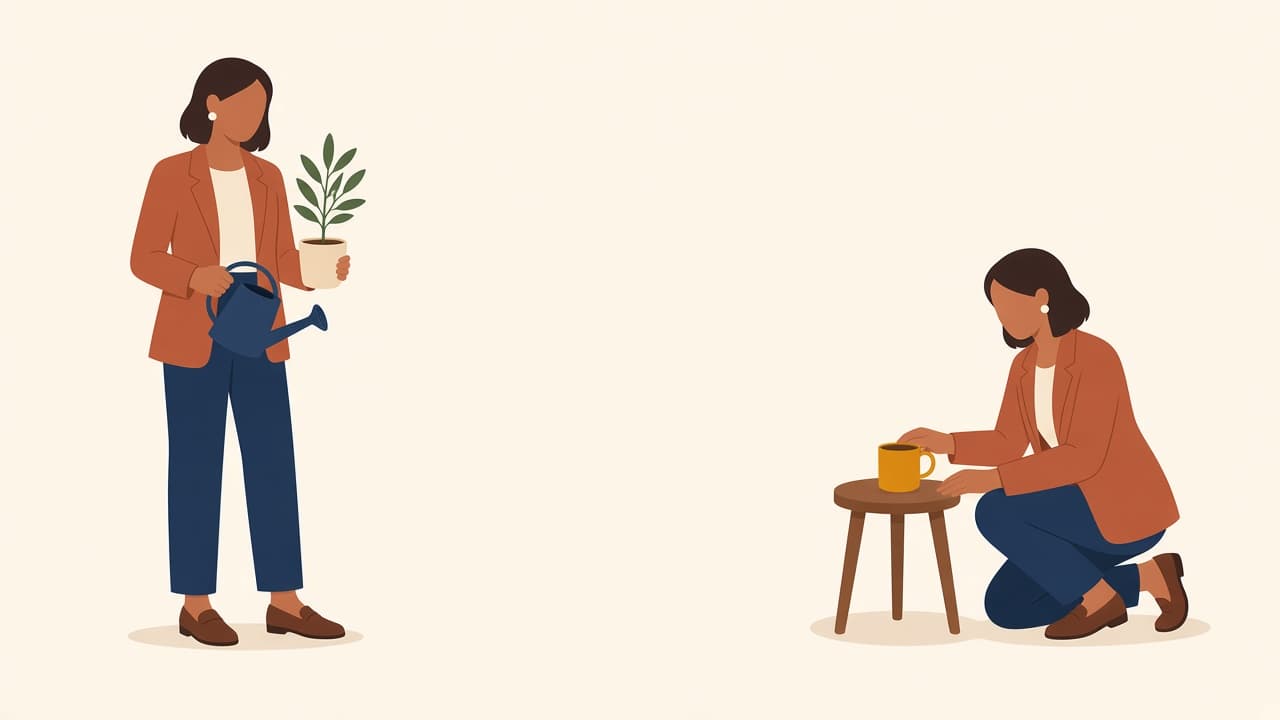
同じキャラクターでそろえたイラストセットが役に立つのは、1人の人物をいくつもの場所に登場させたいときです。たとえばホームページのメインビジュアル、まだ何もないダッシュボード、「準備が整いました」と知らせるメール。
目指すのは、完璧な1枚ではありません。並べたときに同じ人物に見える、小さなセットです。ここでは、製品の画面でくり返し使える自社キャラクターの作り方を、順を追って紹介します。
まず基本のポーズを1枚決める
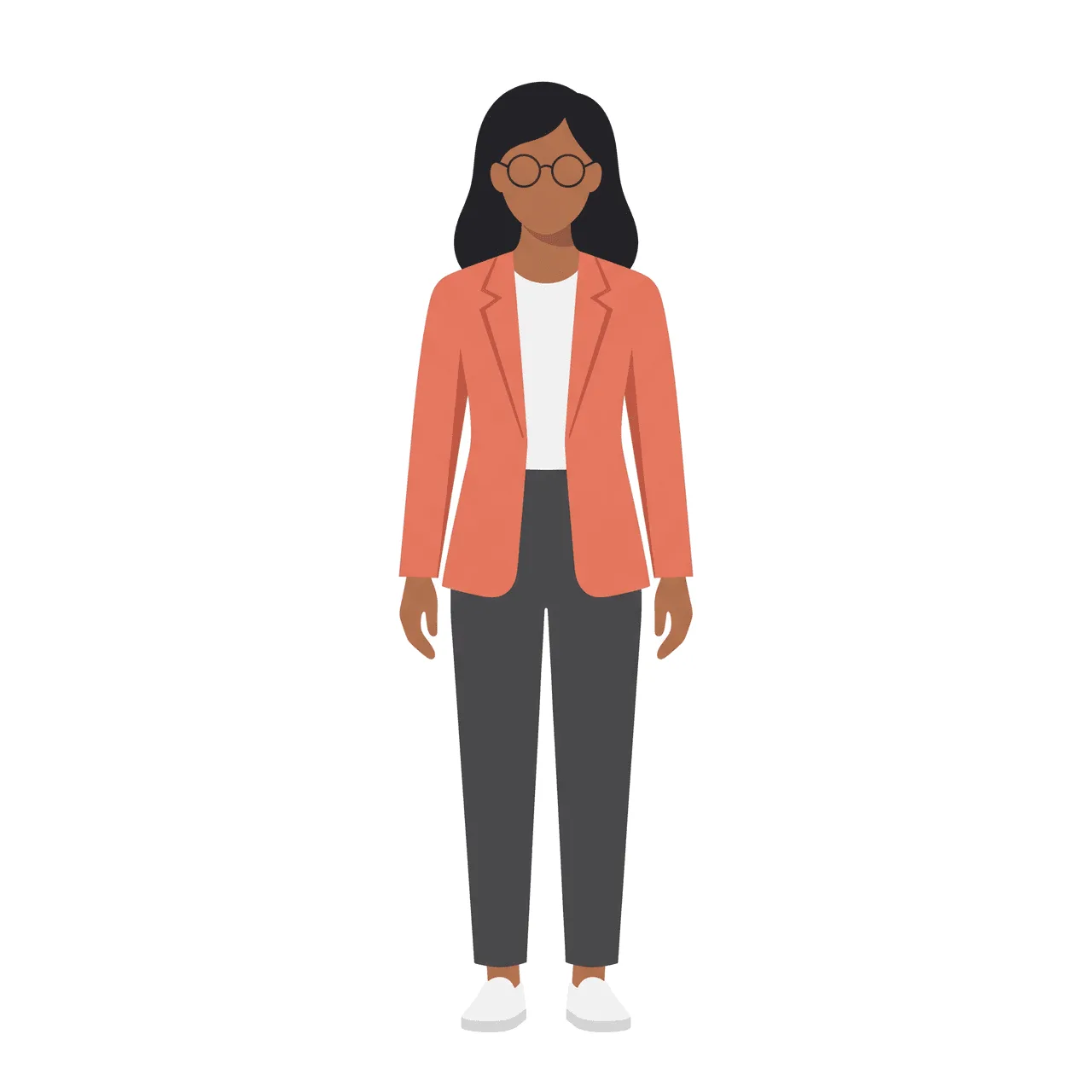
最初に、これから何度も使うキャラクターを1枚生成します。いわば、このキャラクターの設定画にあたる1枚です。ここで固めておくのは次の4つ。
- 顔と髪型
- 服装と色
- 体のバランス
- スタイル(フラット、3D、ざらっとした質感、線画)
バリエーションを作る前に、この1枚を保存しておきましょう。この先のプロンプトに書くのは「新しいシーン」であって、新しい人物ではありません。
キャラクターの固定をIllustroに任せたいなら、この作業を手でくり返すより、イラストセットから始めるのが近道です。
製品の画面ではなく絵本のページを作るなら、絵本の作り方も考え方は同じです。色合いを少しやわらかくするだけです。
プロンプトには、新しい人物ではなくシーンを書く
あいまいな例:「オフィスにいる、親しみやすい女性」
伝わる例:「前のイラストと同じ女性、ノートPCの前に座ってこちらに手を振っている、同じ赤いセーター、黒髪のショートヘア」
変えたくない特徴は、毎回書きましょう。書かなかったことを、AIは覚えていてくれません。
素材集ではなく、小さなセットを作る
たいていの製品なら、シーンは4つで足ります。
- ようこそ/メインビジュアル
- 作業中/処理中
- 空状態
- 完了
4枚そろったら、そこでいったん手を止めましょう。ポーズはあとからいつでも足せますが、枚数がふくらんだセットほど、見た目をそろえ続けるのは難しくなります。
並べて見比べる
書き出した画像を、1つのフレームに並べてみてください。髪の色やジャケット、顔の形がずれていたら、プロンプトを一から書き直すのではなく、元の人物の特徴をもっと細かく書き込んで、浮いている1枚だけを再生成します。