AIイラストを部分修正する方法:生成し直さず、うまくいった部分を残す

Luca Mussari
2026年11月9日・3分で読めます
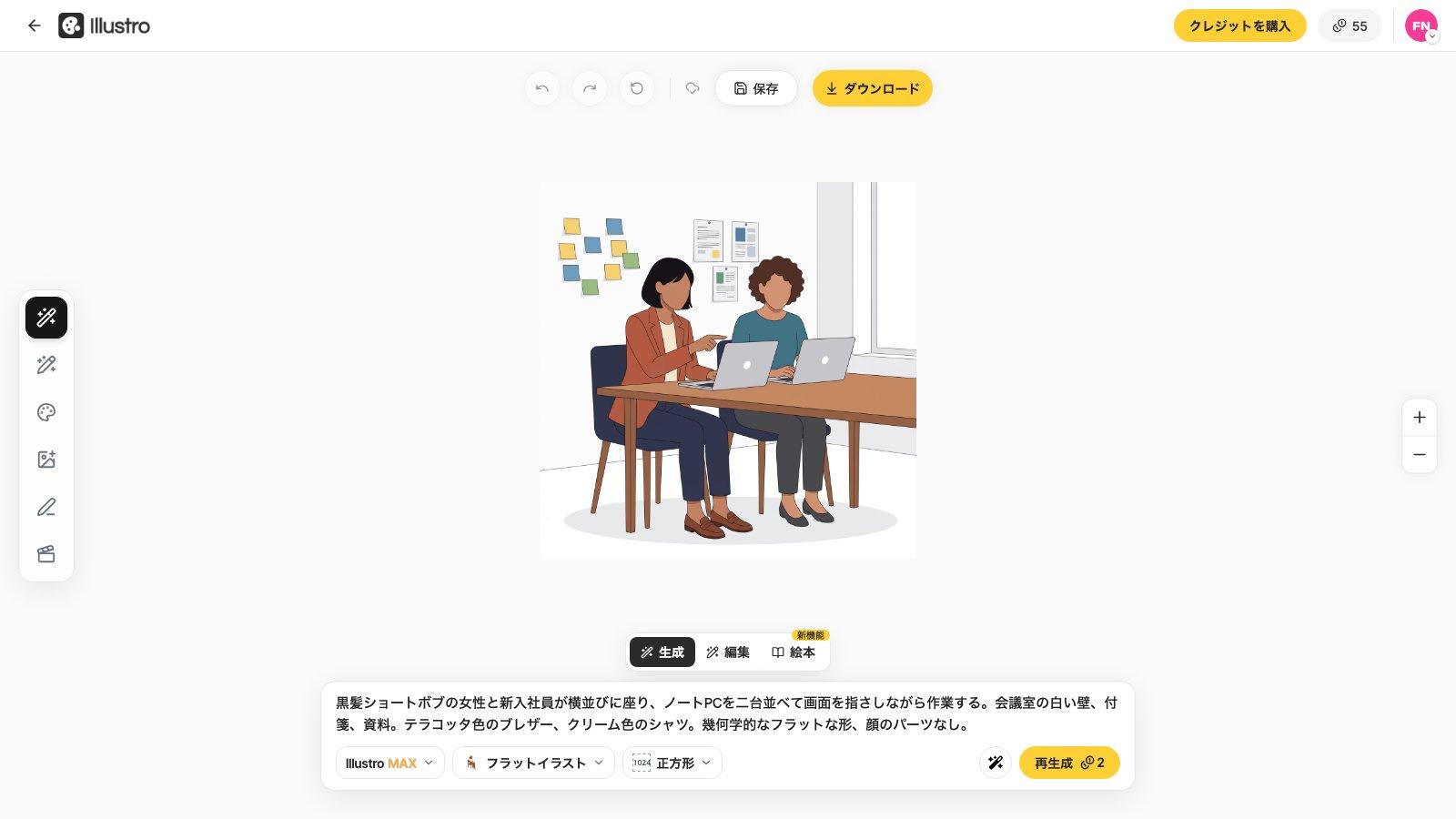
最初に生成した絵は、いわば下書きです。仕上げて使えるものにするのは、そのあとの編集。AIイラストの部分修正なら、全部を作り直す必要はありません。
生成した結果は、AIイラスト生成のエディターでそのまま開けます。形をクリックして色を変えたり消したりするのも、変えたいところを言葉で伝えてAIに直してもらうのも、書き出しも、ひとつの作業画面でできます。ただし、形をクリックする操作と「色を変更」は、SVGのイラスト(フラットイラストと線画)向けの機能です。3Dイラストと絵本風イラストはピクセルでできた画像なので、「編集」タブで変えたい内容を伝えると、AIが絵全体を描き直します。マイイラストに保存済みのファイルも同じエディターで開けるので、あとから手を入れたくなっても大丈夫です。
ブランドの色に合わせる
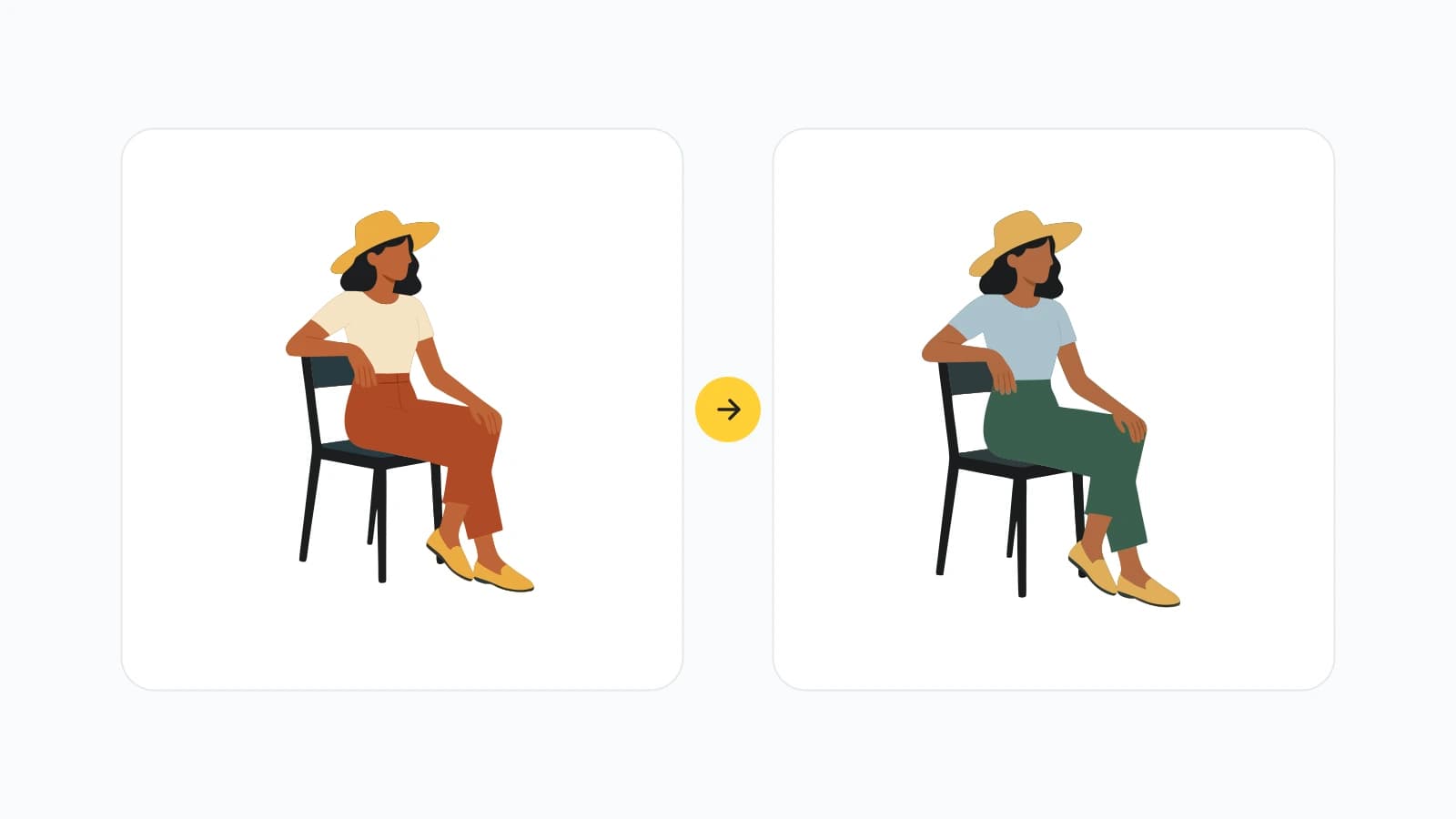
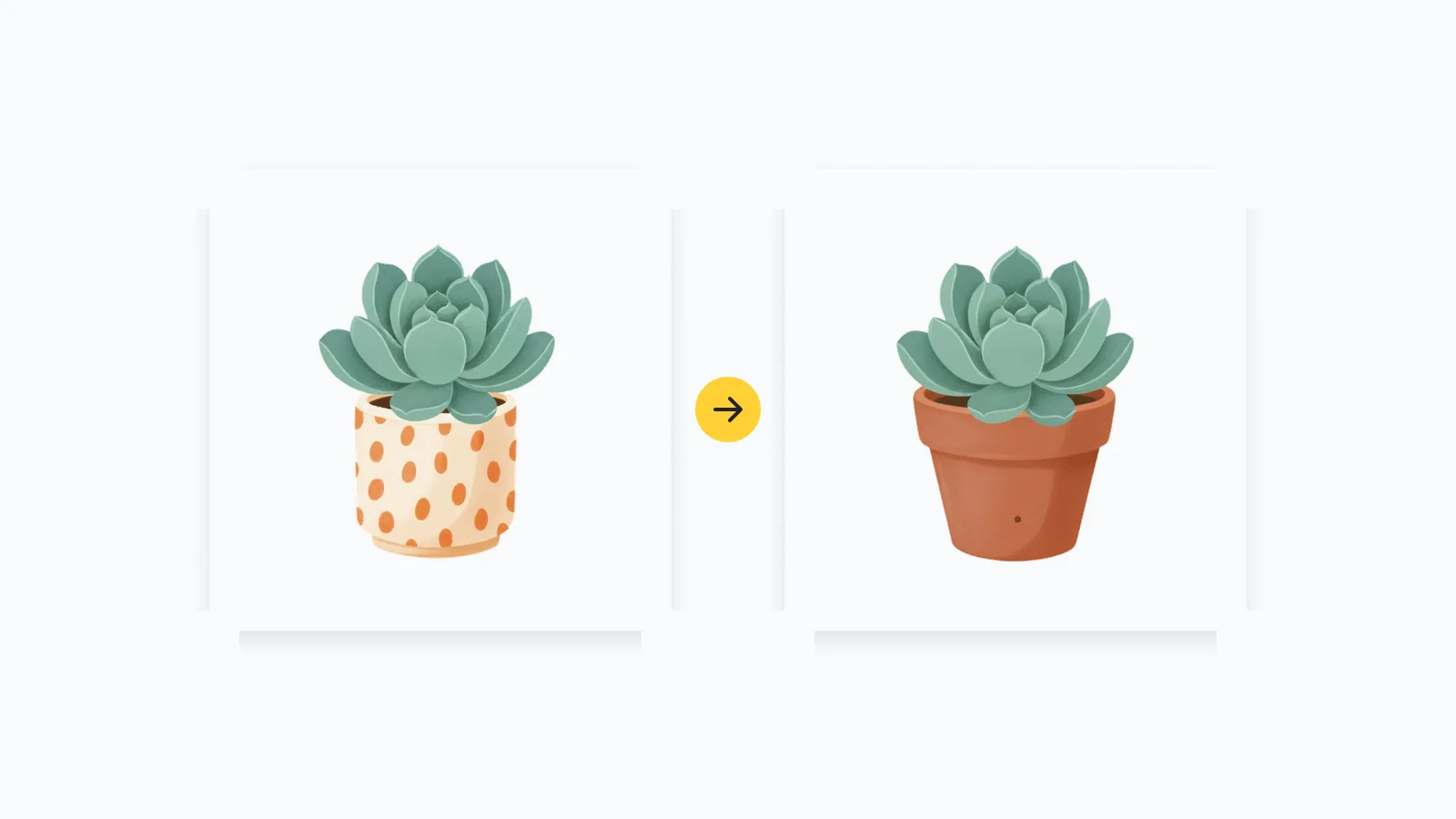
ポーズは合っているのに配色が違うなら、生成し直す必要はありません。フラットイラストや線画なら、「色を変更」で塗りの色をプロダクトですでに使っている2〜3色に合わせます。3Dイラストや絵本風イラストなら、その色を「編集」タブで指定しましょう。ボタンと同じ黄色は、服や小物、図形の中に登場させるのがコツです。脈絡のない4色目として足すのは避けましょう。
ごちゃついた背景をすっきりさせる
メインビジュアルは、四隅までびっしり埋まっていると、まずうまくいきません。背景を控えめにして、見出しを置く側に余白を作りましょう。横に並べるUIのスクリーンショットと小物がけんかするなら、思い切ってその小物を消します。
キャラクターはそのまま、場面を変える
同じ人物を、立ち姿ではなく机に向かう姿で使いたい。そんなときは新しい場面を書き足しつつ、髪型や服、顔の特徴はプロンプトにそのまま残します。まっさらな状態から生成すると、出てくるのは同じ人ではなく、どこか似ているだけの別人です。セットが必要だと最初からわかっているなら、キャラクターを固定したイラストセットで、この繰り返しを避けられます。
うまくいかなかった部分だけ生成し直す
一か所だけ崩れていて、ほかは問題ない。そんなときは、その部分をクリックして直したい内容を伝えれば、描き直されるのはその形だけです。3Dイラストや絵本風イラストでは編集のたびに絵全体が描き直されるので、変えずに残したいところもプロンプトに書いておきましょう。どちらの場合も、全体を生成し直すと、気に入っていた構図まで失われてしまいます。