Modificare immagini con l'AI senza ricominciare da capo

Luca Mussari
9 novembre 2026 · 2 min di lettura
La prima generazione è una bozza: è con le modifiche che diventa un file da consegnare. E modificare immagini con l'AI non vuol dire per forza rifare tutto.
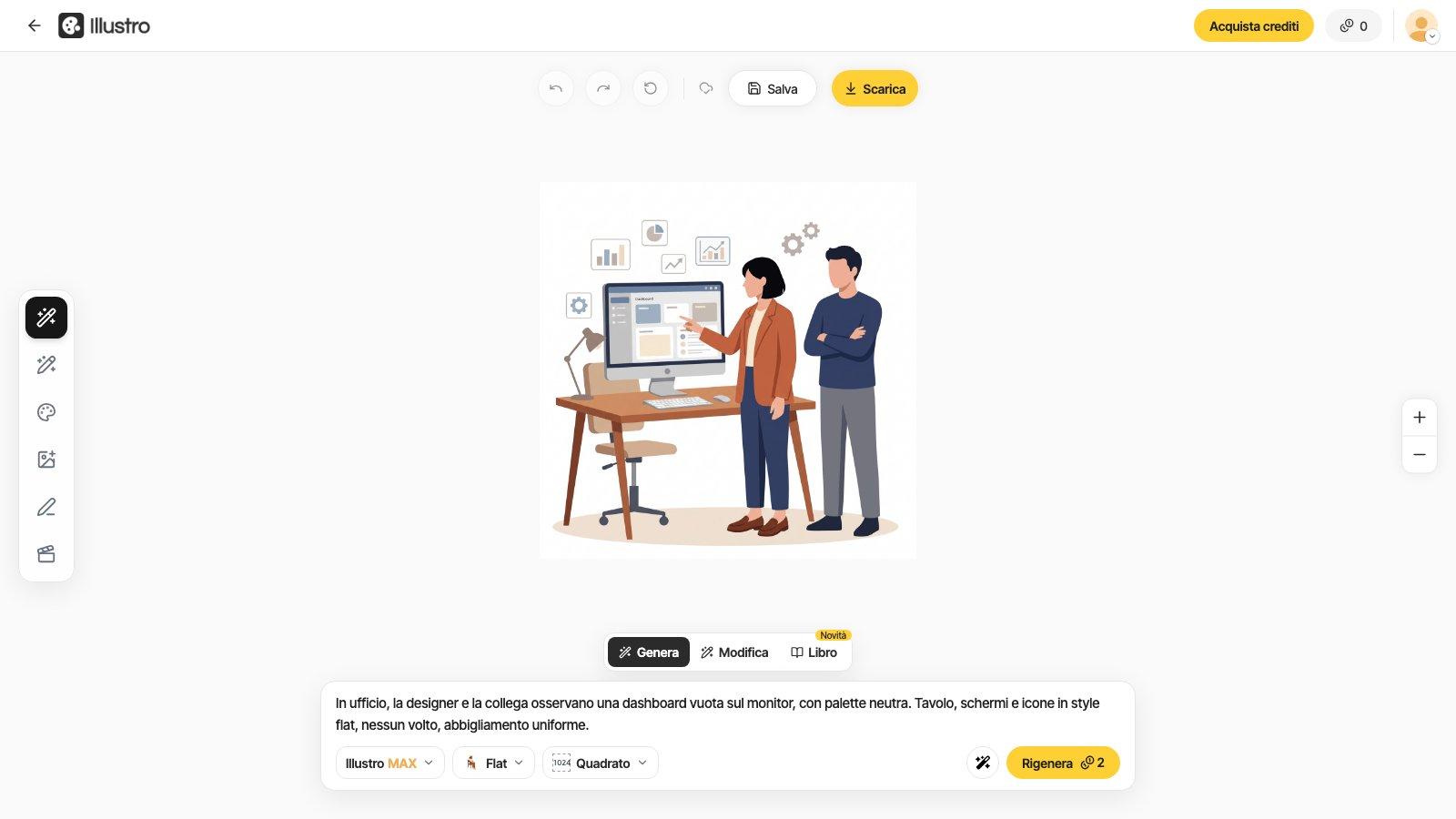
Apri il risultato nell'editor del generatore di illustrazioni, oppure dalla tua galleria: nello stesso spazio di lavoro clicchi una forma per ricolorarla o eliminarla, descrivi una modifica ed esporti. Il clic sulle forme e lo strumento Colori funzionano sulle illustrazioni SVG, cioè in stile flat e in line art. Le immagini 3D e quelle da libro per bambini sono raster: per loro descrivi la modifica nella scheda Modifica e l'AI ridisegna tutta l'immagine. Lì puoi lavorare su qualsiasi illustrazione, anche sui file che hai già salvato.
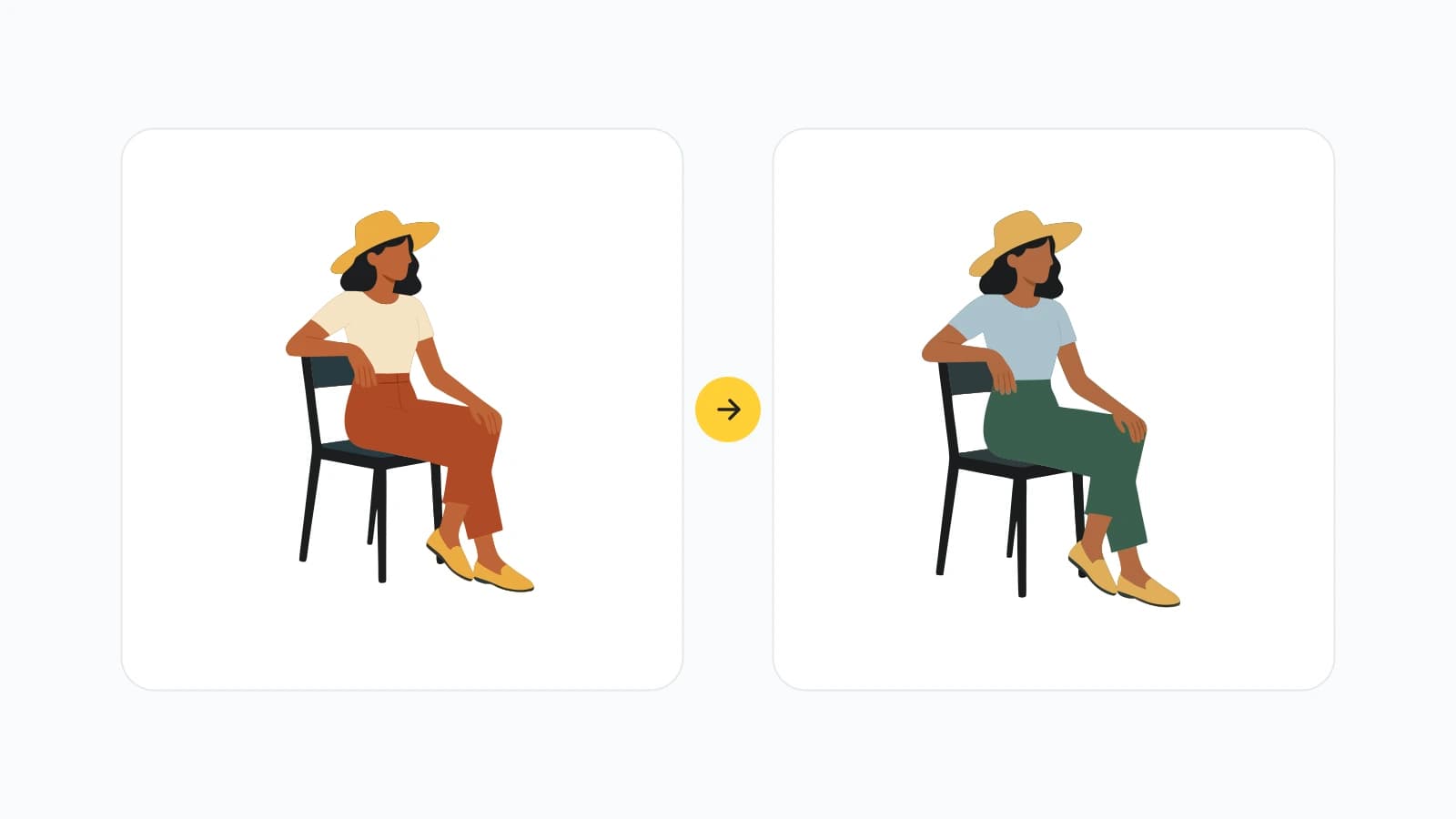
Ricolora con i colori del brand
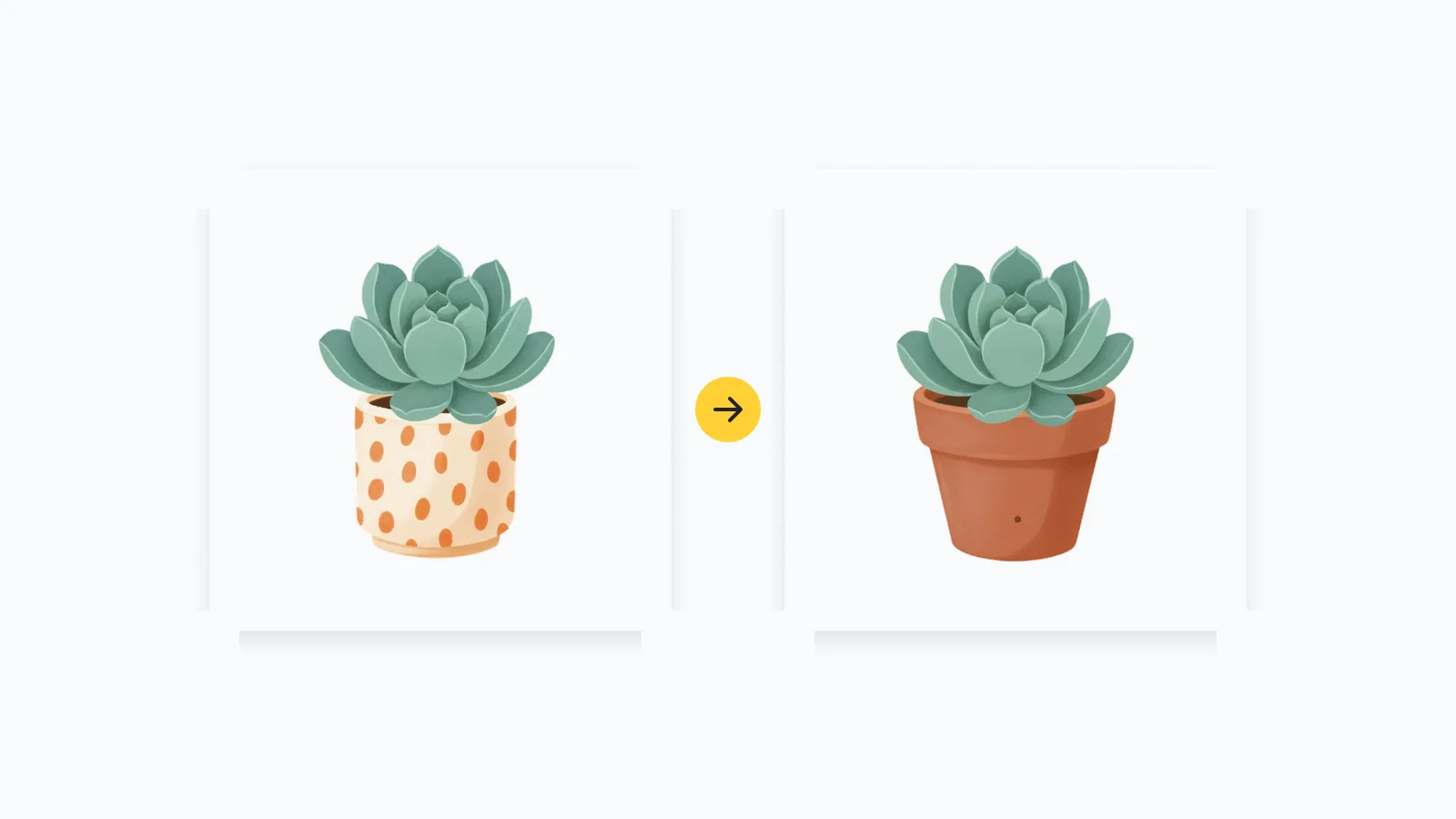
Se la posa è giusta e la palette no, non rigenerare. In stile flat e in line art, con Colori porti i riempimenti ai due o tre colori che il prodotto usa già. Su un'immagine 3D o da libro per bambini, invece, chiedi quei colori nella scheda Modifica. Un giallo uguale a quello dei tuoi pulsanti dovrebbe ricomparire su una camicia, su un oggetto o su una forma, non diventare un quarto colore messo lì a caso.
Semplifica uno sfondo troppo pieno
Una sezione hero non funziona se ogni angolo è pieno. Alleggerisci lo sfondo, così il titolo ha un lato libero e respira. Se un oggetto fa a pugni con lo screenshot dell'interfaccia lì accanto, toglilo.
Tieni il personaggio, cambia la scena
Ti serve la stessa persona seduta alla scrivania invece che in piedi? Descrivi la nuova situazione e tieni nel prompt capelli, vestiti e viso. Ripartire da zero è il modo più sicuro per ritrovarti con un lontano parente al posto della stessa persona. Se sai già che ti serve una serie, un set con lo stesso personaggio ti risparmia questo giro.
Rigenera solo la parte che non va
Se una zona è confusa e il resto funziona, cliccala e descrivi la modifica: viene ridisegnata solo quella forma. Su un'immagine 3D o da libro per bambini, invece, la modifica ridisegna tutta l'immagine, quindi scrivi nel prompt cosa deve restare com'è. In ogni caso, rigenerare tutto butta via la composizione che ti piaceva.