Como modificar uma imagem com IA sem começar do zero

Luca Mussari
9 de novembro de 2026 · 3 min de leitura
A primeira geração é um rascunho; é na edição que ela fica pronta para ir ao ar. E, para modificar uma imagem com IA, você não precisa começar do zero.
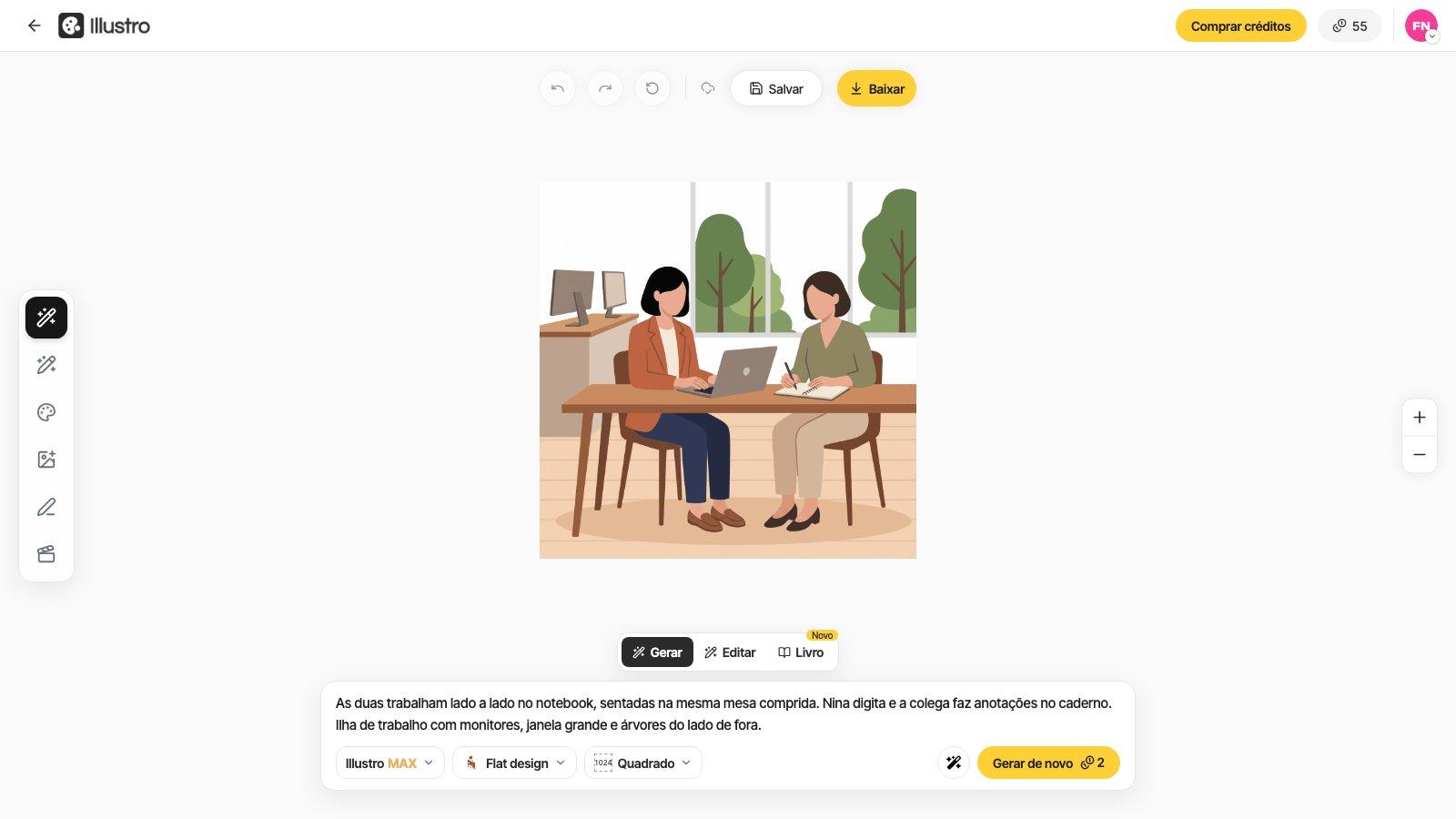
No gerador de ilustrações, clique em “Abrir no editor” para levar o resultado direto para lá. É tudo num lugar só: clique numa forma para mudar a cor ou apagá-la, use “Editar com IA” para pedir outras mudanças e exporte. O clique nas formas e a ferramenta Mudar cores funcionam nas ilustrações em SVG (flat e line art). As ilustrações 3D e de livro infantil saem em bitmap (PNG ou JPG): nelas, a edição com IA passa pela aba Editar da barra de prompt e refaz a imagem inteira. E não vale só para o último resultado: qualquer ilustração abre nesse mesmo editor, inclusive as que já estão em Minhas ilustrações.
Use as cores da sua marca
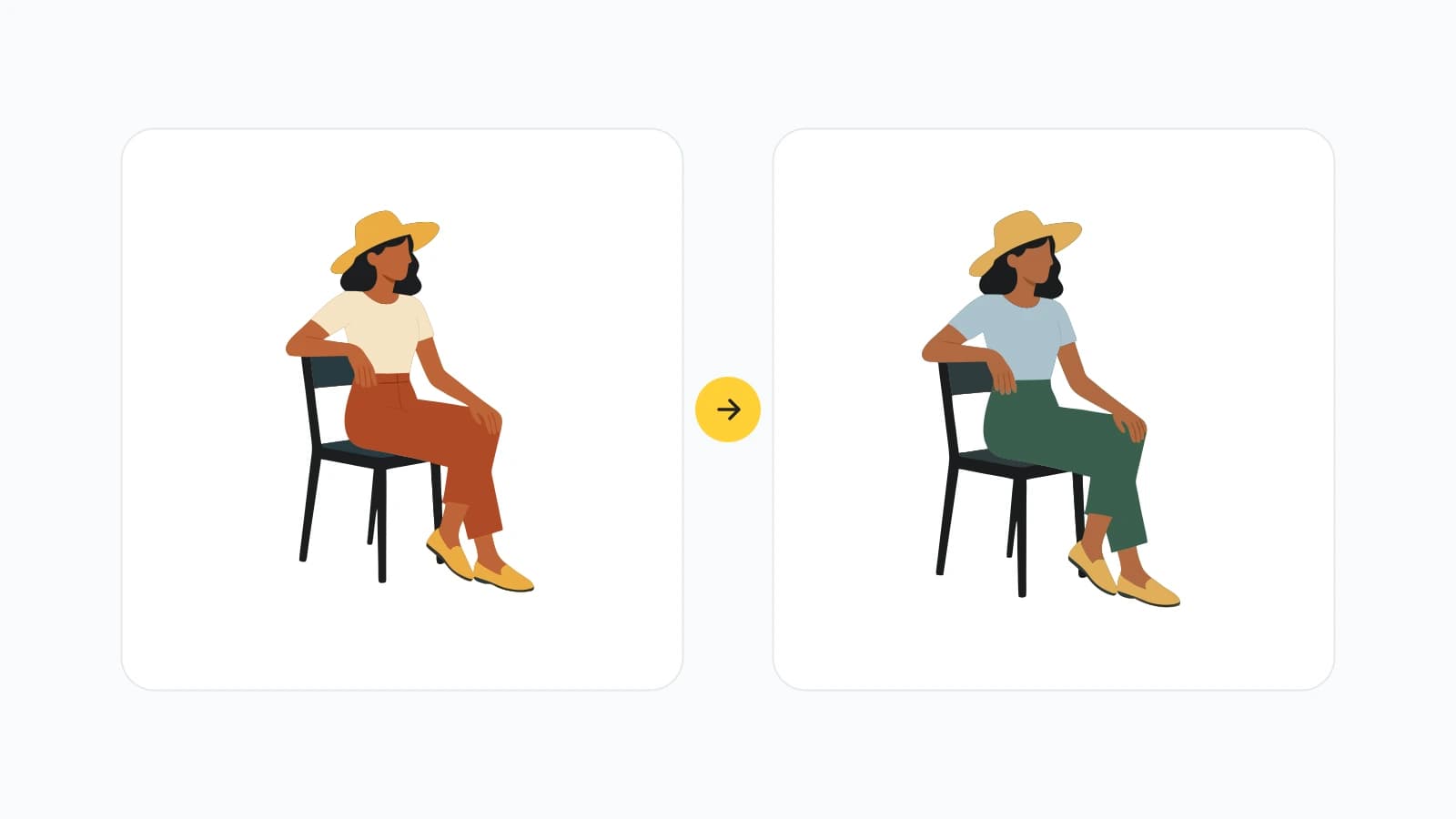
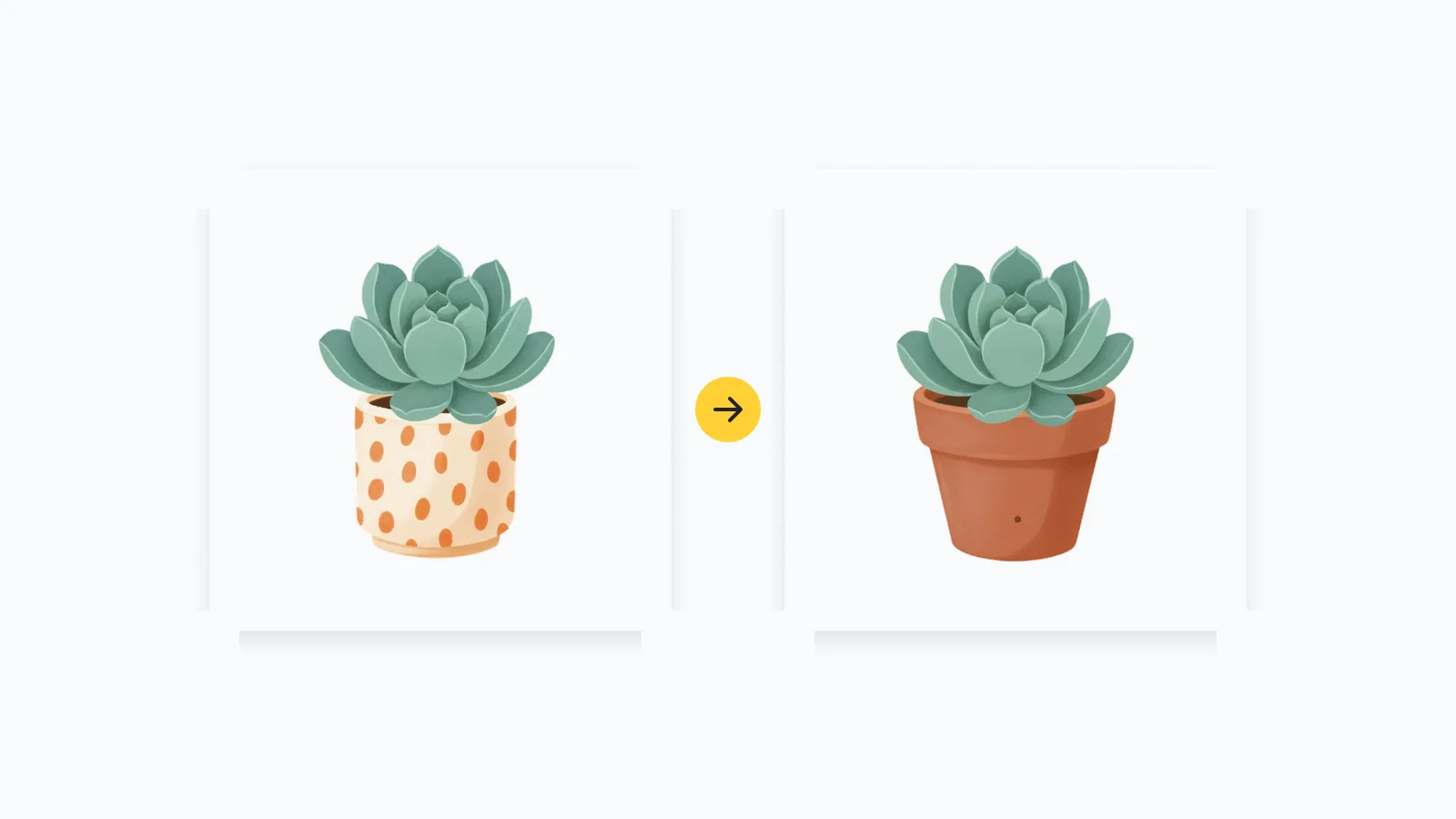
Se a pose está certa e só a paleta errou, não gere de novo. Troque os preenchimentos pelas duas ou três cores que o produto já usa: em flat e line art, a ferramenta Mudar cores faz isso sem gastar créditos. Numa imagem 3D ou de livro infantil, descreva as cores novas na aba Editar. O mesmo amarelo dos seus botões deve voltar numa camiseta, num objeto ou numa forma, e não surgir como uma quarta cor aleatória.
Simplifique um fundo carregado
Uma seção hero com todos os cantos ocupados não funciona. Deixe o fundo mais vazio para o título ganhar um lado com respiro. E se um objeto disputa atenção com a captura de tela ao lado, tire esse objeto de cena: num SVG, clique nele e escolha “Excluir”.
Mantenha o personagem, mude a cena
Precisa da mesma pessoa sentada à mesa de trabalho, e não em pé? Na aba Editar da barra de prompt, descreva a nova situação e repita como são o cabelo, a roupa e o rosto. Se você gerar do zero, o mais provável é aparecer um primo dela, não a mesma pessoa. Se você já sabe que vai precisar de uma série, um pacote de ilustrações poupa essas idas e vindas: você fixa o personagem e ele continua reconhecível em todas as cenas.
Refaça só a parte que não ficou boa
Se uma área ficou embolada e o resto está bom, mexa apenas nela. Num SVG, clique na forma e mude a cor, apague ou use “Editar com IA” para redesenhar só aquele trecho (3 créditos). Numa imagem 3D ou de livro infantil, descreva na aba Editar o que precisa mudar; como a imagem inteira é refeita, repita no pedido o que deve ficar como está. Gerar tudo de novo joga fora uma composição de que você já tinha gostado.