Modifier une image avec l’IA sans tout recommencer

Luca Mussari
9 novembre 2026 · 2 min de lecture
Une première génération n’est qu’un brouillon. C’est la retouche qui en fait un visuel prêt à publier, et modifier une image avec l’IA ne veut pas dire tout recommencer.
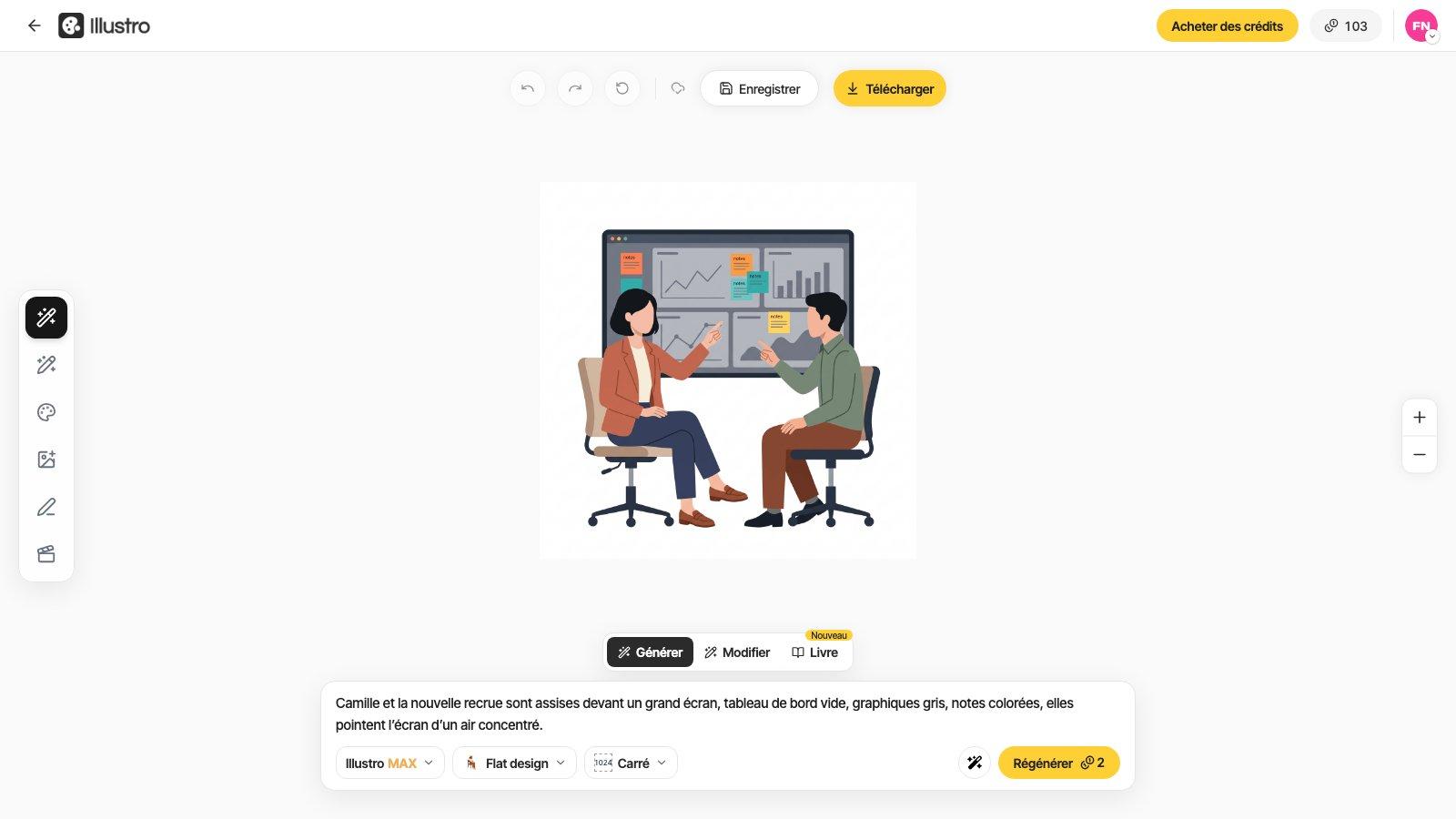
Ouvrez le résultat dans l’éditeur du générateur d’illustrations. Tout se fait au même endroit : vous cliquez sur un élément pour le modifier, vous changez les couleurs, vous exportez. Le clic sur un élément et l’outil Couleurs fonctionnent sur les illustrations SVG, donc en flat design et en line art. La 3D et l’album jeunesse sont des images matricielles : décrivez la modification dans l’onglet Modifier, et l’IA redessine toute l’image. Et n’importe quelle illustration s’ouvre dans ce même espace, y compris celles qui vous attendent déjà dans Mes illustrations.
Alignez les couleurs sur votre charte
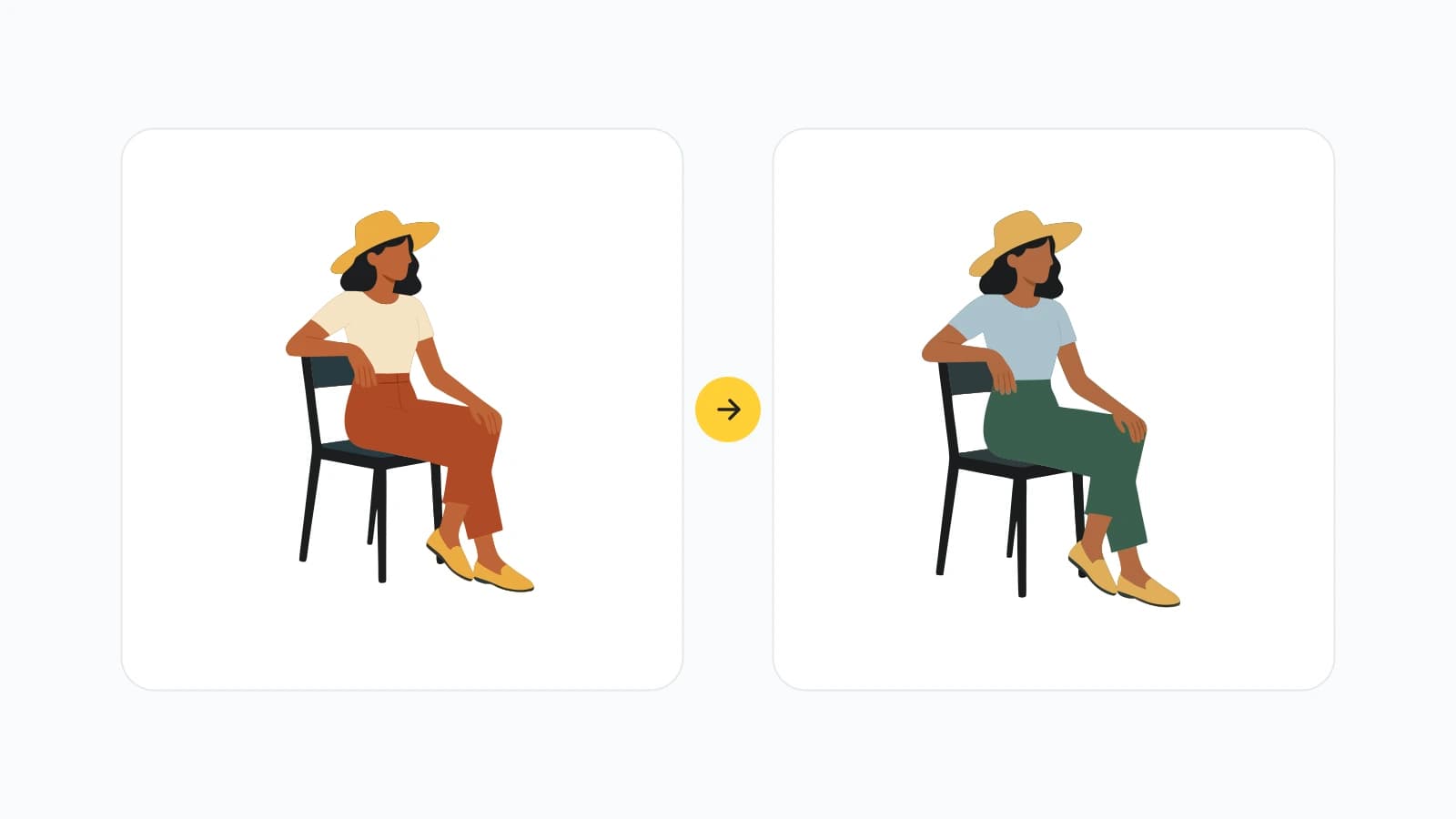
En flat design et en line art, l’outil Couleurs ramène l’image aux deux ou trois teintes que votre produit utilise déjà. Sur une illustration 3D ou d’album jeunesse, demandez ces teintes dans l’onglet Modifier. Le jaune de vos boutons doit se retrouver sur une chemise, un objet ou une forme, pas devenir une quatrième couleur sortie de nulle part.
Allégez un arrière-plan trop chargé
Une section hero ne fonctionne plus dès que chaque recoin est occupé. Dégagez un côté du fond pour laisser respirer le titre. Si un objet entre en concurrence avec la capture d’écran placée à côté, supprimez-le.
Gardez le personnage, changez la scène
Il vous faut la même personne assise à un bureau plutôt que debout ? Décrivez la nouvelle situation et reprenez dans le prompt sa coiffure, ses vêtements et son visage. Sans ces détails, une nouvelle génération vous donnera un vague cousin plutôt que la même personne. Si vous savez déjà qu’il vous faut une série, un pack d’illustrations avec le même personnage vous évite ces allers-retours.
Ne régénérez que la partie ratée
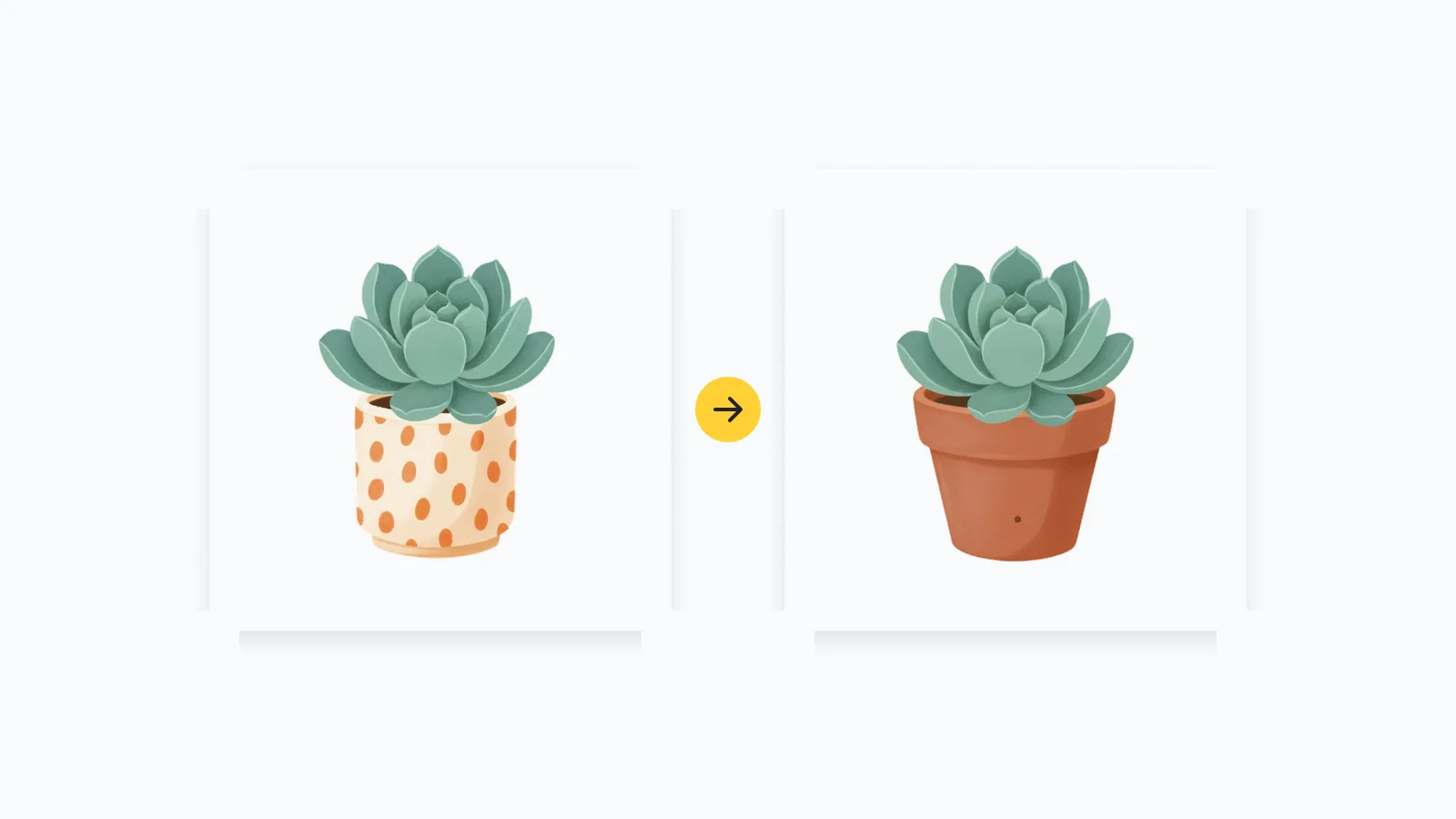
Une zone est confuse mais le reste vous plaît ? Cliquez dessus et décrivez la modification : seul cet élément est redessiné. Sur une illustration 3D ou d’album jeunesse, la modification redessine toute l’image, alors précisez dans le prompt ce qui doit rester tel quel. Tout relancer, ce serait sacrifier ce qui fonctionnait déjà.