Cómo modificar una imagen con IA sin empezar de cero

Luca Mussari
9 de noviembre de 2026 · 3 min de lectura
La primera generación es solo un borrador; lo que la deja lista para publicar es la edición. Y modificar una imagen con IA no te obliga a empezar de cero.
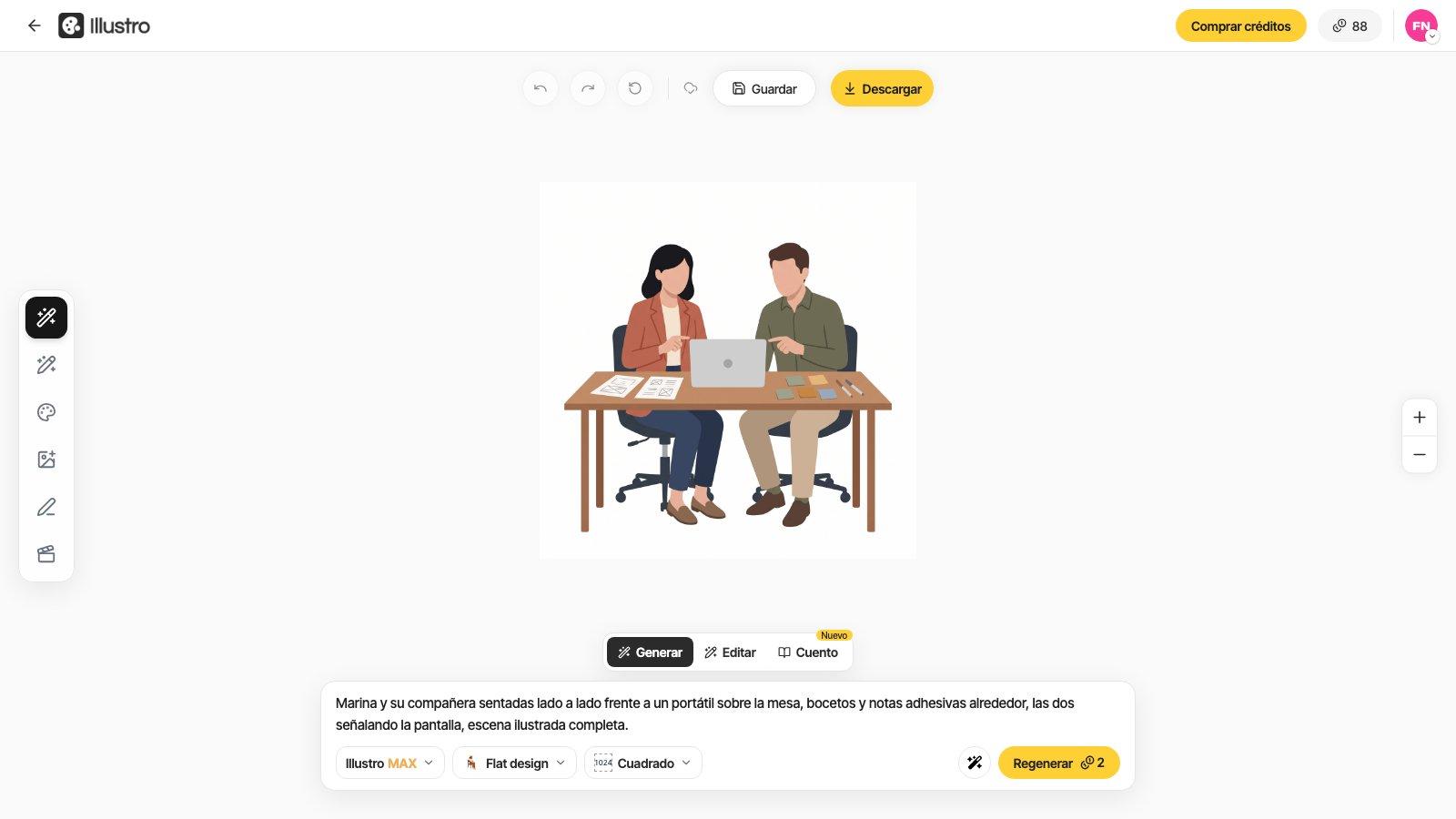
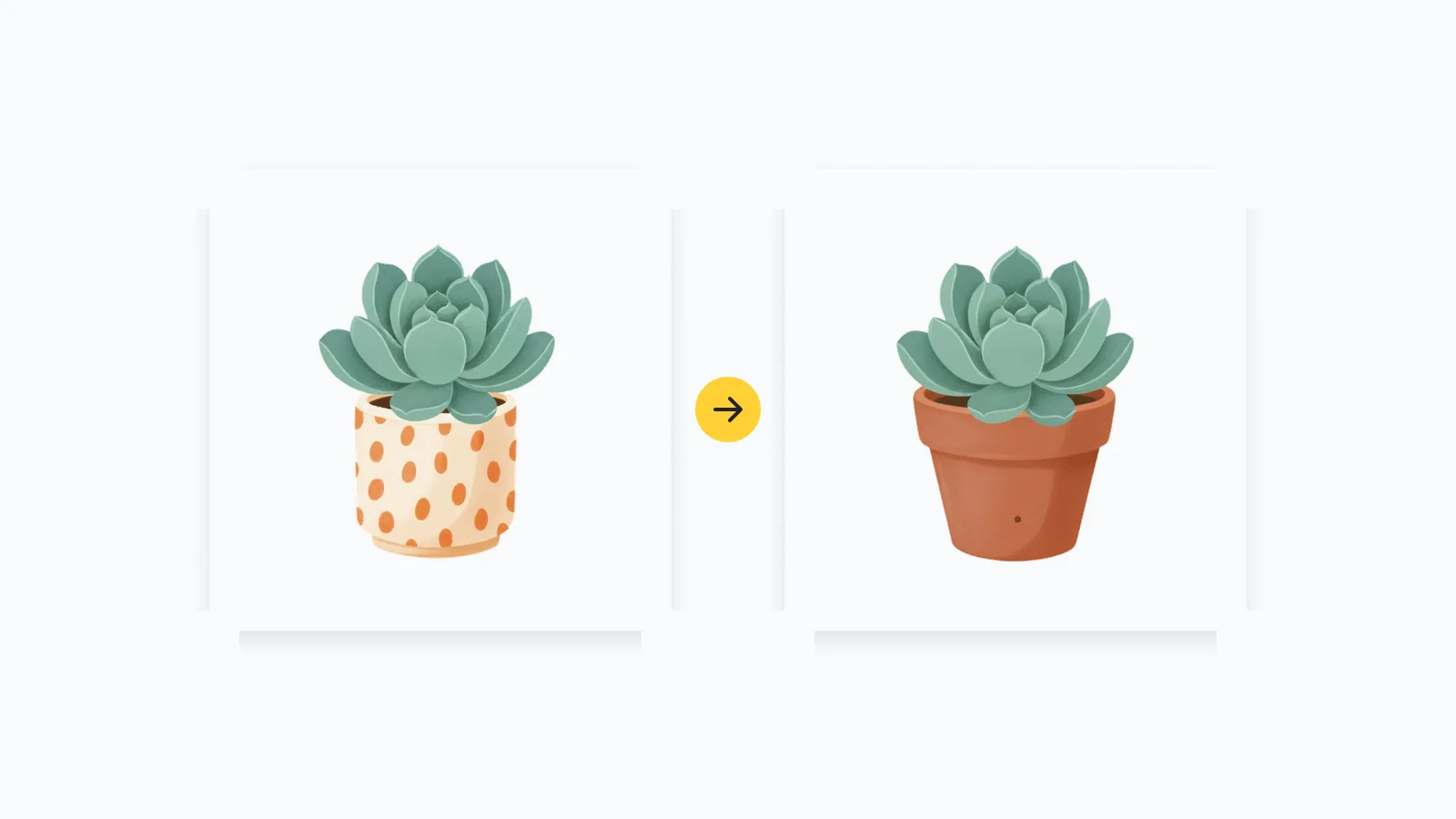
Abre el resultado en el editor del generador de ilustraciones o búscalo en Mis ilustraciones. Todo pasa en el mismo espacio de trabajo: haces clic en un elemento para cambiarle el color o quitarlo, pides otros cambios a la herramienta Editar con IA y exportas. Eso sí, el clic en un elemento y la herramienta Cambiar colores funcionan con ilustraciones SVG, es decir, en estilo flat y en line art. Las imágenes 3D y de cuento infantil son mapas de bits: describes el cambio en la pestaña Editar y la IA vuelve a dibujar la imagen entera. Y no solo lo último que generaste: cualquier ilustración se abre en ese mismo espacio.
Usa los colores de tu marca
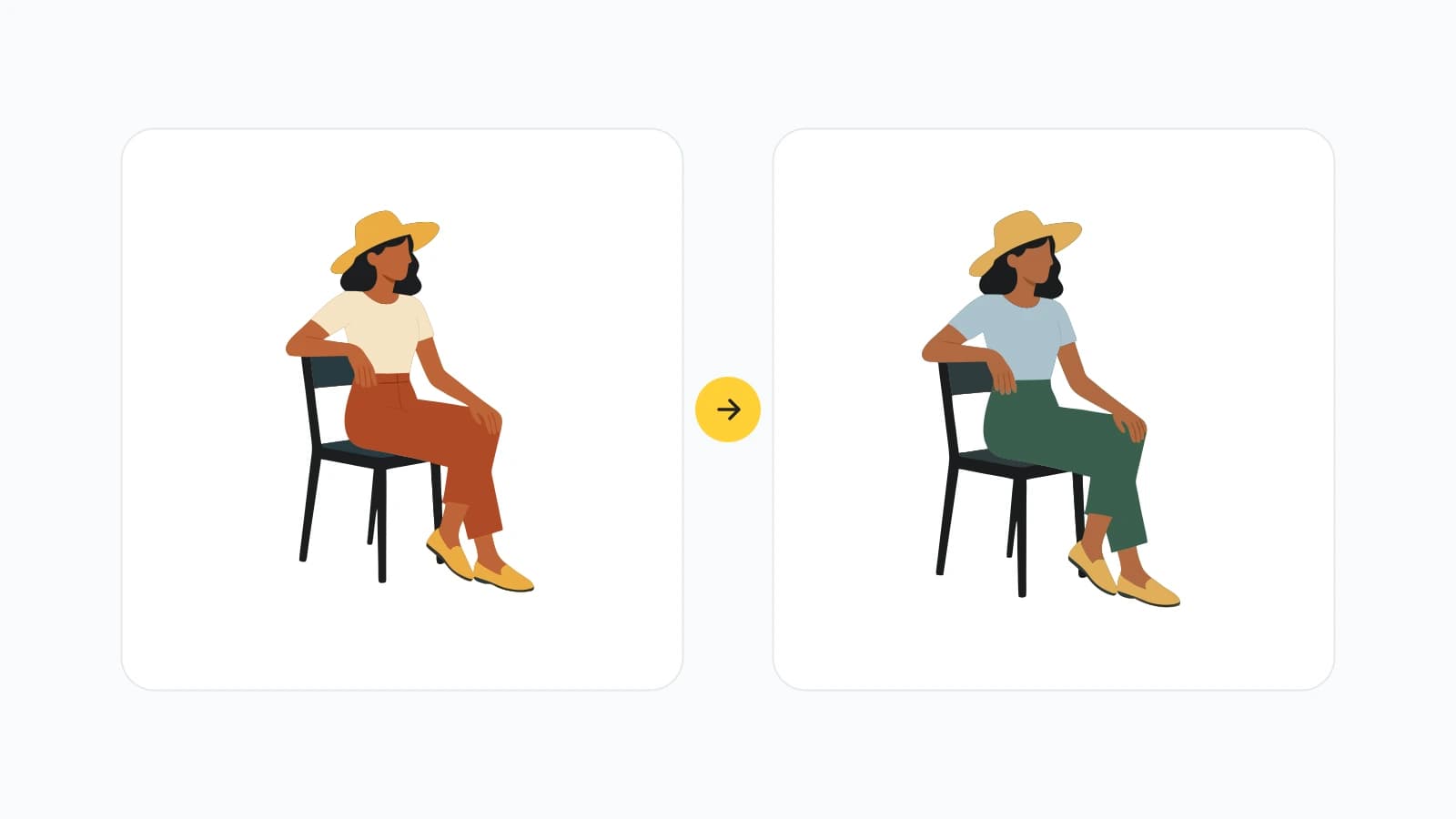
Si la pose está bien y lo que falla son los colores, no la vuelvas a generar. En estilo flat y en line art, ajusta los rellenos con Cambiar colores a los dos o tres colores que ya usa tu producto. En una ilustración 3D o de cuento infantil, pide esos colores en la pestaña Editar. El amarillo de tus botones tiene que aparecer en una camisa, un objeto o una forma, no como un cuarto color sacado de la nada.
Simplifica un fondo recargado
Una sección hero falla cuando no queda ni un rincón libre. Aligera el fondo para que el titular tenga un lado despejado. Si un objeto le roba protagonismo a la captura de la interfaz que va al lado, quítalo.
Conserva el personaje, cambia la escena
¿Necesitas a la misma persona trabajando en su escritorio y no de pie? Describe la nueva situación y repite en el prompt el pelo, la ropa y la cara. Si generas desde cero, lo más probable es que te salga un pariente lejano y no la misma persona. Cuando ya sabes que vas a necesitar una serie, un pack de ilustraciones con el mismo personaje te ahorra esas vueltas.
Corrige solo la parte que falla
Si una zona se ve confusa y el resto está bien, arregla solo esa parte: haz clic en el elemento para cambiarle el color o quitarlo, o describe el cambio en la herramienta Editar con IA. En una ilustración 3D o de cuento infantil no hay elementos que seleccionar: la edición vuelve a dibujar la imagen entera, así que indica en el prompt lo que debe quedarse igual. Si vuelves a generar la imagen entera, pierdes la composición que ya te gustaba.