KI-Bild ändern, ohne von vorn anzufangen

Luca Mussari
9. November 2026 · 3 Min. Lesezeit
Was die KI zuerst liefert, ist ein Entwurf. Fertig wird es im Editor, und um ein KI-Bild zu ändern, musst du nicht von vorn anfangen.
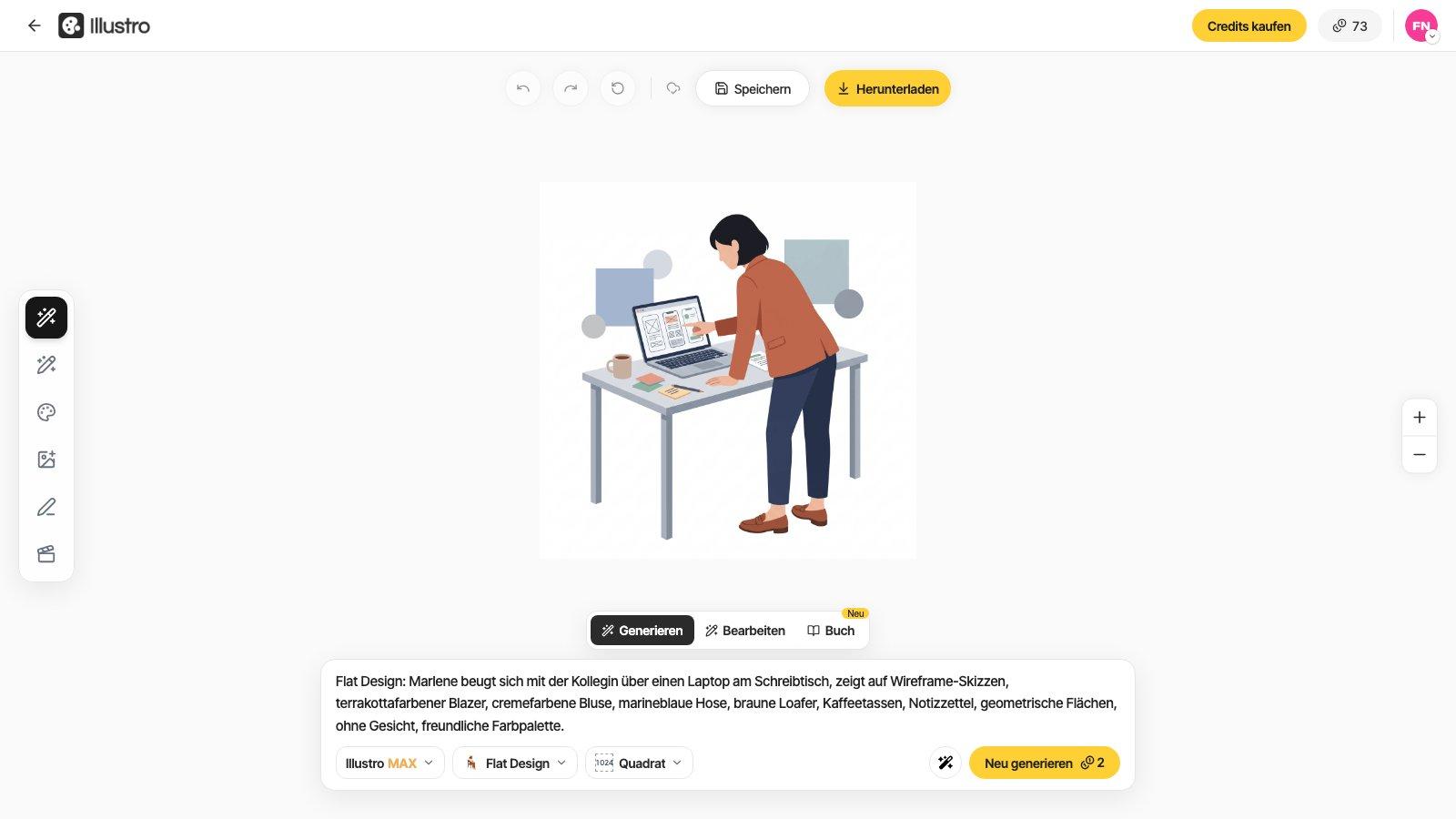
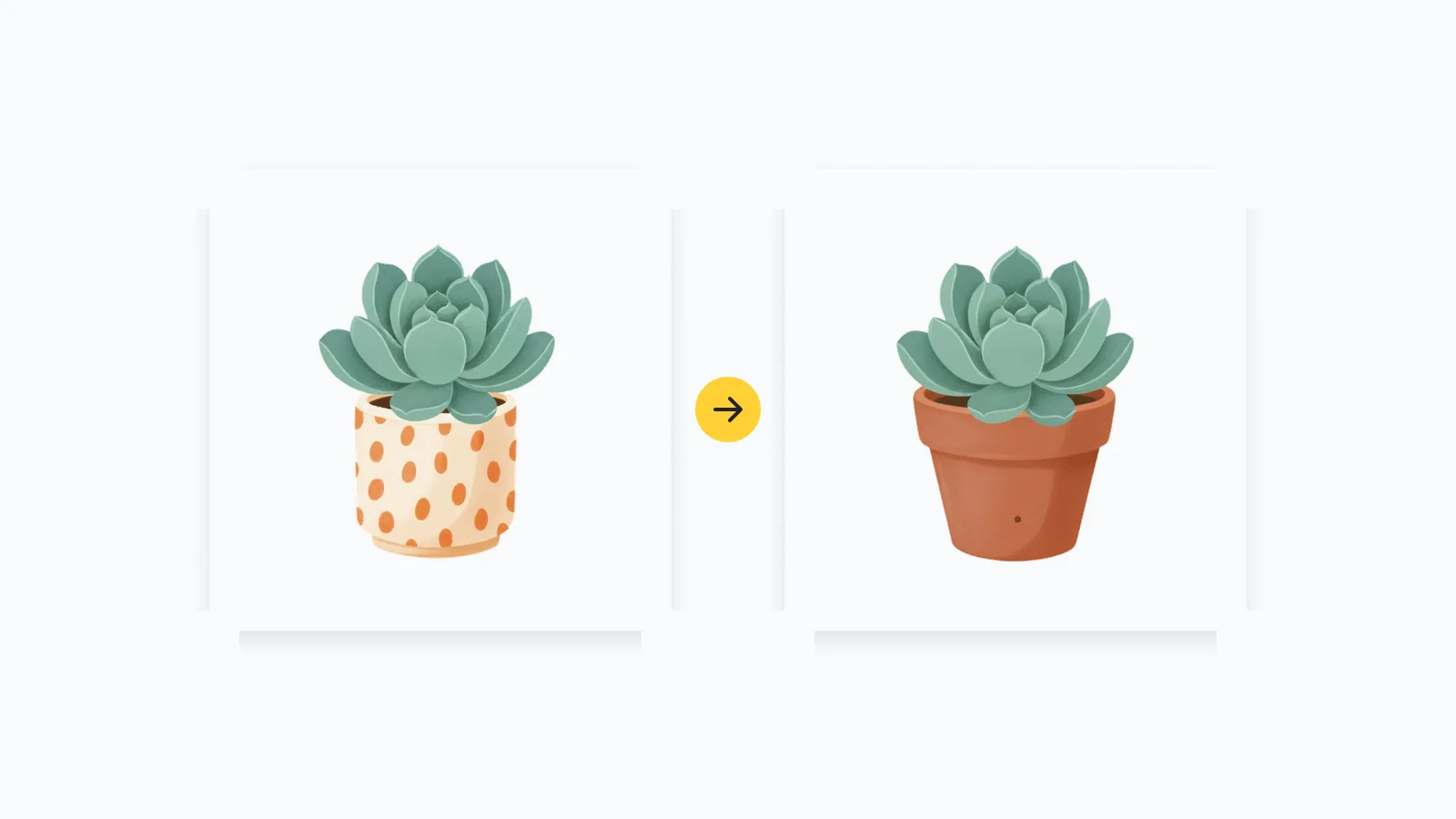
Aus dem KI-Bildgenerator öffnest du dein Ergebnis direkt im Editor, ältere Bilder über „Meine Illustrationen“. Dort passiert alles an einem Ort: Du klickst eine Form an, um ihr eine neue Farbe zu geben oder sie zu löschen, beschreibst größere Änderungen unter „Mit KI bearbeiten“ und exportierst am Ende. Einzelne Formen anklicken und das Werkzeug Farben nutzen kannst du bei SVG-Illustrationen, also bei Flat Design und Line Art. 3D- und Kinderbuch-Bilder sind Pixelgrafiken: Dort beschreibst du die Änderung im Tab Bearbeiten, und die KI zeichnet das ganze Bild neu. Jede Illustration öffnet sich im selben Editor, auch eine, die du vor Wochen gespeichert hast.
Pass die Farben an deine Marke an
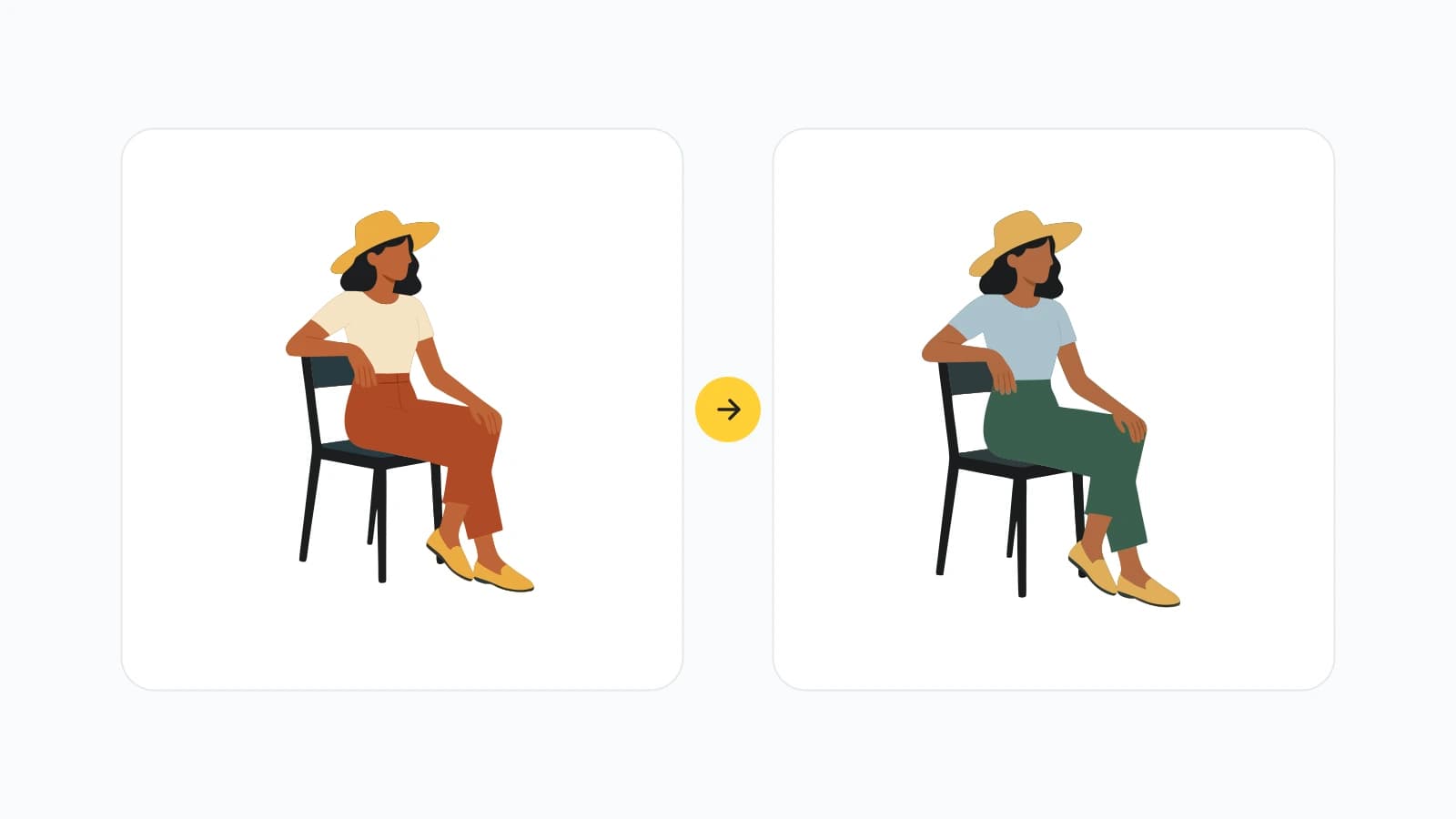
Ist die Pose gut und stimmen nur die Farben nicht, generiere nicht neu. Nimm stattdessen die zwei oder drei Farben, die dein Produkt ohnehin schon hat. Unter „Farben ändern“ wählst du ein Farbfeld und eine neue Farbe, und sie ändert sich überall in der Datei, kostenlos. Das geht bei Flat Design und Line Art. Bei einem 3D- oder Kinderbuch-Bild nennst du die Farben stattdessen im Tab Bearbeiten. Das Gelb deiner Buttons darf auf einem Hemd, einem Gegenstand oder einer Form auftauchen, aber nicht als vierte, zufällige Farbe.
Räum einen überladenen Hintergrund auf
Ein Hero-Bereich wirkt nicht, wenn jede Ecke voll ist. Lösch im Hintergrund, was zu viel ist, damit die Überschrift eine ruhige Seite bekommt. Und macht ein Gegenstand dem App-Screenshot daneben Konkurrenz, klick ihn an und entfern ihn.
Behalte die Figur, ändere die Szene
Soll dieselbe Person nicht mehr stehen, sondern am Schreibtisch sitzen, beschreib die neue Situation und wiederhole im Prompt Frisur, Kleidung und Gesicht. Wer bei null anfängt, bekommt eher einen entfernten Verwandten als dieselbe Person. Weißt du schon vorher, dass du eine ganze Serie brauchst, sparst du dir diese Runden: Ein Illustrations-Set zeigt dieselbe Figur in jeder Szene.
Korrigiere nur, was nicht passt
Wirkt eine Stelle verwaschen und ist der Rest gut, fass nur diese Stelle an. Klick die Form an, um ihr eine neue Farbe zu geben oder sie zu löschen. Oder beschreib im Menü der Form unter „Mit KI bearbeiten“, was dort anders werden soll: Die KI zeichnet dann nur diesen Bereich neu, für 3 Credits. Bei 3D- und Kinderbuch-Bildern zeichnet jede Änderung das ganze Bild neu, also schreib in den Prompt, was bleiben soll. Generierst du alles neu, ist auch die Komposition weg, die dir schon gefallen hat.