































Changez gratuitement les couleurs d’un SVG
Changer la couleur d’un SVG prend quelques clics : importez le fichier, donnez une nouvelle teinte à chaque élément, puis téléchargez-le. Gratuit et sans inscription.

Glissez-déposez votre fichier ou choisissez-le sur votre appareil
Fichiers SVG uniquement • 5 Mo max.
Tout pour changer les couleurs de vos SVG
Un navigateur suffit : pas de logiciel à télécharger, pas de compte à créer.

Votre SVG, à vos couleurs
Sélectionnez un élément de votre SVG et donnez-lui aussitôt une nouvelle couleur, assortie à votre marque ou à votre projet.

Toutes les couleurs repérées
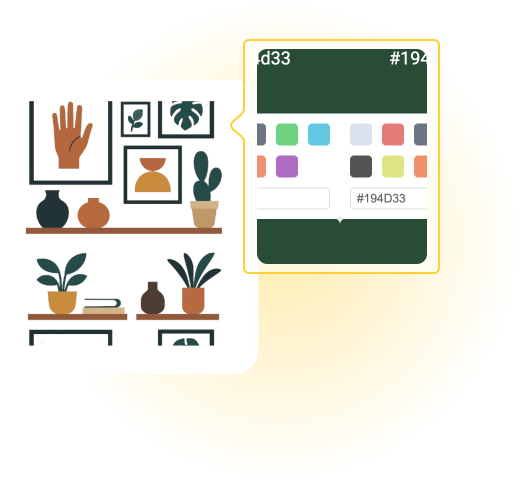
Dès l’importation, l’outil liste chaque couleur de votre SVG : changez-les une à une, avec précision.

Qualité vectorielle intacte
Vous changez les couleurs, pas la qualité : votre SVG reste vectoriel, net à toutes les tailles.

Aperçu en temps réel
Chaque changement s’affiche pendant que vous modifiez votre SVG, sans réimporter le fichier : ce que vous voyez est ce que vous téléchargez.

Téléchargement gratuit
Récupérez gratuitement le fichier aux nouvelles couleurs, au format SVG standard, compatible avec tous les logiciels de design.

Sécurisé et confidentiel
Les couleurs changent dans le navigateur. Le SVG ne passe par Illustro, en connexion chiffrée, que pour le télécharger, l’enregistrer ou le modifier avec l’IA.
*Les illustrations ci-dessus ont été créées avec Illustro
Comment changer les couleurs d’un SVG ?
Importez le fichier
Importez le fichier
Cliquez sur « Parcourir » et choisissez votre fichier SVG.
Analyse des couleurs
Analyse des couleurs
Illustro lit la structure de votre SVG et en repère toutes les couleurs.
Changez les couleurs
Changez les couleurs
Choisissez les nouvelles teintes de votre SVG avec le sélecteur de couleurs.
Téléchargez le résultat
Téléchargez le résultat
Récupérez votre image modifiée dans un fichier SVG propre.
Changer la couleur d’un SVG en ligne, simplement
Vous devez changer la couleur d’une image pour un site ou une présentation ? Inutile d’ouvrir un logiciel compliqué : importez votre SVG, choisissez les nouvelles couleurs, et c’est prêt.
Changer les couleurs d’un SVG sans être designer
L’outil va droit au but : même sans avoir jamais ouvert un logiciel de graphisme, vous obtenez un SVG aux couleurs impeccables.
- Un outil SVG gratuit, sans frais cachés
- Un éditeur de couleurs SVG complet, en ligne
- De nouvelles couleurs pour votre SVG en quelques secondes
- Aucune inscription demandée
Rapide et efficace
Pas de menus à apprendre : avec cet éditeur SVG gratuit, changer les couleurs d’un fichier vectoriel est à la portée de tous. Importez votre SVG et voyez par vous-même.


Questions fréquentes
Quels formats de fichier sont acceptés ?
Pour l’instant, uniquement des fichiers SVG, jusqu’à 5 Mo, qu’ils viennent d’un logiciel de design, d’un générateur en ligne ou d’une banque d’images vectorielles.
La détection des couleurs est-elle précise ?
Elle repère toutes les couleurs de votre fichier SVG, y compris les remplissages, les contours et les dégradés. L’outil lit directement le code du fichier pour en extraire les valeurs exactes, puis les affiche dans un panneau simple à utiliser.
Puis-je modifier les couleurs après la détection ?
Oui. Cliquez sur une couleur détectée et choisissez-en une nouvelle avec le sélecteur, ou prélevez une couleur sur la page. Chaque changement apparaît aussitôt dans l’aperçu de votre SVG.
Combien de couleurs puis-je changer à la fois ?
Toutes celles que contient votre SVG. Chaque couleur se règle séparément, comme vous le souhaitez.
Puis-je modifier les dimensions du SVG ?
L’éditeur change les couleurs et le contenu de votre SVG, pas la taille de son plan de travail. Comme c’est un fichier vectoriel, il reste net à toutes les tailles : fixez ses dimensions là où vous l’utilisez, dans votre logiciel de design, sur votre site ou dans vos diapositives. Pour créer une illustration dans un autre format (carré, vertical ou horizontal), utilisez le générateur d’illustrations.
Sous quel format sont les SVG modifiés ?
Ils restent au format SVG, avec vos nouvelles couleurs. La structure et la qualité du fichier ne changent pas : il s’ouvre dans toutes les applications compatibles.
Mes données sont-elles en sécurité ?
Votre SVG est modifié dans votre navigateur. Il n’est envoyé aux serveurs d’Illustro, via une connexion chiffrée, que lorsque vous le téléchargez, l’enregistrez dans Mes illustrations ou le modifiez avec l’IA. Ce que vous enregistrez reste dans votre compte jusqu’à ce que vous le supprimiez.
Dois-je créer un compte ?
Non, aucun compte n’est nécessaire pour changer les couleurs d’un SVG : importez, modifiez et téléchargez vos fichiers gratuitement, sans inscription. Les modifications par IA, elles, demandent un compte et des crédits.
Vous avez encore des questions ?
Contacter l’assistanceD’autres outils à essayer
Pour retoucher vos images, les transformer ou créer des séries de scènes avec le même personnage.