Finir une illustration là où vous l’avez générée

Luca Mussari
9 novembre 2026 · 2 min de lecture
Générer, c’est la moitié du travail. L’autre moitié, c’est de se poser devant le résultat et de reprendre tout ce qui est presque juste.
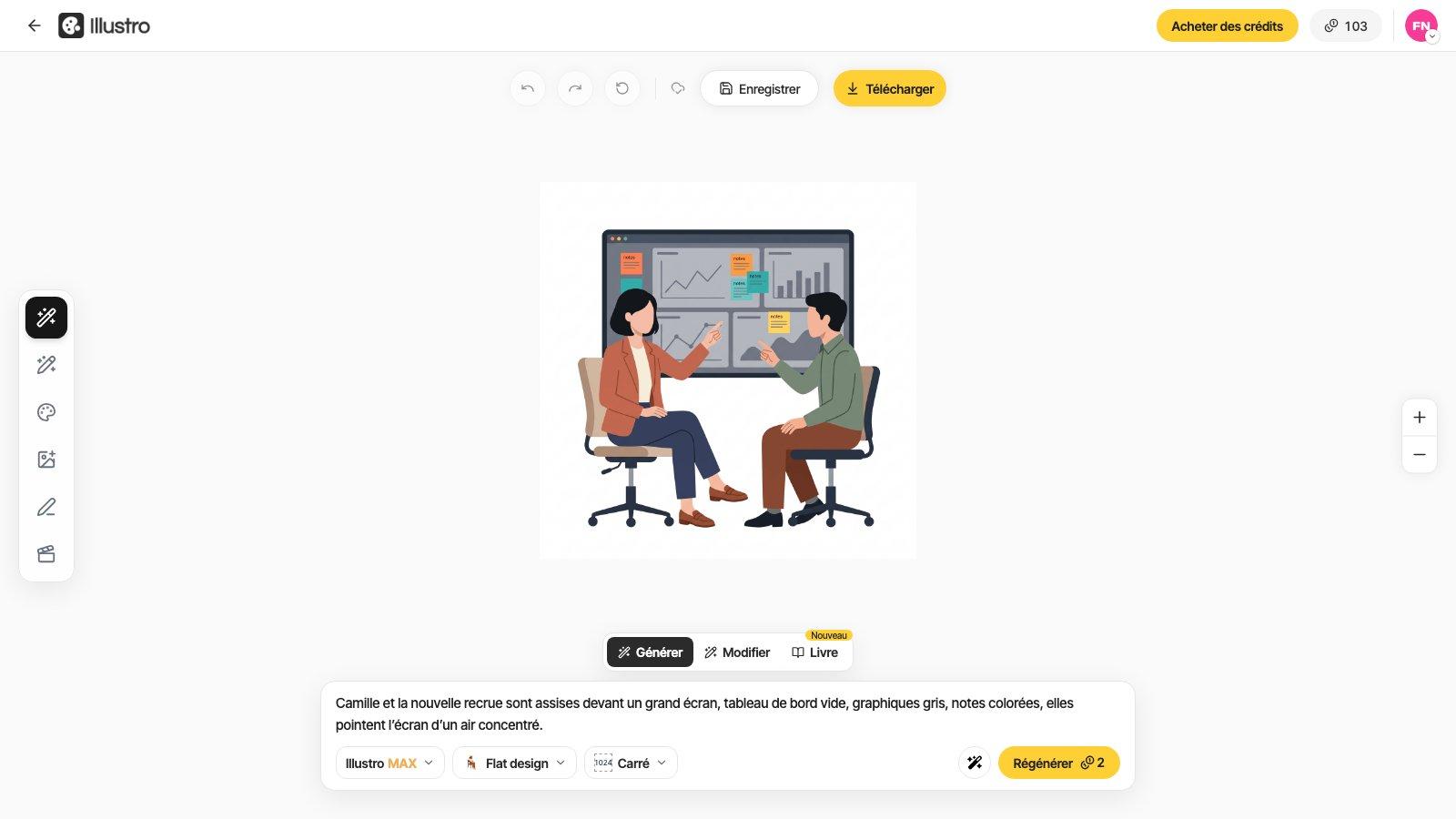
Ce travail tient désormais dans un seul éditeur : ouvrez une illustration, cliquez sur un élément pour changer sa couleur ou le supprimer, peaufinez le rendu et exportez, sans jongler entre plusieurs logiciels de graphisme. Le clic sur un élément et l’outil Couleurs valent pour les illustrations SVG, en flat design et en line art. Sur la 3D et l’album jeunesse, qui sont des images matricielles, décrivez la modification dans l’onglet Modifier : l’IA redessine toute l’image.
Ce qui a changé
Avant, passer de la génération à la retouche donnait l’impression de changer de produit. Désormais, n’importe quelle illustration s’ouvre dans le même espace de travail : couleurs, modification par IA, export.
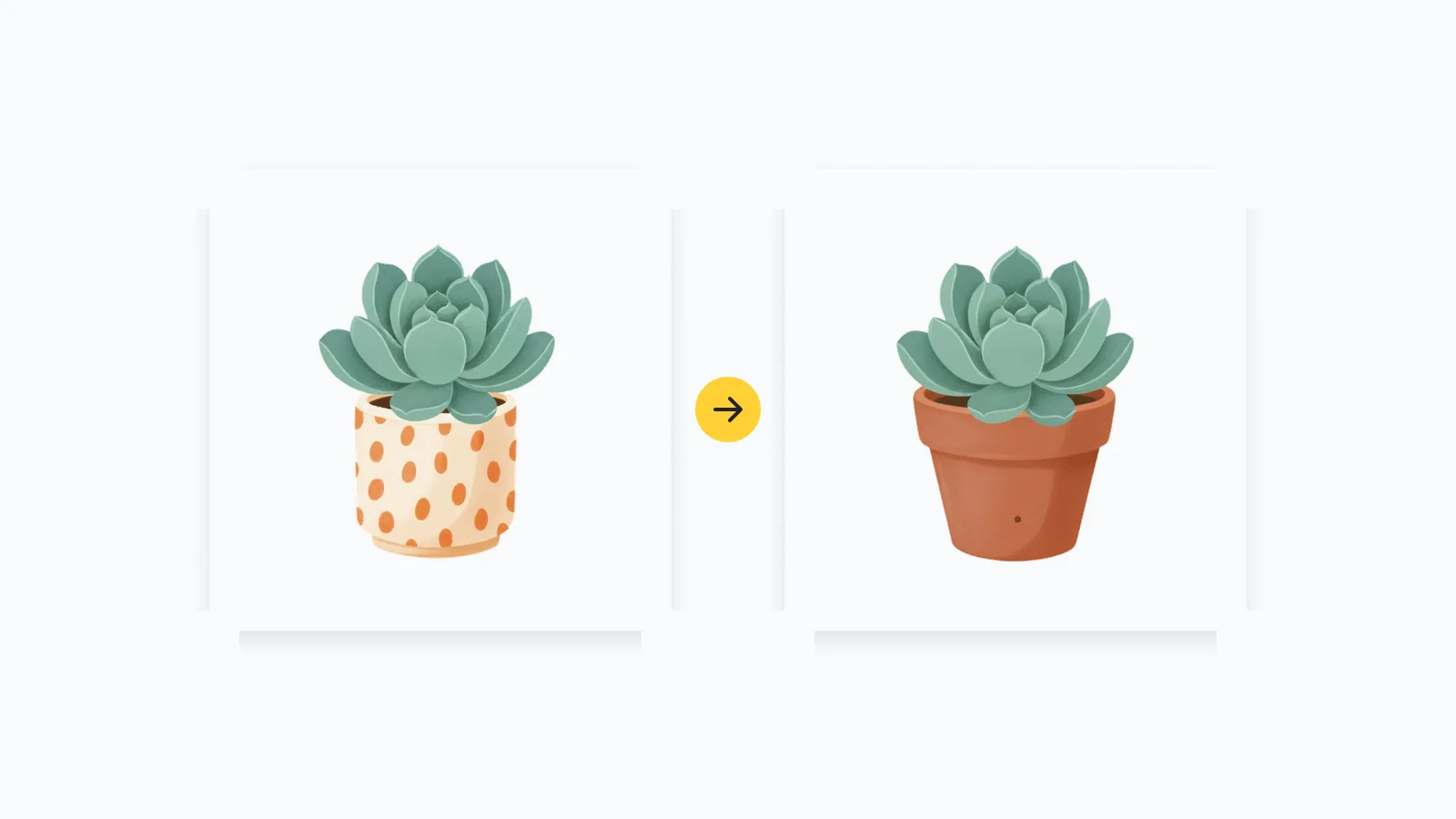
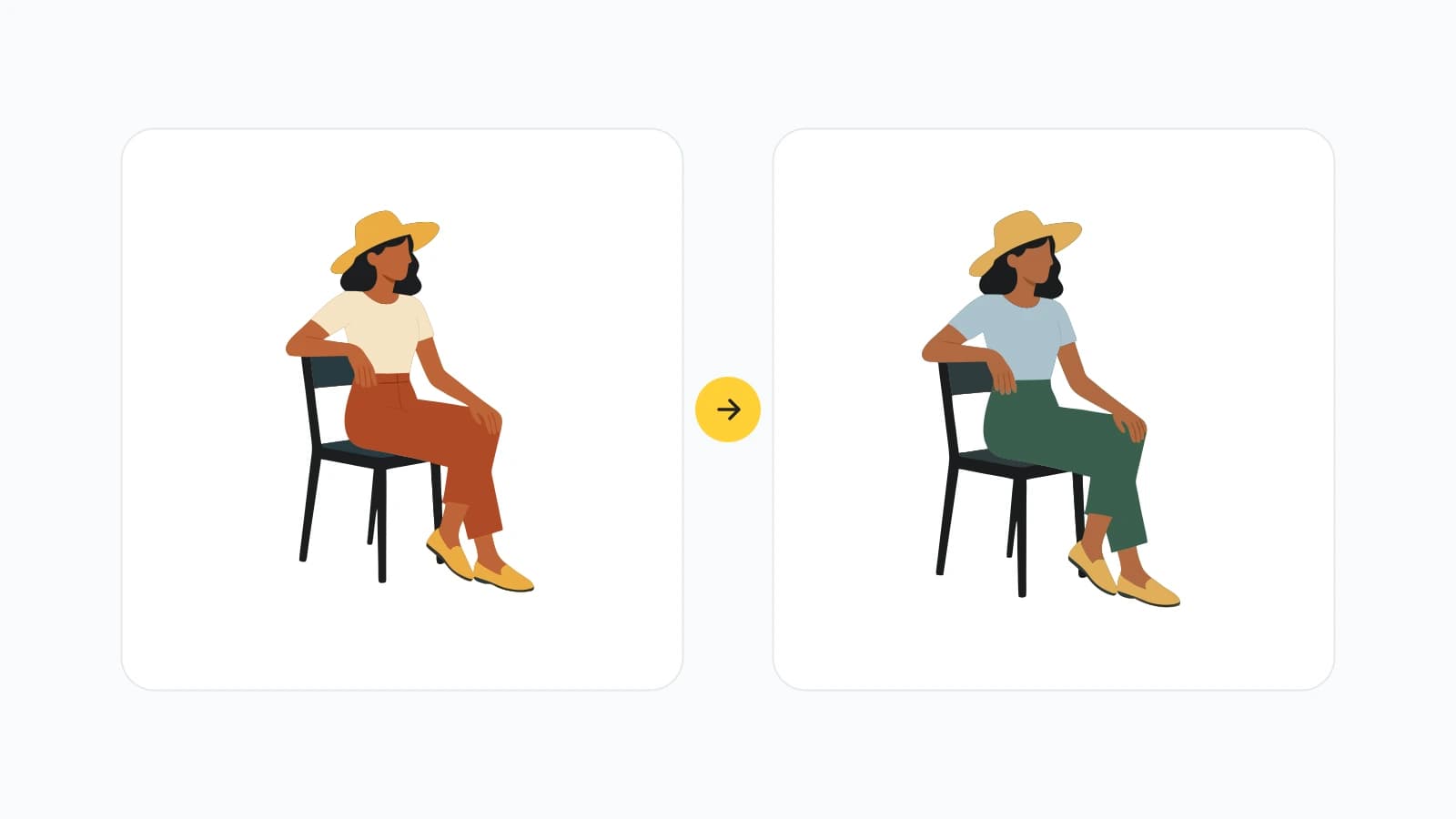
Bien pratique quand la pose est réussie mais que les couleurs tombent à côté, ou quand il vous faut un arrière-plan plus épuré avant d’intégrer l’image à une mise en page. Changez les couleurs des aplats, atténuez l’arrière-plan et gardez la composition qui vous plaisait au lieu de relancer les dés pour une nouvelle image.
Où l’essayer
Passez par le générateur d’illustrations, lancez une génération, puis ouvrez le résultat dans l’éditeur. Un fichier vous attend déjà dans Mes illustrations ? Ouvrez-le directement.