































Online SVG Editor für Vektorgrafiken
Farben änderst du mit ein paar Klicks, für größere Umbauten beschreibst du der KI, was anders werden soll. Alles direkt im Browser.

Datei hierher ziehen oder auswählen
Nur SVG-Dateien • max. 5 MB
SVG-Dateien bearbeiten: das kann der Editor
Für eine schnelle Änderung musst du weder Illustrator noch Inkscape öffnen: Ein paar Klicks oder ein Satz an die KI genügen.

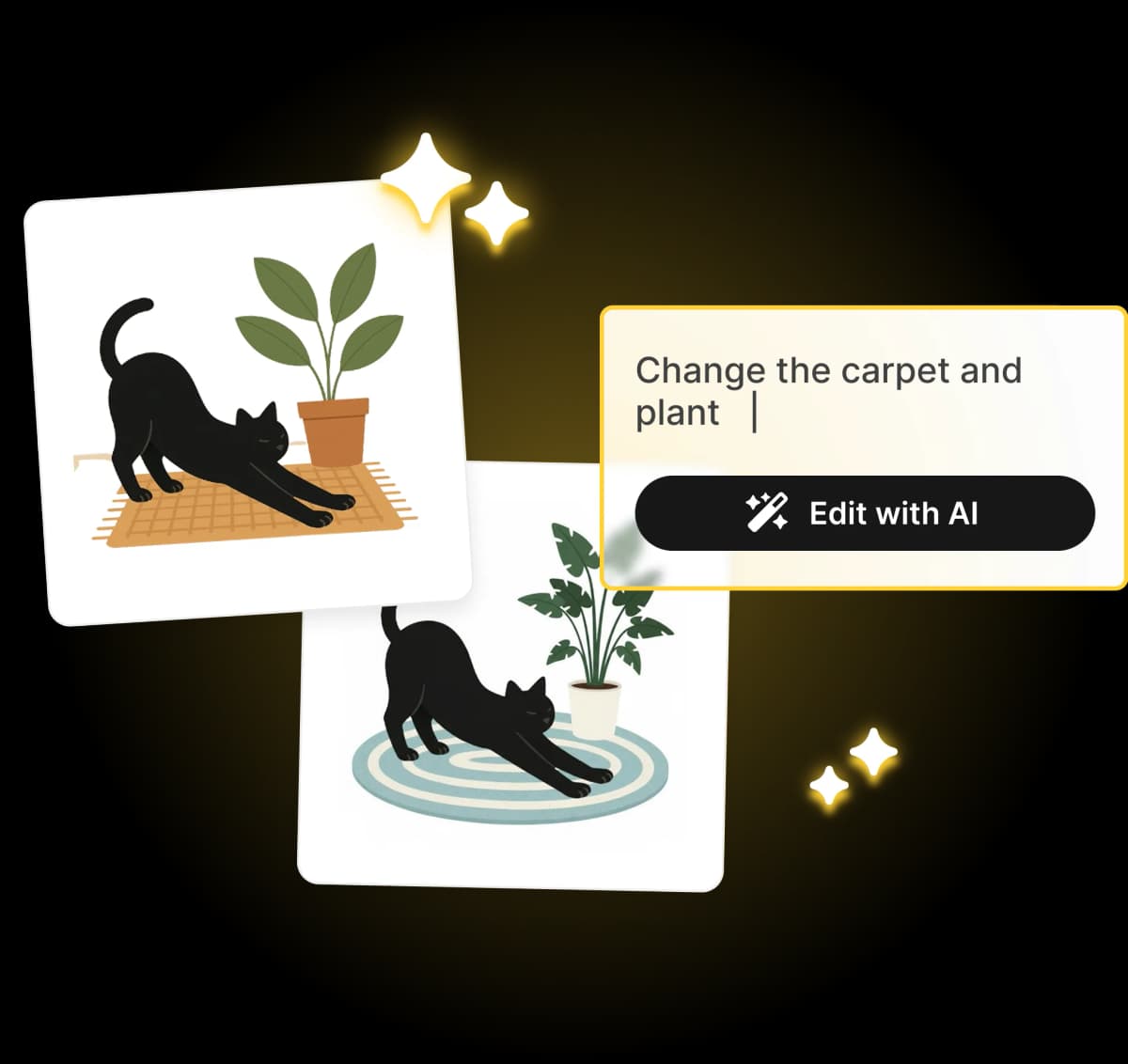
SVG mit KI bearbeiten
Beschreibe in einem Satz, was anders werden soll, und deine Vektorgrafik wird entsprechend angepasst. Praktisch für schnelle Varianten und kreative Ideen.

Alle Farben auf einen Blick
Der Editor erkennt jede Farbe in deiner SVG automatisch. Du änderst einzelne Hex-Codes oder gleich ganze Bereiche mit einem Klick.

Volle Vektorqualität
Anders als in einem Bildbearbeitungsprogramm bleibt deine Grafik ein Vektor. Die bearbeitete SVG ist in jeder Größe gestochen scharf.

Sofort startklar im Browser
Nichts herunterladen, nichts installieren: Du bearbeitest deine SVG direkt im Browser, von Hand sogar kostenlos.

Export in drei Formaten
Lade deine Arbeit als SVG-Code herunter oder exportiere sie als hochauflösendes PNG oder JPEG.

Sicher und vertraulich
Deine SVG wird im Browser bearbeitet. Erst wenn du sie herunterlädst, speicherst oder mit KI bearbeitest, wird sie verschlüsselt an Illustro übertragen.
*Die Illustrationen oben wurden mit Illustro erstellt
So funktioniert der SVG-Editor
Datei hochladen
Datei hochladen
Klicke auf „Datei auswählen“ oder zieh deine SVG-Datei in das Feld oben.
Farberkennung
Farberkennung
Illustro liest Aufbau und Farben deiner SVG direkt im Browser aus.
Mit KI bearbeiten
Mit KI bearbeiten
Beschreibe, was sich ändern soll, oder passe die Farben von Hand an.
Ergebnis herunterladen
Ergebnis herunterladen
Exportiere die bearbeitete Grafik als SVG, PNG oder JPEG.
Vektorgrafiken mit KI bearbeiten
Ein Vektorprogramm, für das du keinen Kurs brauchst: Farben änderst du von Hand, überflüssige Formen löschst du per Klick. Für alles andere beschreibst du, was an deiner SVG anders werden soll, und die KI setzt es um.
Das erledigt der SVG-Editor für dich
Farben tauschen, Formen anpassen oder mit KI eine ganze Illustration umgestalten: alles direkt im Browser, ohne Download und ohne Installation.
- Von Hand kostenlos bearbeiten
- Auch aufwendige Änderungen mit KI
- Jede Farbe einzeln und exakt einstellbar
- Sauberer SVG-Code für die Webentwicklung
Im Browser, wo immer du bist
Weil der SVG-Editor im Browser läuft, brauchst du keine schwere Desktop-Software. Datei hochladen und loslegen, egal an welchem Rechner. Praktisch für alle in Design und Entwicklung, die Vektorgrafiken schnell mit KI anpassen wollen.


Häufig gestellte Fragen
Welche Dateiformate kann ich hochladen?
Derzeit nur SVG-Dateien bis 5 MB. Woher sie stammen, spielt keine Rolle: aus einem Grafikprogramm, einem Online-Generator oder einer Sammlung von Vektorgrafiken.
Wie genau ist die Farberkennung?
Die Farberkennung findet jede Farbe in deiner SVG, auch in Füllungen, Konturen und Verläufen. Dazu liest sie den Code der Datei aus, ermittelt die exakten Farbwerte und zeigt sie dir übersichtlich an.
Kann ich die erkannten Farben ändern?
Ja. Klicke auf eine erkannte Farbe und wähle im Farbwähler eine neue, oder nimm mit der Pipette eine Farbe von der Seite auf. Jede Änderung siehst du sofort in der Vorschau deiner SVG.
Wie viele Farben kann ich auf einmal ändern?
So viele, wie deine SVG enthält. Du kannst jede Farbe einzeln anpassen, so oft du willst.
Kann ich die Größe der SVG ändern?
Der Editor ändert Farben und Inhalt deiner SVG, nicht die Größe der Arbeitsfläche. Als Vektorgrafik bleibt sie in jeder Größe scharf: Die Größe legst du dort fest, wo du sie verwendest, im Grafikprogramm, auf der Website oder in deinen Folien. Brauchst du eine Illustration in einem anderen Format (Quadrat, Hochformat oder Querformat), erstelle sie mit KI.
In welchem Format bekomme ich die bearbeitete SVG?
Die Datei bleibt eine SVG, nur mit deinen neuen Farben. Aufbau und Qualität ändern sich nicht, sie öffnet sich also weiter in jedem Programm, das SVG unterstützt.
Sind meine Daten sicher?
Deine SVG wird im Browser bearbeitet. Auf die Server von Illustro gelangt sie nur über eine verschlüsselte Verbindung und nur dann, wenn du sie herunterlädst, in „Meine Illustrationen“ speicherst oder mit KI bearbeitest. Was du speicherst, bleibt in deinem Konto, bis du es löschst.
Brauche ich ein Konto?
Ja, zum Hochladen in den SVG-Editor meldest du dich an, ganz schnell mit Google oder deiner E-Mail-Adresse. Willst du nur die Farben ändern, geht das auch ohne Konto: Hier kannst du SVG-Farben kostenlos ändern.
Noch Fragen?
Support kontaktierenWeitere Tools zum Ausprobieren
Zum Bearbeiten und Umwandeln deiner Bilder oder für ganze Bildserien mit derselben Figur.