Falsche Farben in deiner SVG? So korrigierst du sie

Luca Mussari
9. November 2026 · 2 Min. Lesezeit

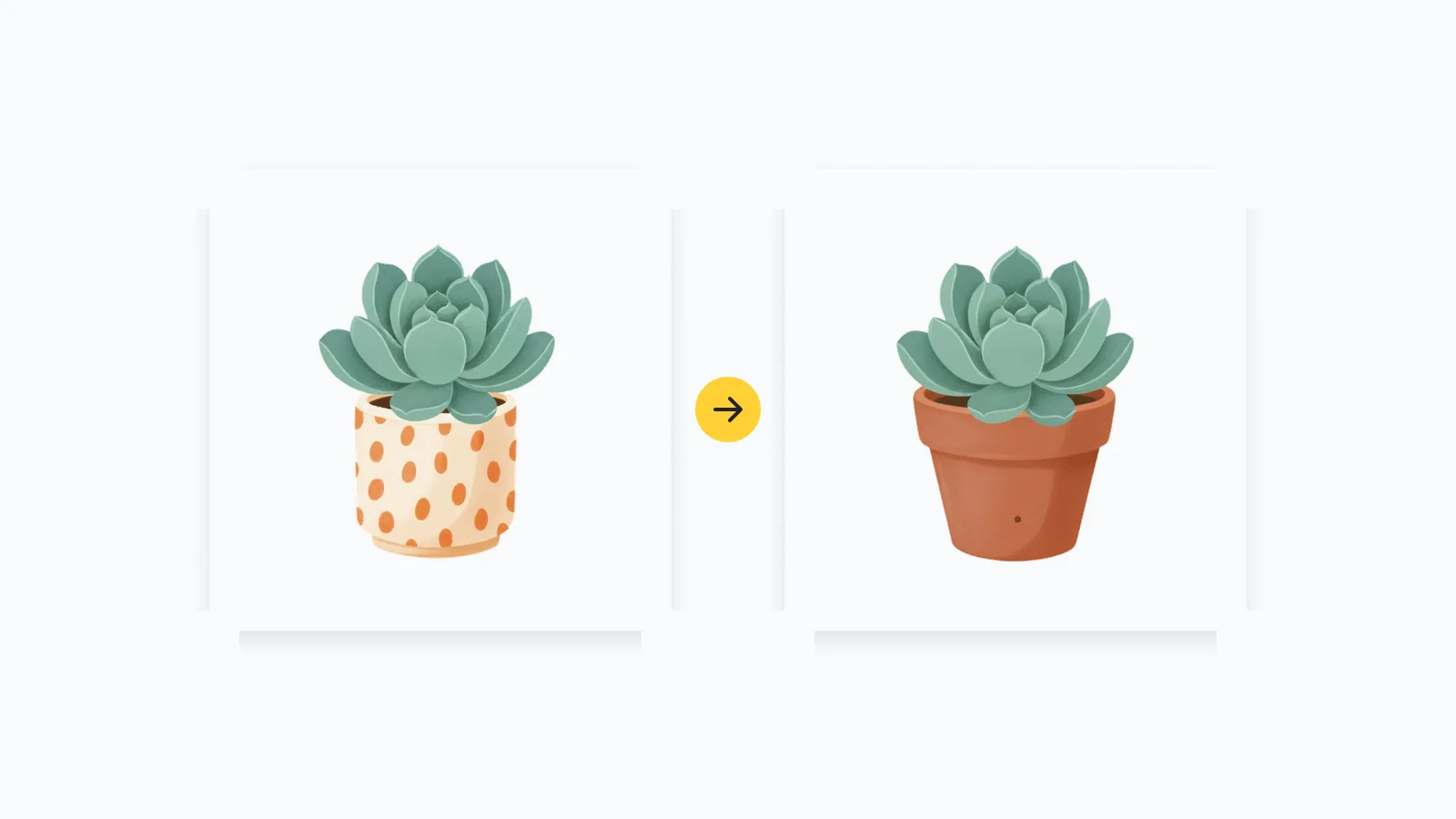
Wer mit SVGs arbeitet, zeichnet selten ein neues Icon. Meist geht es um eine Datei, die schon da ist: Die Form stimmt, nur das Gelb ist nicht dein Gelb. Solche SVG-Farben korrigierst du direkt im Browser: Datei hochladen, Füllfarben tauschen, neu exportieren. Illustrator musst du dafür nicht öffnen.
Zuerst die Farben tauschen
Unter SVG-Farben ändern lädst du die Datei hoch, tauschst die Füllfarben und lädst das Ergebnis wieder herunter. Mehr ist nicht zu tun, wenn du ein Icon-Set im falschen Farbton geerbt hast.
Bearbeiten, wenn neue Farben nicht reichen
Der SVG-Editor kann mehr als Farbe: Du klickst eine Form an, um sie kostenlos zu löschen, oder beschreibst unter „Mit KI bearbeiten“, was sich ändern soll. Die KI zeichnet dann nur diesen Bereich neu, für 3 Credits. Danach exportierst du die Datei neu, alles im Browser.
Noch keine Datei? Dann generiere eine
Erstell dir eine mit dem SVG-Generator und komm dann hierher zurück. Beschreib im Prompt eine Grafik, kein Foto, dann lassen sich die Farben der Pfade später noch ändern. Rastergrafiken wie PNG oder JPG gehören dagegen in den Editor für Illustrationen.