Come modificare un SVG che hai già e sistemarne i colori

Luca Mussari
9 novembre 2026 · 1 min di lettura

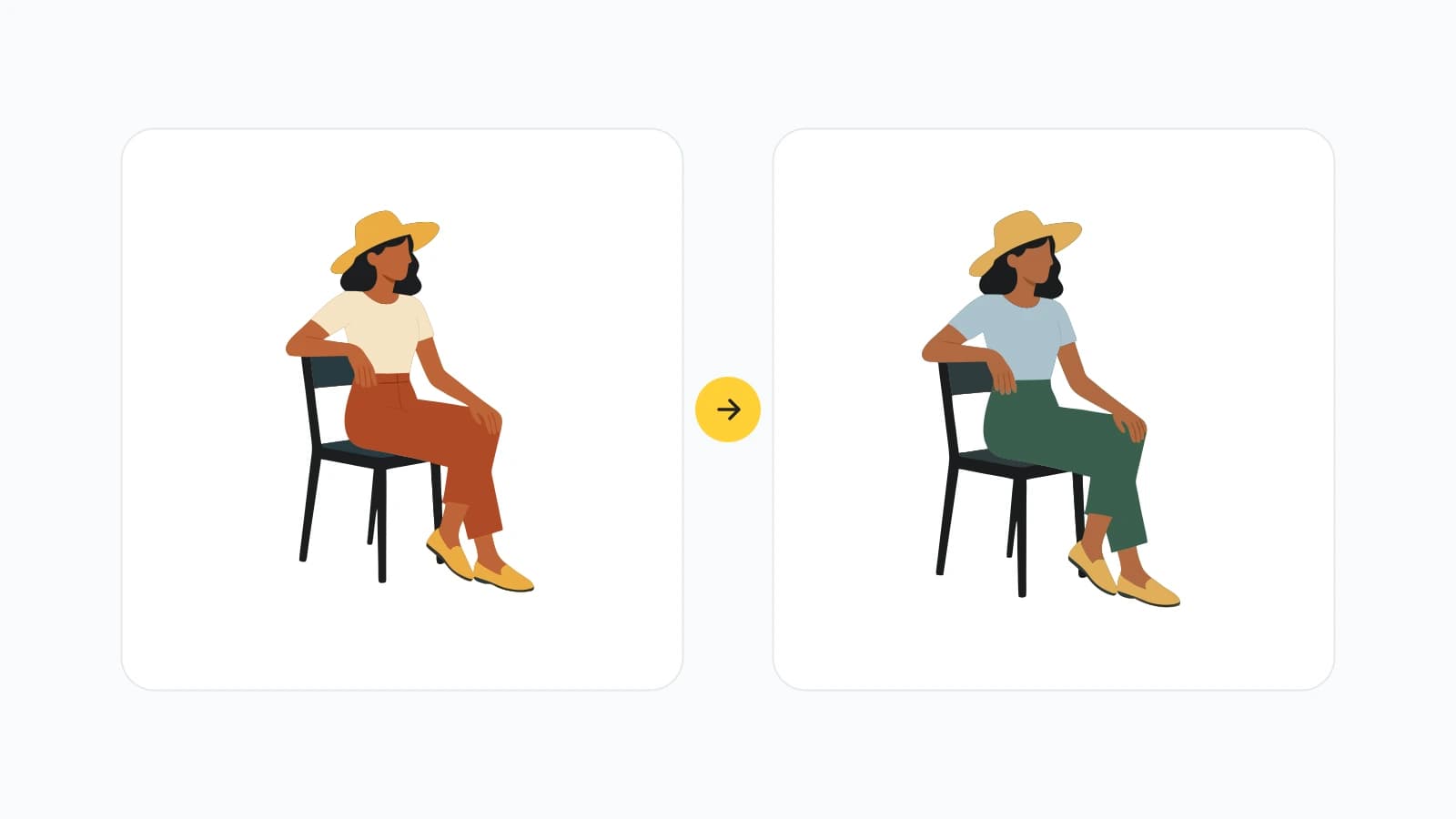
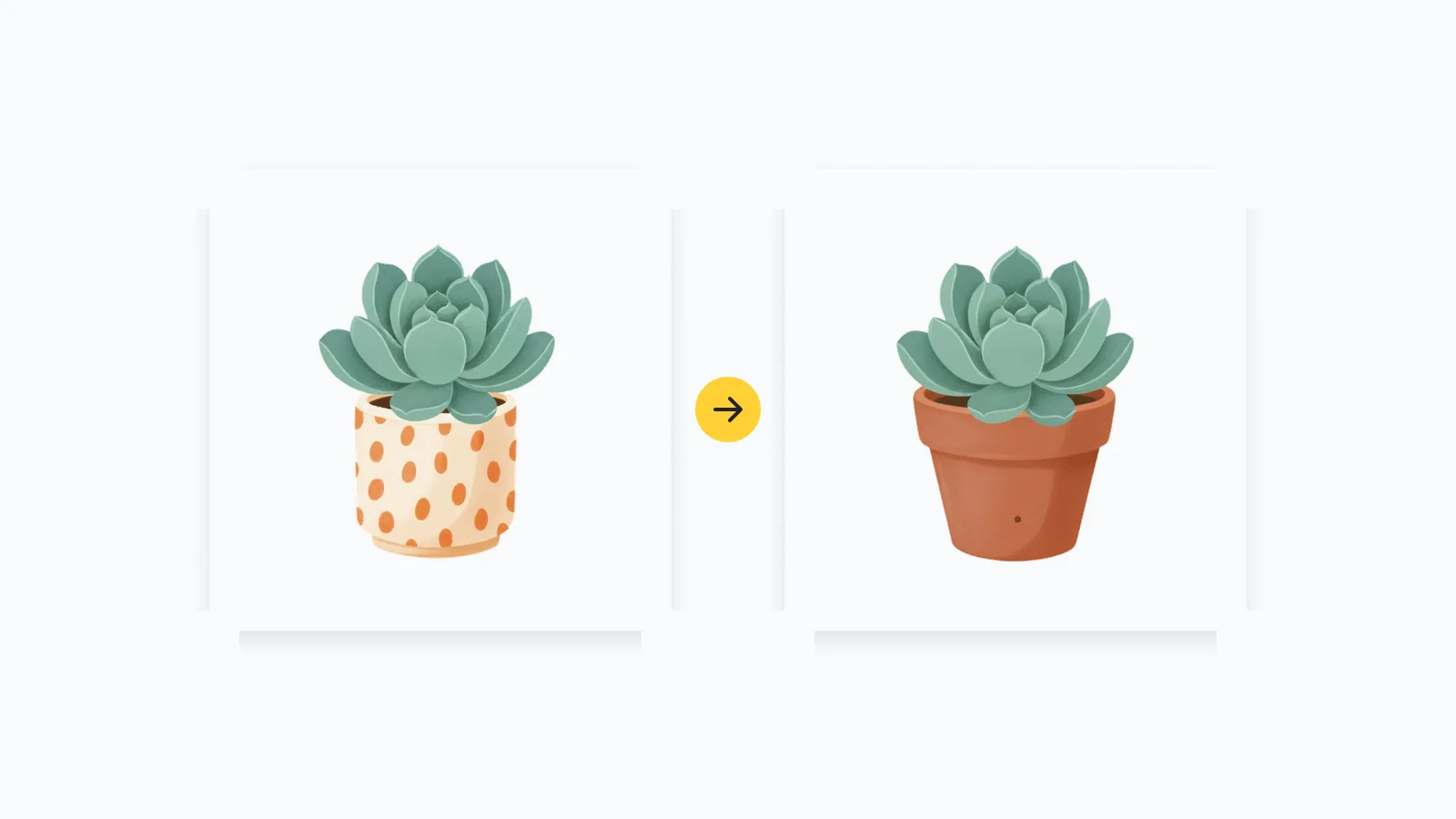
Quasi sempre, modificare un SVG non vuol dire disegnare una nuova icona, ma sistemare un file: la forma è giusta, il giallo non è il tuo giallo. Caricalo, sostituisci i riempimenti nel browser ed esporta senza aprire Illustrator.
Prima ricolora
Apri Cambia colori SVG, carica il file, sostituisci i riempimenti e scarica. Se hai ereditato un set di icone nella tonalità sbagliata, il lavoro finisce qui.
Modifica quando ricolorare non basta
L'editor SVG lavora sui tracciati, non solo sui colori. Ritocca gli elementi nel browser ed esporta di nuovo.
Generalo, se il file non ce l'hai ancora
Parti dal generatore SVG con AI, poi torna qui. Nel prompt chiedi una grafica, non una fotografia, così i tracciati restano facili da ricolorare. Le illustrazioni raster vanno invece nell'editor di illustrazioni.