Comment transformer une photo en coloriage avec l’IA

Luca Mussari
9 novembre 2026 · 2 min de lecture
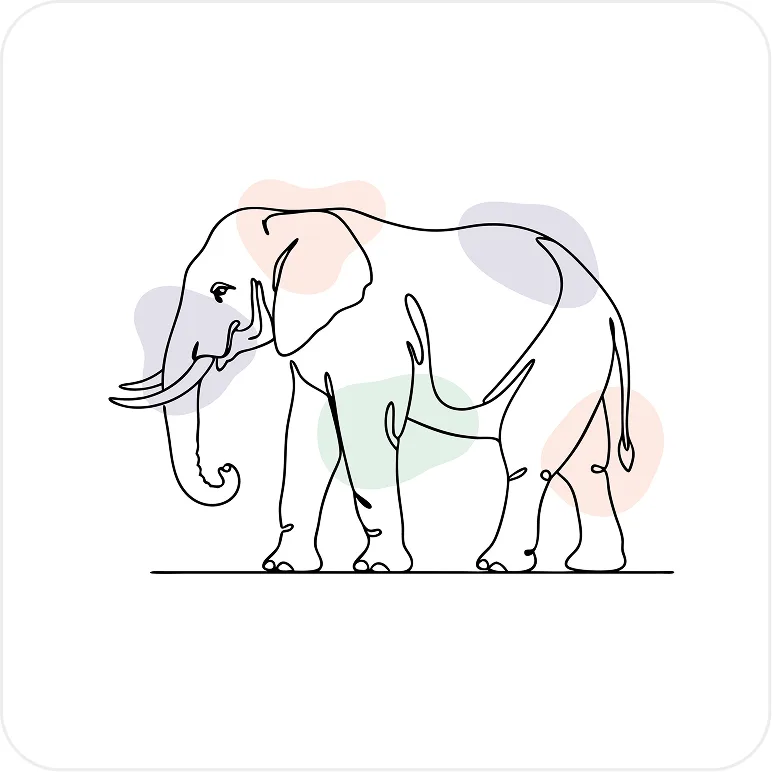
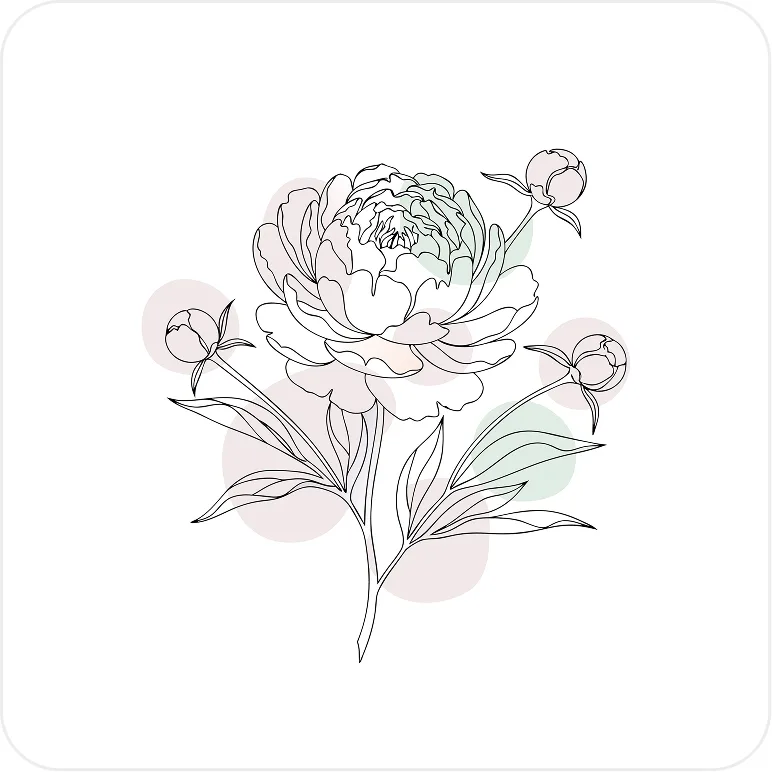
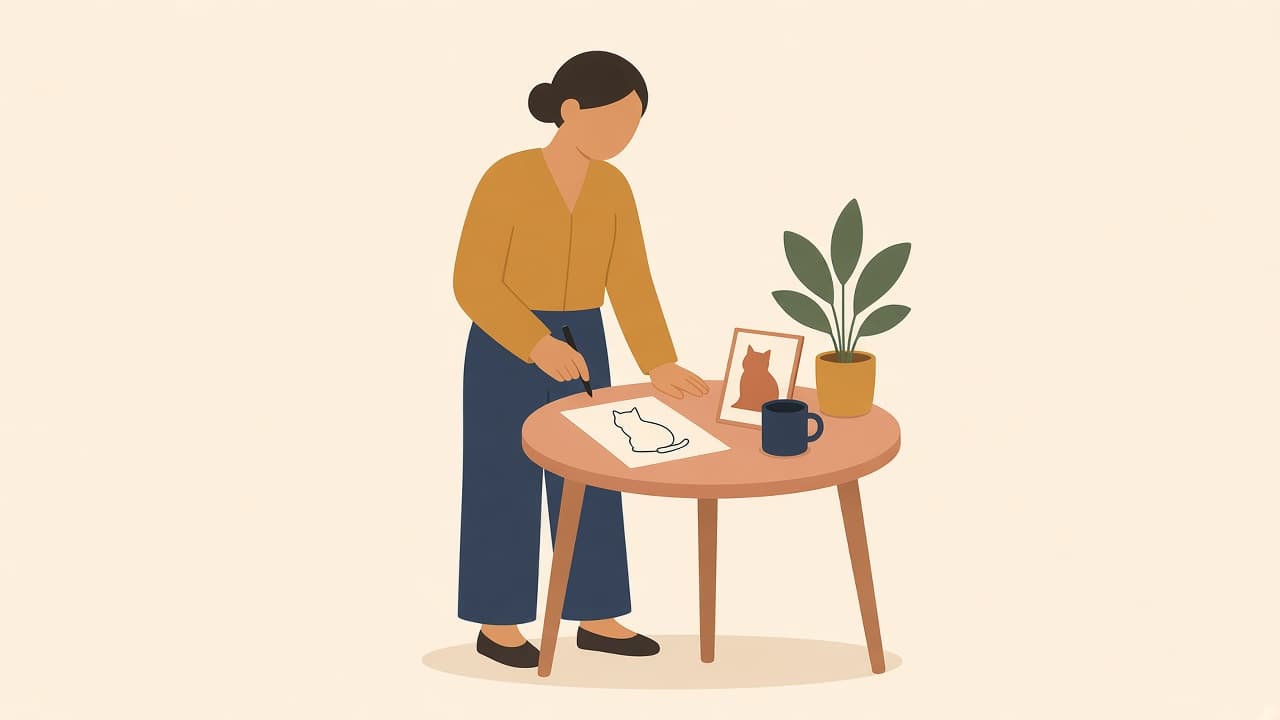
La photo, vous l’avez déjà ; il ne vous manque que sa version au trait. L’outil Transformer une photo en dessin au trait est fait pour ça, quand vous voulez un dessin épuré façon logo ou un rendu coloriage plutôt qu’une scène entièrement illustrée. En mode Noir et blanc, la photo de votre chat ou de votre maison devient un coloriage à imprimer pour les enfants.
Choisir une photo qui a un vrai sujet
Une fleur, un animal, une maison, un objet sur un fond uni. Les photos de groupe, les textures fines et les filtres appuyés donnent un résultat brouillon. Quand la photo montre quelqu’un, n’importez que des photos de personnes qui ont donné leur accord (pour un enfant, celui de ses parents).
Générer, puis vérifier les traits
Regardez les contours, pas la couleur. Si une zone a tourné au gribouillis, recadrez plus serré sur le sujet au lieu de tenter votre chance avec une autre photo.
Changer les couleurs et faire le ménage
Le résultat se travaille comme n’importe quel fichier Illustro : modifiez les couleurs de remplissage, supprimez les traits parasites, puis exportez pour l’impression ou pour un fond d’interface clair. Pour un coloriage, prenez le temps d’effacer les petits traits en trop : les enfants s’y retrouvent mieux.
L’outil convertit une image que vous avez déjà. Si la scène n’existe pas encore, partez d’un prompt. Si vous voulez la même pose dans une illustration complète, gardez la composition de la photo et changez de style au lieu de la réduire à quelques traits.