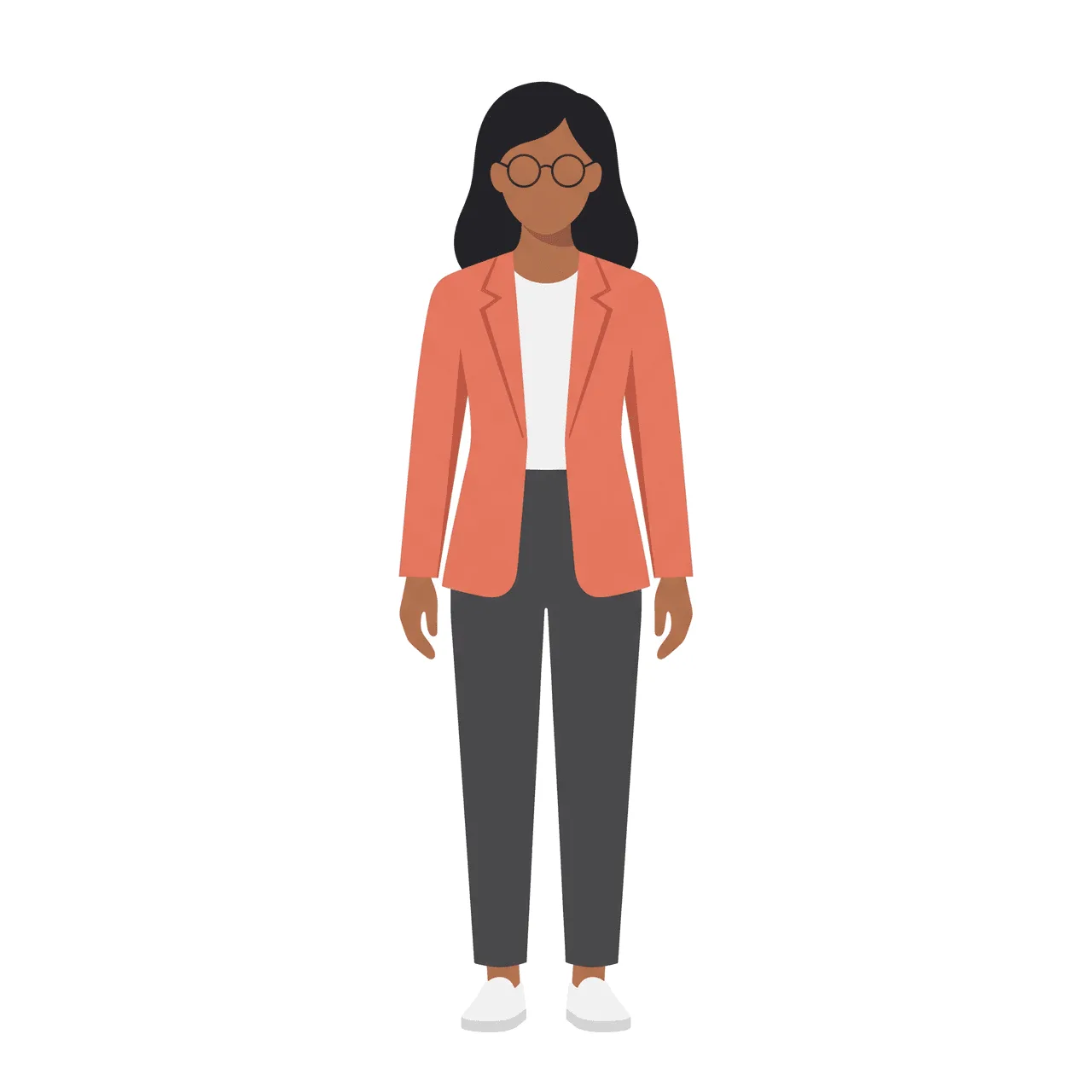
Garder le même personnage d’une illustration IA à l’autre

Luca Mussari
9 novembre 2026 · 12 min de lecture
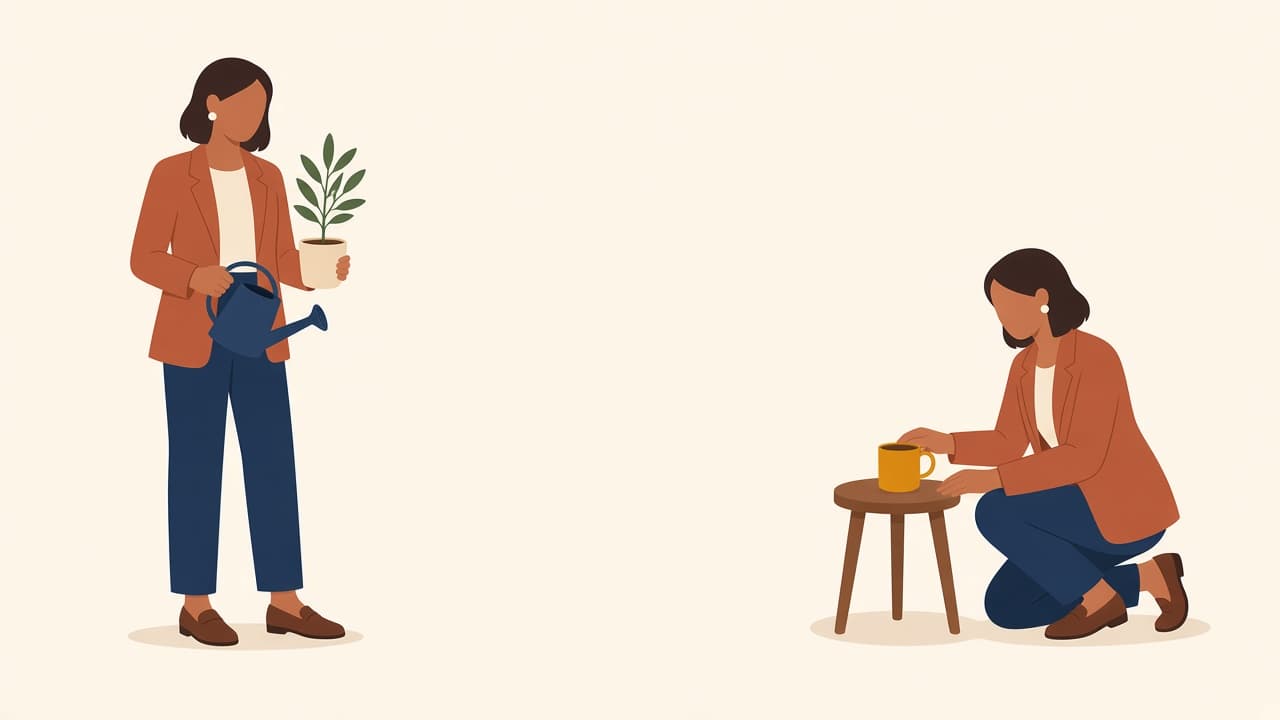
Premier écran de l’onboarding : une femme en blazer terracotta. Troisième écran : quelqu’un d’autre, en sweat à capuche bleu marine. Vous aviez demandé la même personne, l’IA en a dessiné une autre.
C’est l’écueil classique quand on veut garder un personnage cohérent d’une illustration IA à l’autre. Un nouveau prompt ne connaît que les mots tapés dans le champ : il n’a aucun souvenir du fichier précédent.
Illustro vous offre deux façons de garder la même personne. Avec Modifier, vous retravaillez l’illustration qui vous plaît déjà, et la pose suivante part de cette image. Ou bien vous créez un pack d’illustrations et vous validez une planche de personnage avant que la moindre scène ne soit générée. J’utilise Modifier quand une image tombe juste et qu’il m’en faut une variante. Je passe au pack dès qu’il s’agit d’une série : l’accueil, l’état vide, l’écran de travail, l’écran de réussite.
L’heuristique « cohérence et standards » de Nielsen Norman Group parle de l’interface, mais elle vaut aussi pour les images. Si la mascotte change d’un écran à l’autre, on marque un temps d’arrêt et on se demande si l’on est toujours dans le même produit.
Modifiez l’illustration qui vous plaît déjà
Commencez par l’onglet Générer. Décrivez la personne et la première scène, créez cette illustration, puis passez à l’onglet Modifier pour la suivante. Modifier retravaille l’image que vous venez d’obtenir ; une nouvelle génération, elle, ne repart que des mots, et la personne peut changer en route.
Ouvrez l’éditeur d’illustrations. La barre du prompt compte trois onglets : Générer, Modifier et Livre.
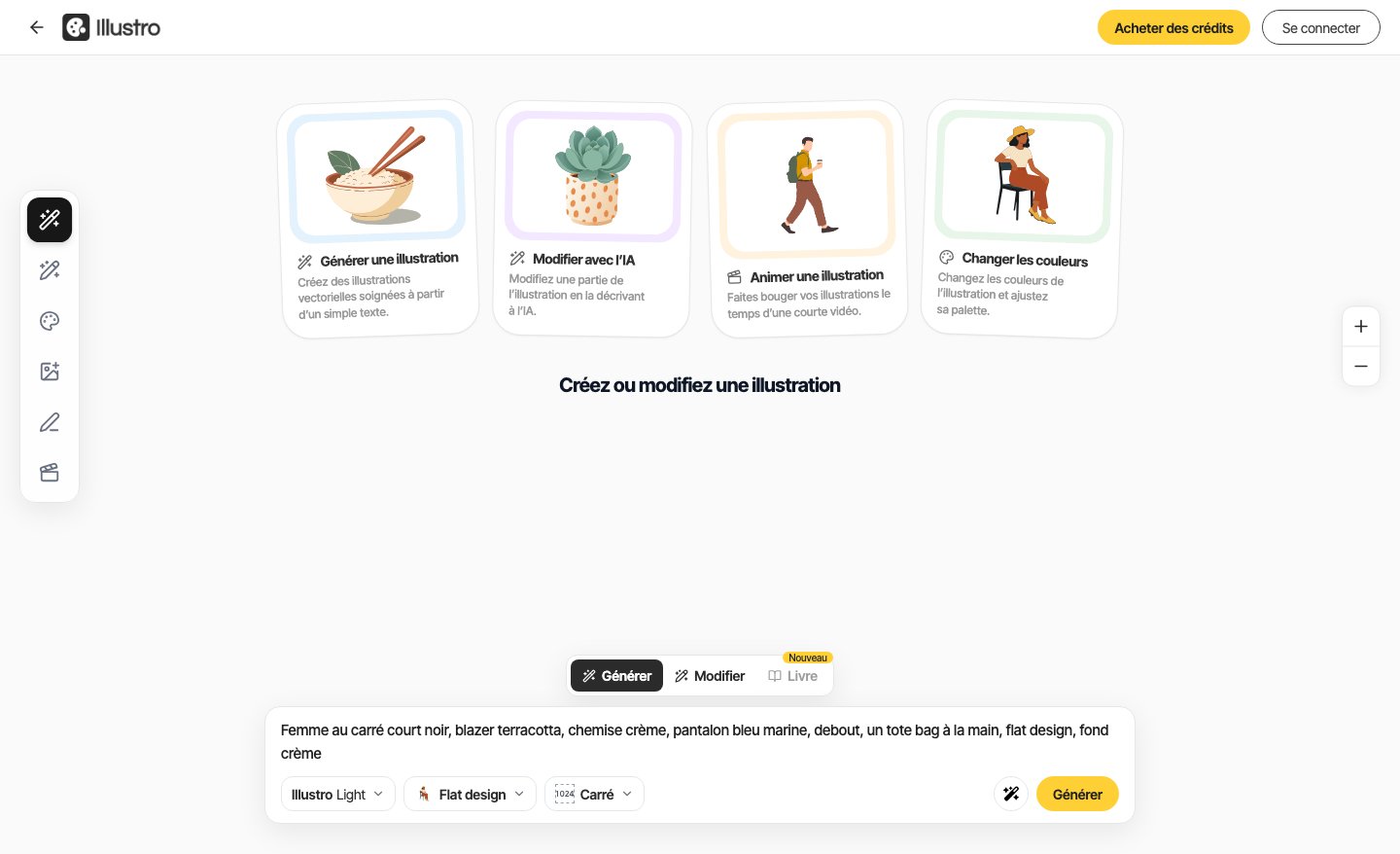
Voici la marche à suivre.
- Restez sur Générer. Le champ affiche « Décrivez l’illustration à générer ». Décrivez la personne et la première scène : « Femme au carré court noir, blazer terracotta, chemise crème, pantalon bleu marine, debout, un tote bag à la main, flat design, fond crème ».
- Choisissez Flat design. Laissez le format sur Carré, sauf si l’écran demande d’autres proportions. En flat design, Illustro Light coûte 1 crédit et Illustro MAX 2. Cliquez sur Générer.
- Quand vous tenez l’image à garder, cliquez sur Modifier. Le champ affiche alors « Décrivez les modifications souhaitées ».
- Reprenez les éléments fixes et précisez la nouvelle action : « Même femme, carré court noir, blazer terracotta, chemise crème, pantalon bleu marine, cette fois assise devant un ordinateur portable, tableau de bord vide à l’écran ». Changez de lieu, mais gardez le carré, le blazer et le pantalon dans la phrase.
- Cliquez sur Modifier avec l’IA : 3 crédits. La baguette magique à côté du bouton améliore gratuitement votre prompt de modification. Inutile d’y toucher si le carré et le blazer figurent déjà dans la phrase.
- Seule une couleur cloche ? Passez par Couleurs, à gauche. Le changement de couleur est gratuit, et le bouton peut alors afficher Appliquer la couleur.
Vérifiez ensuite la coiffure et la veste. Si elles ont changé, relancez Modifier en remettant ces éléments dans la phrase. Pour le reste de cet écran, voyez l’article Modifier une image avec l’IA sans tout recommencer.
Sur la même barre, l’onglet Livre porte un badge Nouveau. Il sert aux pages d’un album illustré : le champ demande « Que se passe-t-il sur la page suivante ? » et le bouton s’appelle Page suivante. Le personnage ne change pas, seul le moment de l’histoire avance. L’onglet est grisé tant qu’aucune illustration n’est sur le canevas, et chaque page coûte autant qu’une génération dans le style choisi.
Créez un pack d’illustrations quand il vous faut une série
Retoucher quatre fois le même fichier, c’est le meilleur moyen de voir la page d’accueil, l’état vide et l’écran de confirmation diverger peu à peu. Un pack fait l’inverse : il planifie la série, vous fait valider une planche, puis dessine toutes les scènes à partir d’elle. Le court article Créer un personnage qui reste le même sur chaque écran en donne la version manuelle, prompt après prompt. Ici, place au parcours dans l’outil.
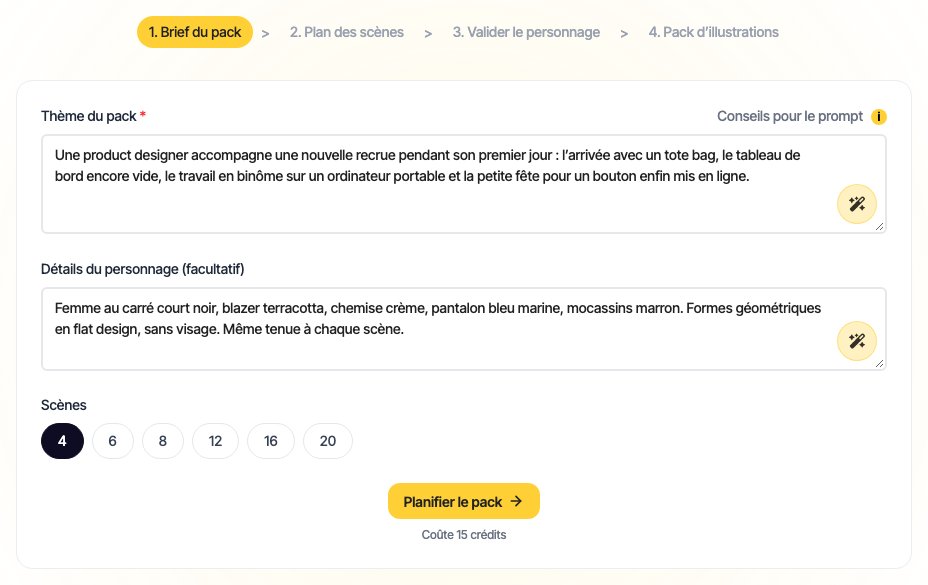
L’outil avance en quatre étapes : 1. Brief du pack, 2. Plan des scènes, 3. Valider le personnage, 4. Pack d’illustrations.
Le champ Thème du pack est obligatoire (500 caractères au maximum). Le champ Détails du personnage est marqué facultatif, avec la même limite. Remplissez-le quand même : s’il reste vide, le plan invente une personne à votre place, et ce ne sera pas celle que vous aviez en tête.
La baguette magique de ces champs, c’est Améliorer le prompt avec l’IA, et elle est gratuite. Utile quand le brief est un peu maigre, superflue si vous avez déjà décrit le carré, le blazer et les mocassins.
Voici un brief que je lancerais tel quel pour une série d’écrans produit, en flat design.
Thème du pack : « Une product designer accompagne une nouvelle recrue pendant son premier jour : l’arrivée avec un tote bag, le tableau de bord encore vide, le travail en binôme sur un ordinateur portable et la petite fête pour un bouton enfin mis en ligne. »
Détails du personnage : « Femme au carré court noir, blazer terracotta, chemise crème, pantalon bleu marine, mocassins marron. Formes géométriques en flat design, sans visage. Même tenue à chaque scène. »
Dans Illustro, les personnages en flat design n’ont pas de visage. Inutile de préciser les yeux, le sourire ou le grain de beauté. Je laisse le visage en simple aplat couleur peau et je mise sur la coiffure, les vêtements et la silhouette pour qu’on la reconnaisse.
Choisissez le nombre de scènes : 4, 6, 8, 12, 16 ou 20. Quatre scènes suffisent pour un parcours produit, et le formulaire affiche alors Coûte 15 crédits. Un pack de 20 scènes revient à 63 crédits, et c’est sur les dernières images que les mains et les accessoires commencent à n’en faire qu’à leur tête. Commencez par quatre.
Cliquez sur Planifier le pack. La planification ne coûte rien. Vous obtenez un nom pour le personnage, une courte fiche qui le décrit et une liste de scènes modifiable. Relisez chaque ligne : chacune doit changer le lieu et l’action, aucune ne doit redessiner la personne.
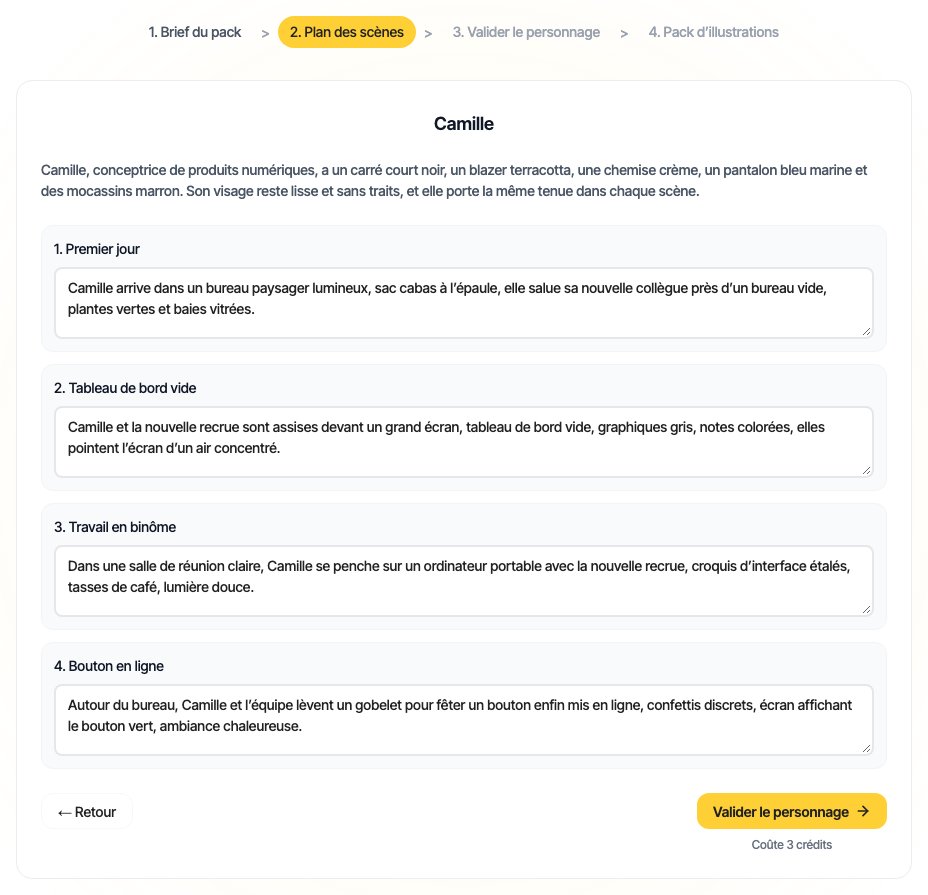
Il ne reste plus qu’à valider Camille :
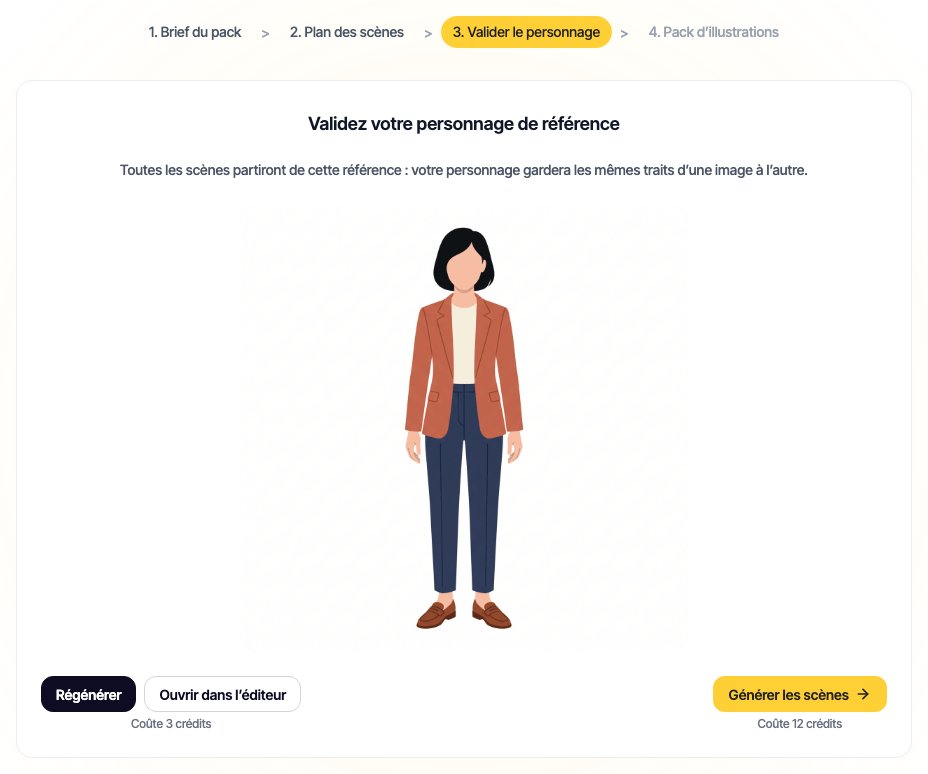
- Valider le personnage. Illustro dessine alors la planche, pour 3 crédits. L’écran s’intitule « Validez votre personnage de référence », car toutes les scènes suivantes partiront de cette image.
- Le carré n’est pas le bon, ou le blazer a viré moutarde ? Cliquez sur Régénérer, pour 3 crédits de plus. Ne validez la planche que si vous mettriez cette personne sur votre site.
- Générer les scènes. Chaque scène coûte 3 crédits, si bien qu’un pack de 4 scènes revient à 15 crédits : 3 pour la planche, 12 pour les scènes. Tant que vous n’avez pas validé, les scènes restent bloquées, avec ce message : « Validez une planche de personnage avant de générer les scènes. »
Les packs tournent en Illustro MAX, sans option Light. Vous obtenez un personnage cohérent, avec de petites variations sur les mains et les accessoires. C’est le principe d’un composant Figma : la planche joue le rôle du composant principal, et les scènes celui des instances, qui peuvent encore s’en écarter un peu.
Un jour, j’ai validé une planche dont le blazer « faisait à peu près l’affaire ». À la troisième scène, elle portait un sweat à capuche. L’article sur les packs d’illustrations présente la fonctionnalité en bref. Ce qui sauve une série, en revanche, c’est l’étape de validation.
Une scène a hérité d’un nouveau manteau ? Cliquez sur Régénérer sous cette scène, sans toucher à son prompt d’origine. Ou choisissez Ouvrir dans l’éditeur et passez par Modifier sur cette image. Réécrire la description du personnage, c’est le plus sûr moyen de vous retrouver avec un cousin éloigné.
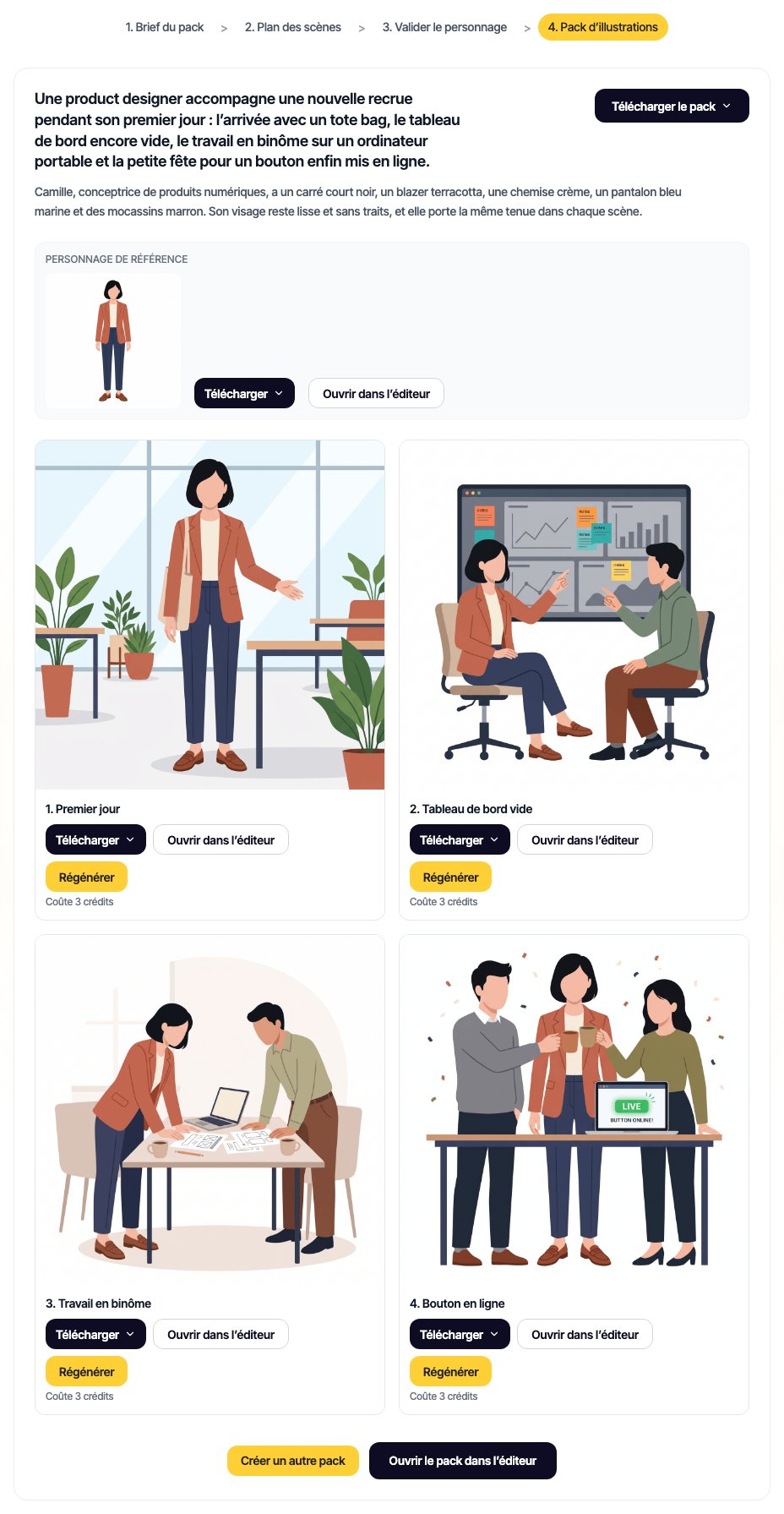
Les packs en flat design s’exportent aussi en SVG. Télécharger le pack vous donne les PNG et les JPEG sans dépenser un seul crédit. Le SVG coûte 1 crédit par fichier et n’existe que pour les packs en flat design : les packs jeunesse et 3D restent en images matricielles. Sur ces styles, Supprimer l’arrière-plan coûte 1 crédit.
Choisissez la méthode selon le besoin
| Besoin | Par où commencer | Export |
|---|---|---|
| Une pose est juste, la scène suivante non | Éditeur d’illustrations, onglet Modifier | PNG, JPEG, et SVG en flat design et en line art |
| Onboarding, états vides, landing pages | Pack d’illustrations flat design | PNG, JPEG, SVG |
| Une figurine façon pâte à modeler, sans fichier Blender | Pack d’illustrations 3D | PNG, JPEG |
| Une suite de pages d’album illustré | Storyboard d’album jeunesse, ou Livre dans l’éditeur | PNG, JPEG |
Le line art a son générateur, mais pas de pack. Reprenez le brief à la main à chaque image, en sélectionnant Couleur ou Noir et blanc, ou passez par Modifier sur le fichier qui vous plaît déjà. Attendez-vous à plus de variations qu’avec une planche validée. Pour un album, la validation fonctionne de la même façon, avec une palette plus douce : le guide du personnage d’album illustré traite le sujet en détail, et les storyboards proposent aussi 24 et 28 scènes. Toujours avec un seul héros.
Illustro Light convient à une ébauche (1 crédit en flat design ou en line art, 2 en jeunesse ou en 3D), Illustro MAX à un fichier à livrer (2 ou 4). Un pack de 4 scènes demande 15 crédits. Sur la page des tarifs d’Illustro, le pack Starter coûte 7 $US pour 100 crédits (tarif d’octobre 2026), et ces crédits n’expirent pas.
Besoin de la série dans Figma ? Exportez les SVG du pack en flat design et placez les images dans votre fichier, ou générez-les directement depuis le plugin, avec le même compte.
Les limites de la cohérence
Ici, garder un personnage cohérent, c’est une personne validée, un style et une poignée de situations.
- Modifier change le fichier présent sur le canevas. Il ne planifie pas le reste de la série.
- Une deuxième personne, c’est un deuxième pack. Les deux planches ne seront pas assorties.
- Livre sert à dessiner la page suivante d’un album illustré.
- Le flat design reste en flat design. La 3D reste façon pâte à modeler. Un storyboard jeunesse garde le style album jeunesse.
- Vous obtenez une courte fiche du personnage. Un model sheet complet, avec le personnage sous tous les angles, ses expressions et sa garde-robe, c’est un autre métier.
- Le line art n’a toujours pas de bouton pour valider le personnage.
Une identité de marque avec sa typographie, ses icônes et une douzaine de mascottes reste l’affaire d’un illustrateur. J’utilise Modifier ou un pack pour sortir une première série cohérente quand le temps presse ; un héros que la marque possède déjà, je le confie à un illustrateur en chair et en os.
Questions fréquentes
Comment garder des personnages cohérents avec l’IA ?
Modifiez l’illustration qui vous plaît déjà, ou validez une planche de personnage dans un pack d’illustrations. Répéter « la même femme » dans une nouvelle génération dépanne pour un nouvel essai, mais ne tient pas la distance sur une série. Modifier avec l’IA coûte 3 crédits et part de l’image présente sur le canevas. Valider le personnage coûte 3 crédits, et les scènes du pack ne démarrent qu’une fois la planche validée.
Comment rendre cohérentes des illustrations générées par l’IA ?
Fixez le style, la tenue et la silhouette, et ne changez que l’action. Sur un seul fichier, passez la barre du prompt sur Modifier et décrivez la nouvelle scène. Pour une série, pensez les scènes comme les moments d’un même après-midi, puis comparez coiffure et vêtements, et régénérez celle qui détonne.
Quel outil choisir pour garder un personnage cohérent dans ses illustrations ?
Modifier, quand une illustration est déjà juste. Un pack d’illustrations, quand il vous faut des scènes assorties pour l’onboarding, les états vides ou un storyboard. Un générateur d’images généraliste traite chaque prompt comme un nouveau tirage, voilà pourquoi la personne change. Vous obtiendrez une personne reconnaissable ; vérifiez tout de même les images qui détonnent avant l’export.
Pourquoi les images générées par l’IA manquent-elles de cohérence ?
Chaque génération est un nouveau tirage. Si la coiffure, les vêtements et les proportions ne figurent pas dans le prompt, ces détails sont libres de changer. Même un prompt détaillé finit par varier sur une nouvelle pose, puisque l’IA redessine tout. Avec Modifier comme avec une planche validée, l’image suivante a un modèle à suivre.
Combien de crédits coûte une série avec le même personnage ?
Un passage par Modifier avec l’IA coûte 3 crédits. L’outil Couleurs est gratuit. Dans un pack, la planche coûte 3 crédits et chaque scène 3 crédits, parce que les packs tournent en Illustro MAX. Quatre scènes coûtent 15 crédits, vingt scènes 63. La planification et Améliorer le prompt avec l’IA sont gratuits, tout comme les téléchargements en PNG et JPEG. Chaque SVG d’un pack en flat design coûte 1 crédit de plus. L’inscription vous offre 3 crédits : de quoi faire une modification ou la planche, mais un pack complet en demande davantage.
Un même pack peut-il mélanger flat design et 3D ?
Un pack en flat design reste en flat design. Un pack 3D reste façon pâte à modeler. Un storyboard jeunesse garde le style album jeunesse. Deux styles, c’est deux packs et deux planches. Les deux auront un air de famille, sans plus : aucun souci s’ils vivent sur des canaux différents, gênant s’ils se côtoient sur la même page.