Creare personaggi con l'AI che restano uguali in ogni immagine

Luca Mussari
9 novembre 2026 · 11 min di lettura
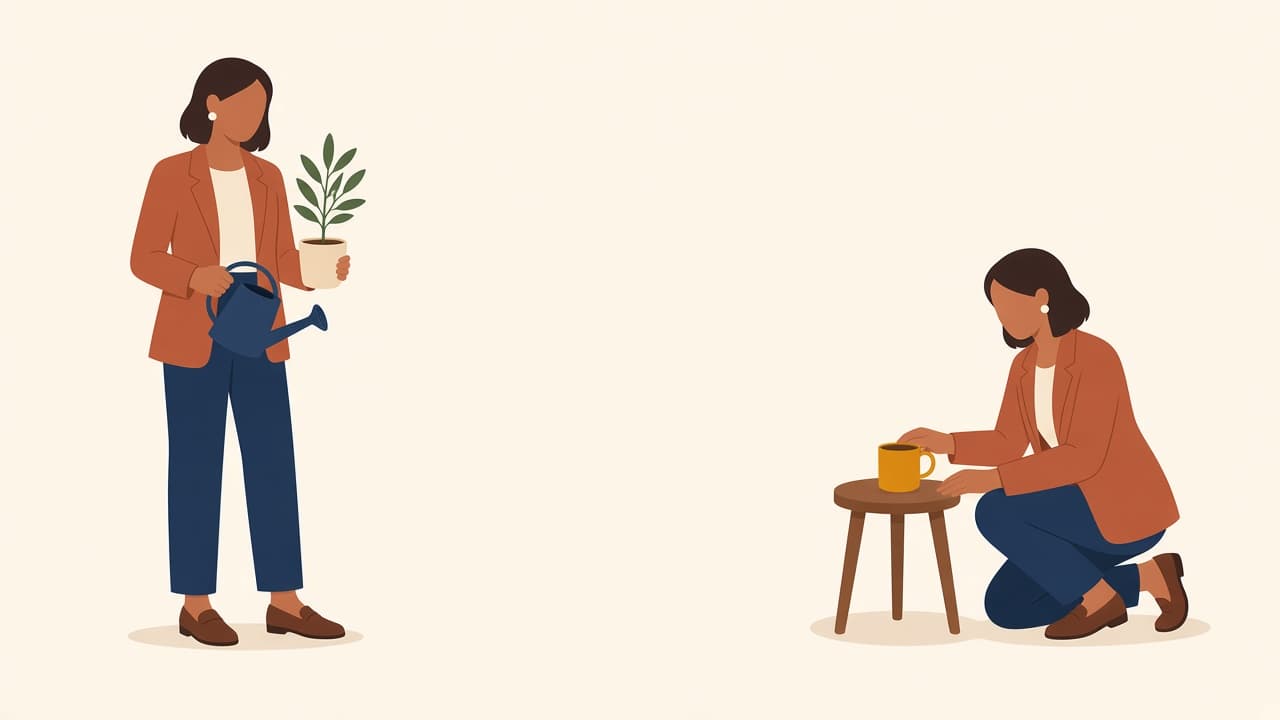
Prima schermata dell'onboarding: una donna con un blazer color terracotta. Terza schermata: un'altra persona, con una felpa blu navy. Avevi chiesto la stessa donna, ma ne è arrivata un'altra. È lo scoglio classico quando vuoi creare personaggi con l'AI: che restino coerenti da un'immagine all'altra non è affatto scontato.
Il motivo è semplice. Un prompt nuovo parte dalle parole che hai scritto nel campo e basta: del file precedente non sa niente.
Su Illustro hai due strade per ritrovare sempre la stessa persona. La prima è Modifica: lavori sull'illustrazione che ti piace già, e la posa successiva nasce da quell'immagine. La seconda è un set di illustrazioni, dove approvi una scheda del personaggio prima che parta qualsiasi scena. Io uso Modifica quando un'immagine è già quella giusta e me ne serve una variante; scelgo il set quando il lavoro è una serie intera: il benvenuto, lo stato vuoto, la schermata di lavoro, il traguardo raggiunto.
L'euristica «coerenza e standard» di Nielsen Norman Group riguarda l'interfaccia, ma vale anche per le immagini. Se la mascotte cambia da una schermata all'altra, chi la guarda si ferma un attimo e si chiede se è ancora nello stesso prodotto.
Modifica l'illustrazione che ti piace già
Parti dalla scheda Genera. Descrivi la persona e la prima scena, crea l'illustrazione e poi, per quella dopo, passa a Modifica. Modifica lavora sull'immagine che hai appena ottenuto. Se invece rilanci Genera, si riparte solo dalle parole, e la persona può cambiare.
Apri l'editor di illustrazioni. Sulla barra del prompt trovi tre schede: Genera, Modifica e Libro.
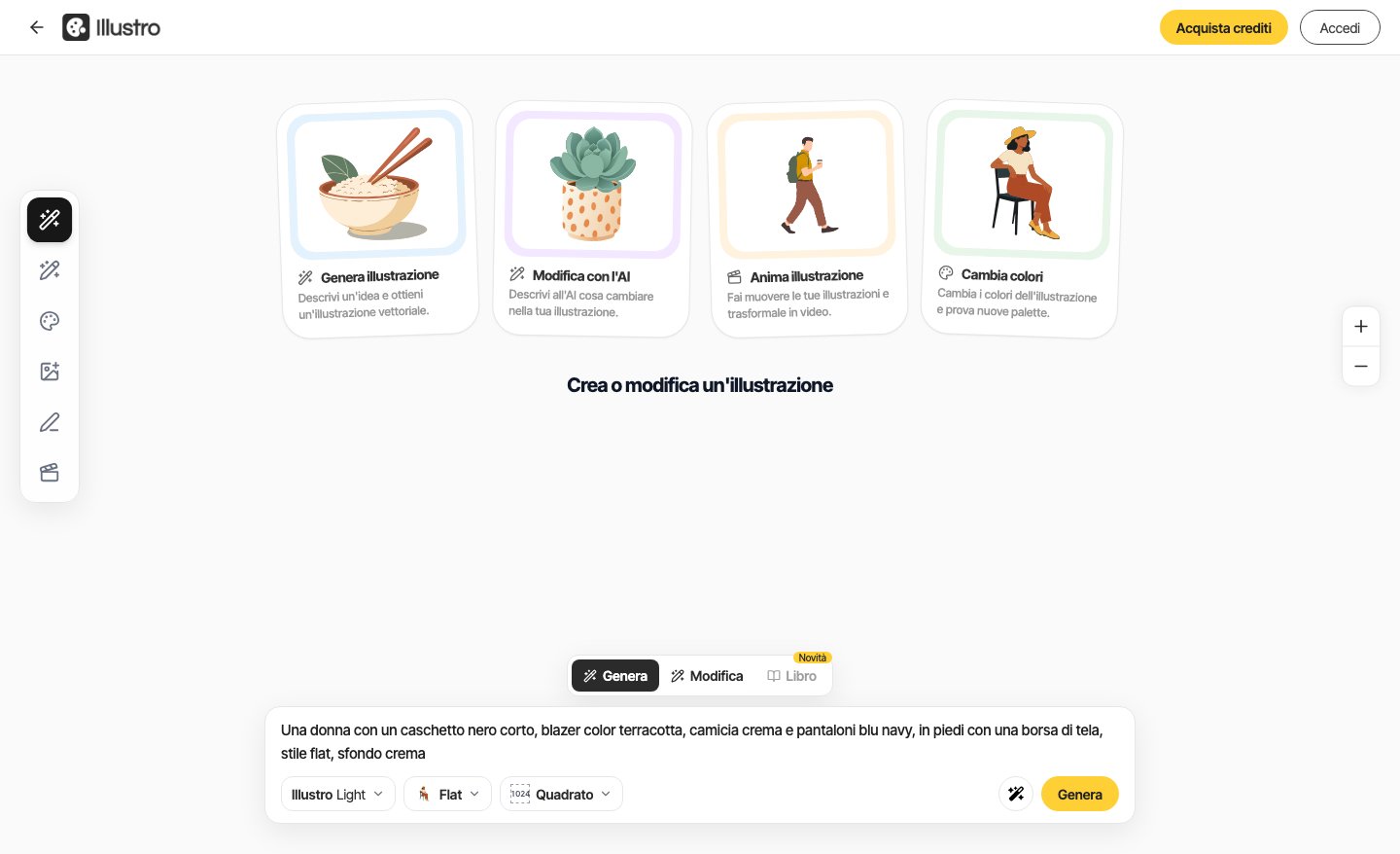
Ecco come procedere.
- Resta su Genera. Nel campo leggi «Descrivi l'illustrazione che vuoi generare». Scrivi la persona e la prima scena: «Una donna con un caschetto nero corto, blazer color terracotta, camicia crema e pantaloni blu navy, in piedi con una borsa di tela, stile flat, sfondo crema».
- Scegli lo stile Flat. Lascia le proporzioni su Quadrato, a meno che la schermata non ne chieda altre. Un'immagine flat costa 1 credito con Illustro Light e 2 con Illustro MAX. Poi clicca Genera.
- Quando hai l'immagine che vuoi tenere, clicca Modifica. Ora il campo dice «Descrivi le modifiche che vuoi fare».
- Ripeti gli elementi fissi e aggiungi la nuova azione: «La stessa donna, caschetto nero corto, blazer terracotta, camicia crema, pantaloni blu navy, ora seduta al portatile davanti a una dashboard vuota». Cambia il luogo, ma nella frase tieni sempre il caschetto, il blazer e i pantaloni.
- Clicca Modifica con l'AI, che costa 3 crediti. L'icona con le stelline accanto al pulsante migliora il prompt della modifica e non scala crediti. Se caschetto e blazer sono già nella frase, puoi farne a meno.
- È sbagliato solo un colore? Usa Colori, sulla sinistra. Ricolorare è gratis, e in quel caso il pulsante può diventare Aggiorna colore.
Finita la modifica, guarda i capelli e la giacca. Se sono cambiati, rilancia Modifica e rimetti quei dettagli nella frase. Il resto di quella schermata lo trovi nella guida su come modificare un'illustrazione senza ricominciare da capo.
Sulla stessa barra c'è anche Libro, con l'etichetta «Novità». Serve per le pagine di un albo illustrato: il campo chiede «Cosa succede nella pagina successiva?» e il pulsante è Pagina successiva. Il personaggio resta lo stesso, il momento della storia cambia. Libro si attiva solo quando sulla tela c'è un'illustrazione, e costa quanto una generazione nello stile che hai scelto.
Crea un set di illustrazioni quando ti serve una serie
Se ritocchi lo stesso file quattro volte, homepage, stato vuoto e schermata di conferma finiscono per somigliarsi sempre meno. Un set lavora al contrario: pianifica la serie, blocca una scheda e disegna tutte le scene partendo da lì. La breve guida su come creare un personaggio che resta uguale in ogni schermata è la versione da fare a mano, a colpi di prompt. Qui sotto c'è il percorso guidato dello strumento.
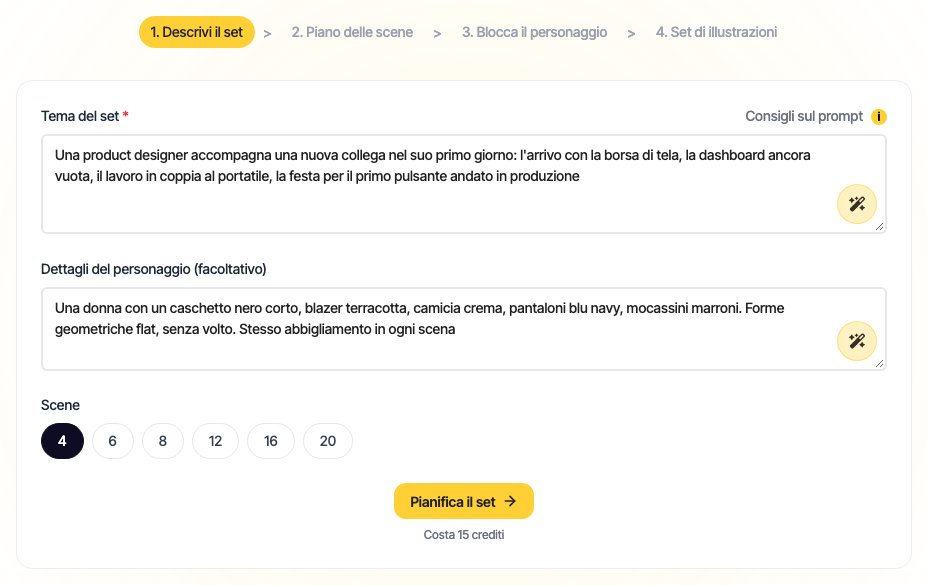
Lo strumento ha quattro passaggi: 1. Descrivi il set, 2. Piano delle scene, 3. Blocca il personaggio, 4. Set di illustrazioni.
Tema del set è obbligatorio e ammette al massimo 500 caratteri. Dettagli del personaggio è segnato come facoltativo, con lo stesso limite di 500 caratteri. Compilalo comunque. Se lo lasci vuoto, il piano si inventa una persona, e non sarà quella che avevi in mente.
L'icona con le stelline su quei campi è Migliora il prompt con l'AI, ed è gratis. Usala quando il brief è scarno; lasciala stare se hai già descritto caschetto, blazer e mocassini.
Ecco un brief che userei davvero per un set di interfacce in stile flat.
Tema del set: «Una product designer accompagna una nuova collega nel suo primo giorno: l'arrivo con la borsa di tela, la dashboard ancora vuota, il lavoro in coppia al portatile, la festa per il primo pulsante andato in produzione».
Dettagli del personaggio: «Una donna con un caschetto nero corto, blazer terracotta, camicia crema, pantaloni blu navy, mocassini marroni. Forme geometriche flat, senza volto. Stesso abbigliamento in ogni scena».
Nello stile flat di Illustro le figure non hanno volto. Lascia perdere occhi, sorriso e nei: io tengo il viso come una semplice forma color pelle e affido la riconoscibilità ai capelli, ai vestiti e alla silhouette.
Scegli il numero di scene: 4, 6, 8, 12, 16 o 20. Quattro scene bastano per un flusso di prodotto, e il modulo indica Costa 15 crediti. Un set da 20 scene costa 63 crediti, e proprio negli ultimi fotogrammi mani e oggetti cominciano a cambiare. Parti da quattro.
Clicca Pianifica il set. La pianificazione è gratis. Ottieni un nome per il personaggio, una sua breve descrizione e l'elenco delle scene, che puoi modificare. Leggile tutte, riga per riga: ognuna dovrebbe cambiare luogo e azione, e nessuna dovrebbe ridisegnare la persona.
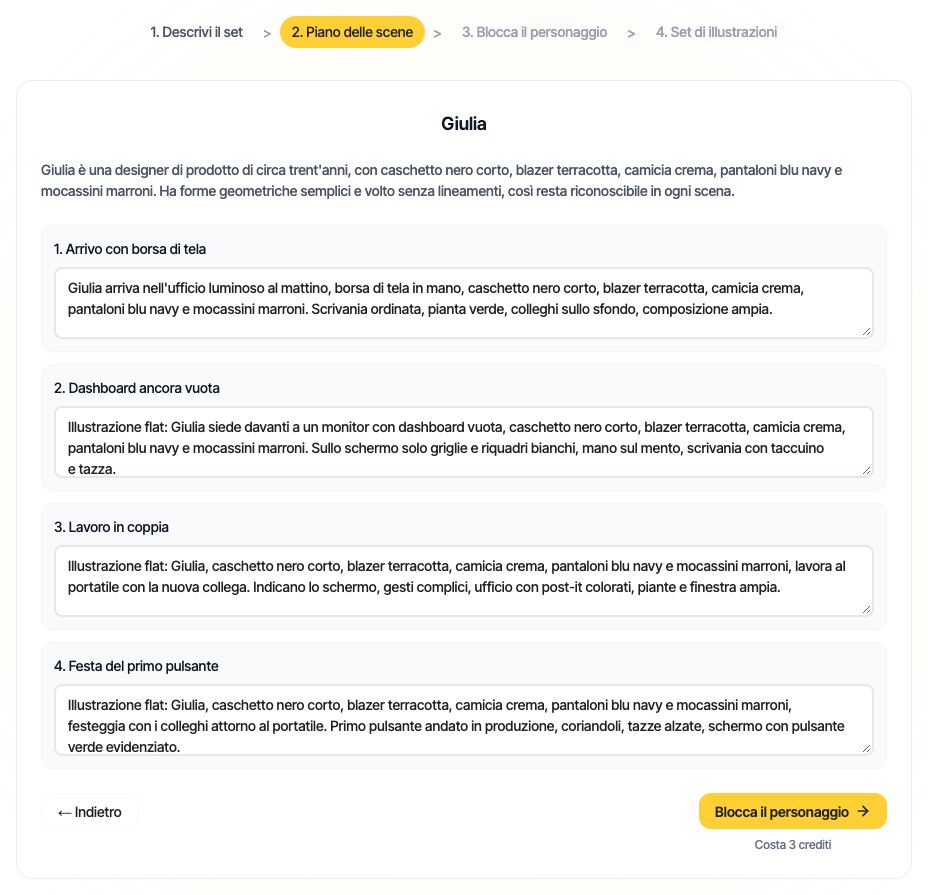
A quel punto blocca il personaggio:
- Blocca il personaggio. Illustro disegna la scheda, per 3 crediti. La schermata si intitola «Approva la scheda del personaggio», perché da qui in poi ogni scena userà quell'immagine.
- Il caschetto non è quello giusto, o il blazer è diventato color senape? Premi Rigenera, per altri 3 crediti. Approva la scheda solo quando quella persona la metteresti davvero sul tuo sito.
- Genera le scene. Ogni scena costa 3 crediti, quindi un set da 4 scene costa 15 crediti: 3 per la scheda e 12 per le scene. Finché non approvi, le scene restano bloccate e compare il messaggio «Approva una scheda del personaggio prima di generare le scene.»
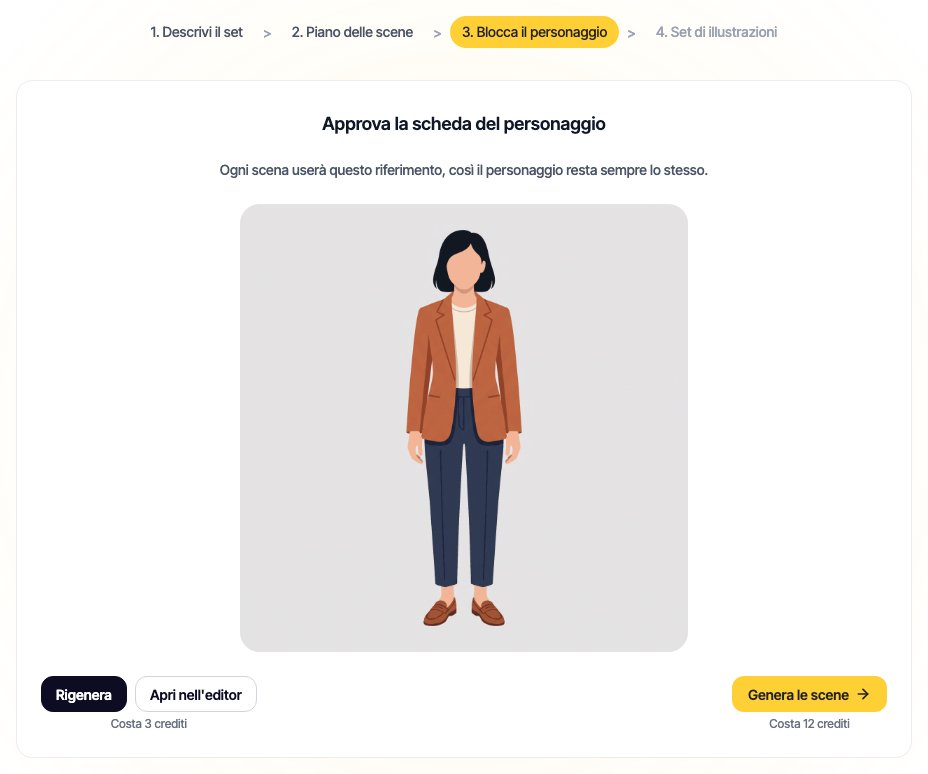
I set funzionano in Illustro MAX e non si possono passare a Light. Il personaggio resta coerente, con qualche piccola variazione su mani e oggetti. Funziona come un componente di Figma: la scheda è il componente principale, le scene sono le istanze, che ogni tanto possono comunque scostarsi.
Una volta ho approvato una scheda con un blazer «quasi giusto», e nella terza scena la donna si è presentata in felpa. Da allora so che a salvare la serie è proprio il passaggio di approvazione. Com'era la funzione al lancio lo racconta in breve l'articolo sui set di illustrazioni.
Una scena si è ritrovata con un cappotto nuovo? Rigenera solo quella scena dal set, tenendo il suo prompt originale. Oppure scegli Apri nell'editor e usa Modifica su quel fotogramma. Riscrivere da zero la descrizione del personaggio è il modo più rapido per ritrovarti con un lontano parente.
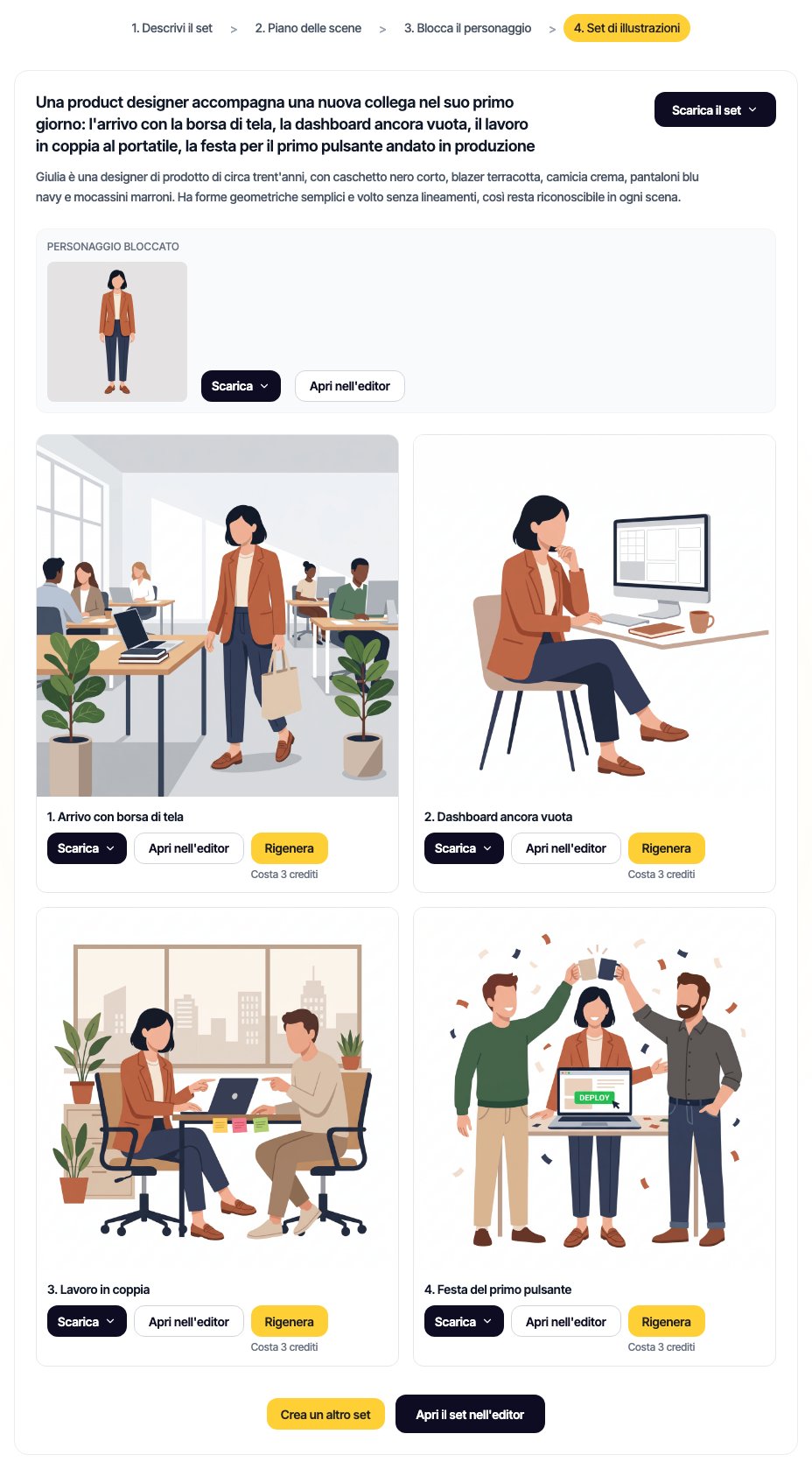
I set flat si possono esportare anche in SVG, a 1 credito a file. Scarica il set include PNG e JPEG senza scalare crediti. I set per libri per bambini e quelli 3D restano raster, quindi niente SVG; con quegli stili Rimuovi sfondo costa 1 credito.
Scegli la strada adatta al lavoro
| Lavoro | Da dove partire | Esportazione |
|---|---|---|
| Una posa è giusta, la scena successiva no | Editor di illustrazioni, scheda Modifica | PNG e JPEG, più SVG in flat e line art |
| Onboarding, stati vuoti, landing page | Set di illustrazioni flat | PNG, JPEG, SVG |
| Un personaggio in plastilina, senza file di Blender | Set di illustrazioni 3D | PNG, JPEG |
| Una sequenza da albo illustrato | Storyboard per libri per bambini, oppure Libro nell'editor | PNG, JPEG |
La line art ha un generatore, ma non un set. Ripeti il brief a mano, con A colori o Bianco e nero selezionato, oppure usa Modifica sul file che ti piace già. Aspettati più variazioni che con una scheda bloccata. Per un libro illustrato il blocco del personaggio è lo stesso, con una palette più morbida: la guida ai personaggi per libri per bambini spiega come costruire la pagina, e gli storyboard arrivano anche a 24 e 28 scene. Sempre con un solo protagonista.
Illustro Light va bene per una singola bozza (1 credito in flat o line art, 2 nello stile da libro per bambini o in 3D). Illustro MAX è per il file da consegnare (2 o 4 crediti). Un set da 4 scene richiede 15 crediti. A ottobre 2026, nella pagina dei prezzi di Illustro il pacchetto Starter costa 7 USD per 100 crediti, e sono crediti che non scadono.
Ti serve la serie in Figma? Esporta gli SVG dal set flat e trascinali nel file, oppure genera direttamente dal plugin Figma di Illustro, con lo stesso account.
Dove finisce la coerenza
Qui per coerenza del personaggio si intende una persona approvata, uno stile e una manciata di situazioni.
- Modifica cambia il file sulla tela, ma non pianifica il resto della serie.
- Una seconda persona vuol dire un secondo set, e le due schede non combaceranno.
- Libro serve per la pagina successiva di un albo illustrato.
- Il flat resta flat, il 3D resta in stile plastilina e uno storyboard per bambini resta nello stile da libro per bambini.
- Ottieni una breve descrizione del personaggio. Un turnaround con le varie viste, le espressioni e il guardaroba è un altro lavoro.
- La line art, per ora, non ha un pulsante per bloccare il personaggio.
Un'identità visiva con font, icone e una dozzina di mascotte resta un lavoro da affidare a un illustratore in carne e ossa. Io uso Modifica o un set quando ho una scadenza e mi serve una prima serie coerente. Un personaggio che fa già parte del brand, invece, lo affido a un professionista.
Domande frequenti
Come si mantiene coerente un personaggio creato con l'AI?
Modifica l'illustrazione che ti piace già, oppure blocca una scheda del personaggio in un set di illustrazioni. Ripetere «la stessa donna» in una nuova generazione aiuta per un singolo tentativo, ma su una serie non regge. Modifica con l'AI costa 3 crediti e parte dall'immagine sulla tela. Blocca il personaggio costa 3 crediti, e le scene del set partono solo dopo che hai approvato la scheda.
Come rendere coerenti le illustrazioni generate con l'AI?
Tieni fissi lo stile, l'abbigliamento e la silhouette, e cambia solo l'azione. Su un singolo file, porta la barra del prompt su Modifica e descrivi la nuova scena. Per una serie, pianifica le scene come momenti di uno stesso pomeriggio, poi confronta capelli e vestiti e rigenera quella che stona.
Quale strumento usare per avere personaggi coerenti nelle illustrazioni?
Modifica, quando un'illustrazione è già giusta. Un set di illustrazioni, quando ti servono scene coordinate per l'onboarding, gli stati vuoti o uno storyboard. Un generatore di immagini generico tratta ogni prompt come un nuovo tiro di dadi, ed è per questo che la persona cambia. Aspettati una persona riconoscibile, e controlla le scene che stonano prima di esportare.
Perché le immagini generate con l'AI non sono coerenti?
Ogni generazione è un tentativo nuovo. Se nel prompt mancano capelli, vestiti e proporzioni, quei dettagli sono liberi di cambiare. Anche un prompt dettagliato cambia qualcosa con una posa nuova, perché l'intelligenza artificiale disegna tutto da capo. Modifica e una scheda bloccata danno entrambe alla prossima immagine un riferimento da seguire.
Quanti crediti costa una serie con lo stesso personaggio?
Una Modifica con l'AI costa 3 crediti. Colori è gratis. La scheda di un set costa 3 crediti e ogni scena altri 3, perché i set funzionano in Illustro MAX. Quattro scene costano 15 crediti, venti scene 63. La pianificazione e Migliora il prompt con l'AI sono gratis, come i download in PNG e JPEG. Ogni SVG di un set flat costa 1 credito in più. Alla registrazione ricevi 3 crediti: bastano per una modifica o per la scheda, mentre per un set completo te ne servono altri.
Si possono mescolare flat e 3D nello stesso set?
Un set flat resta flat, un set 3D resta in plastilina, uno storyboard per bambini resta nello stile da libro per bambini. Due stili vogliono dire due set e due schede. Sembreranno parenti: va bene se finiscono su canali diversi, è un problema se stanno sulla stessa pagina.