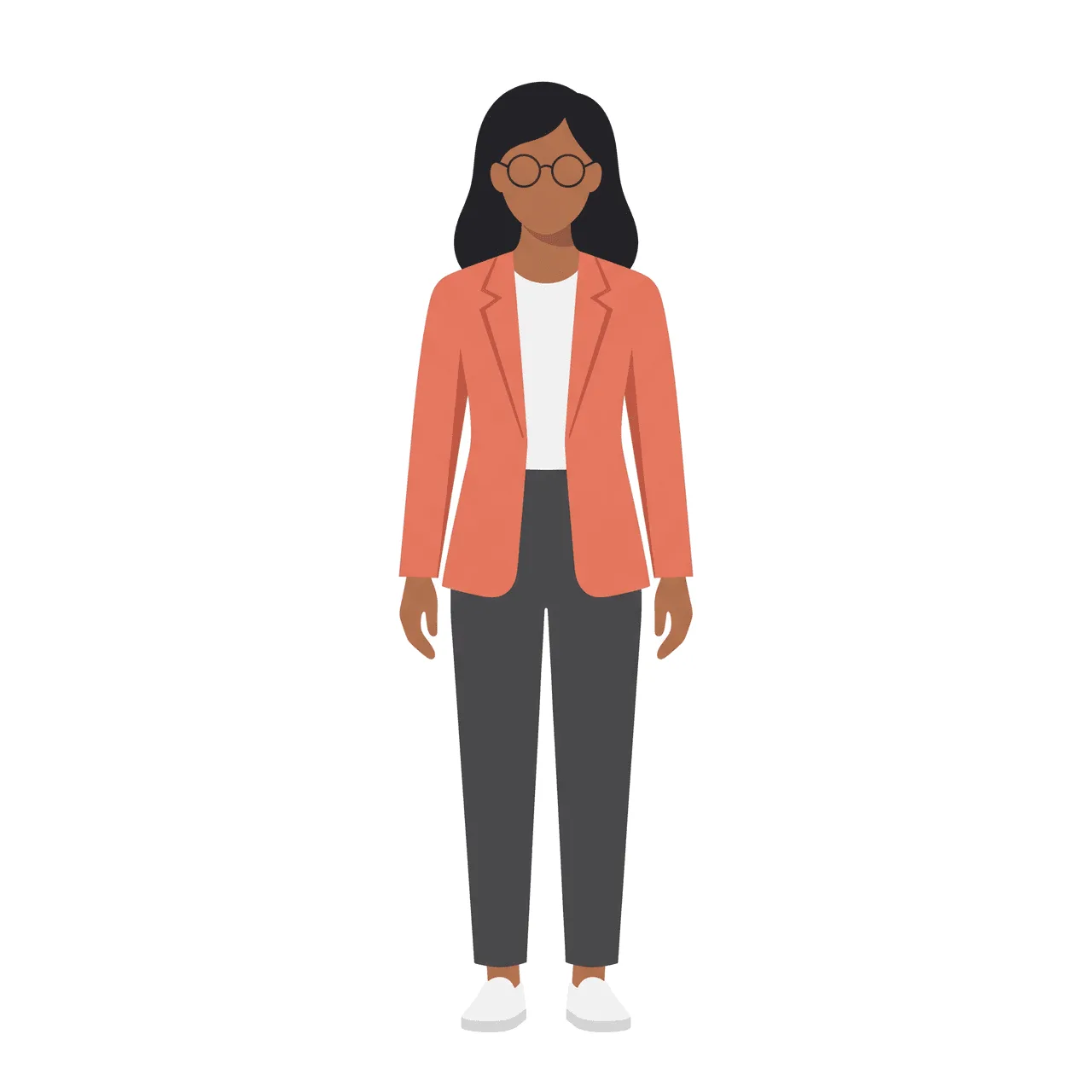
KI-Charakter erstellen, den man in jedem Bild wiedererkennt

Luca Mussari
9. November 2026 · 11 Min. Lesezeit
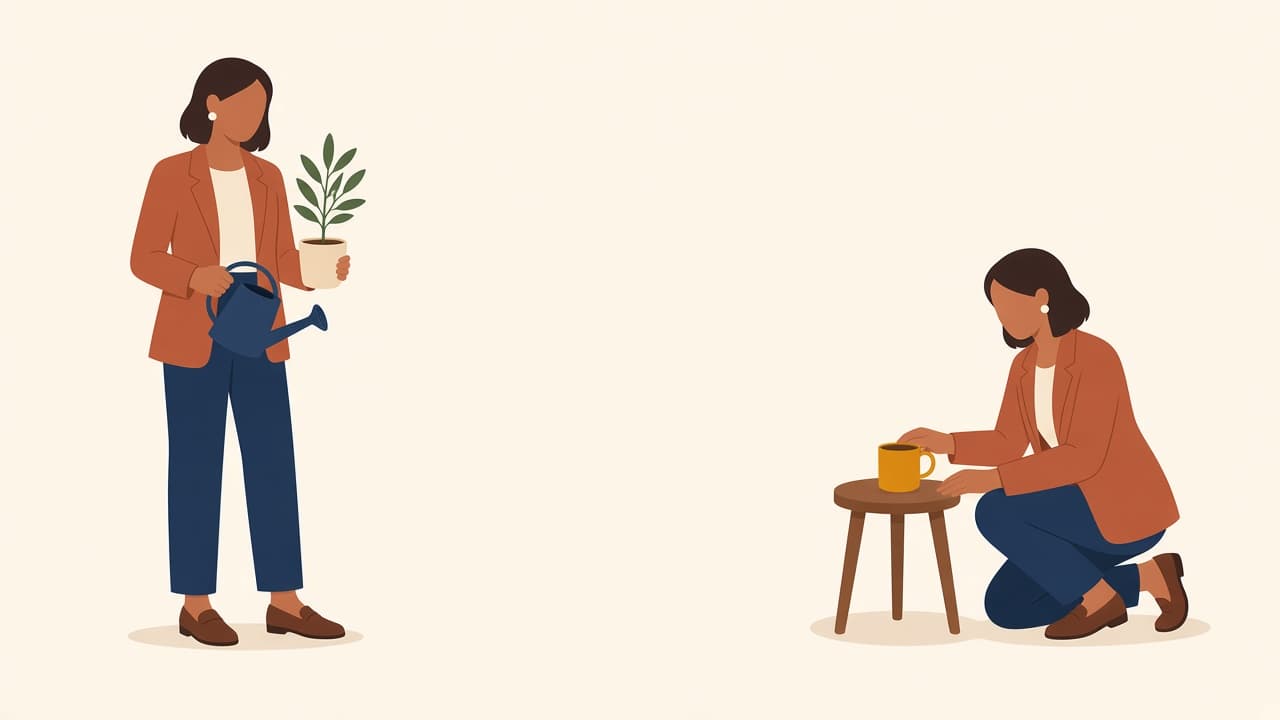
Auf dem ersten Onboarding-Screen trägt die Frau einen terrakottafarbenen Blazer. Auf dem dritten steht plötzlich jemand anderes da, im marineblauen Hoodie. Bestellt hattest du dieselbe Person, gezeichnet hat die KI eine neue.
Das ist der typische Stolperstein, wenn du einen KI-Charakter erstellen willst, der in jeder Illustration gleich aussieht. Ein neuer Prompt kennt nur die Wörter im Eingabefeld, an die letzte Datei erinnert er sich nicht.
Damit die Person dieselbe bleibt, hast du in Illustro zwei Möglichkeiten. Entweder du arbeitest mit Bearbeiten an der Illustration weiter, die dir schon gefällt; dann geht die nächste Pose von genau diesem Bild aus. Oder du erstellst ein Illustrations-Set und bestätigst ein Charakterblatt, bevor die erste Szene entsteht. „Bearbeiten“ nehme ich, wenn ein Bild sitzt und ich nur eine Variante brauche. Zum Set greife ich, wenn eine ganze Serie ansteht: Begrüßung, Empty State, Arbeitsscreen und der Moment, in dem alles geklappt hat.
Die Usability-Heuristik „Konsistenz und Standards“ der Nielsen Norman Group zielt auf die Oberfläche, gilt aber genauso für die Bilder darin. Sieht das Maskottchen auf jedem Screen anders aus, stutzen die Leute und fragen sich, ob sie noch im selben Produkt sind.
Die Illustration weiterbearbeiten, die dir schon gefällt
Du startest bei Generieren: Person und erste Szene beschreiben, Illustration erstellen. Für das nächste Bild wechselst du zu Bearbeiten. Dort veränderst du das Bild, das du gerade erstellt hast. Ein zweites „Generieren“ geht dagegen nur von deinem Text aus, und die Person sieht danach womöglich anders aus.
Öffne den Illustro-Editor. In der Prompt-Leiste findest du drei Tabs: Generieren, Bearbeiten und Buch.
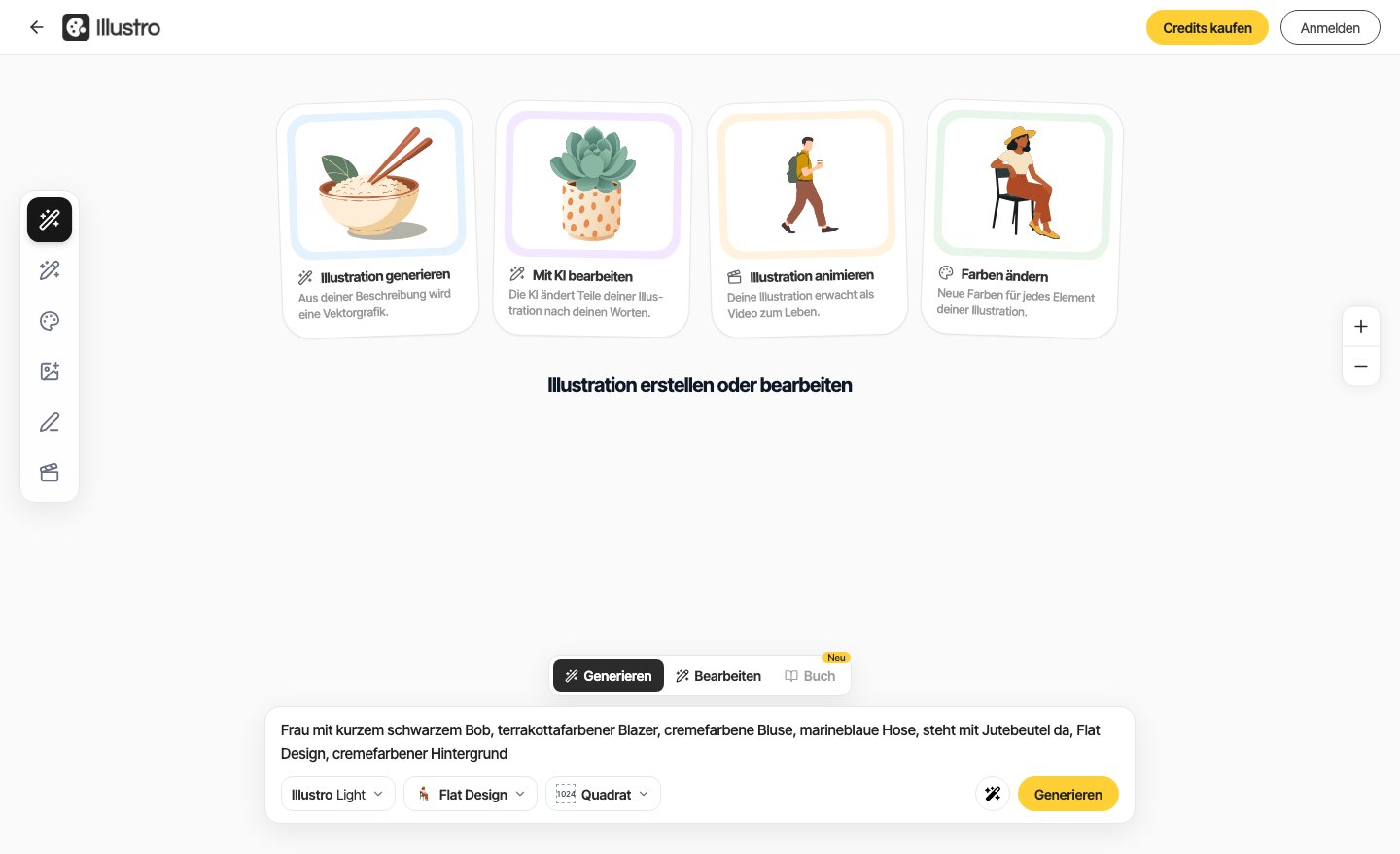
So gehst du vor:
- Bleib bei Generieren. Im leeren Feld steht „Was soll deine Illustration zeigen?“. Beschreib dort Person und erste Szene, etwa so: „Frau mit kurzem schwarzem Bob, terrakottafarbener Blazer, cremefarbene Bluse, marineblaue Hose, steht mit Jutebeutel da, Flat Design, cremefarbener Hintergrund“.
- Stell den Stil auf Flat Design. Das Format bleibt auf Quadrat, es sei denn, dein Screen braucht ein anderes Seitenverhältnis. Im Flat Design kostet Illustro Light 1 Credit, Illustro MAX 2. Dann klickst du auf Generieren.
- Ist das Bild so, wie du es behalten willst, klick auf Bearbeiten. Im Feld steht jetzt „Beschreibe, was du ändern möchtest“.
- Nenn die festen Merkmale noch einmal und dazu, was die Figur jetzt tut: „Dieselbe Frau, kurzer schwarzer Bob, terrakottafarbener Blazer, cremefarbene Bluse, marineblaue Hose, sitzt jetzt am Laptop vor einem leeren Dashboard.“ Der Ort wechselt; Bob, Blazer und Hose bleiben im Satz.
- Klick auf Mit KI bearbeiten, das kostet 3 Credits. Das Zauberstab-Symbol neben dem Button verbessert deinen Prompt mit KI und ist kostenlos. Stehen Bob und Blazer schon im Satz, kannst du es dir sparen.
- Stimmt nur eine Farbe nicht? Dann nimm links Farben. Farben ändern kostet nichts. Der Button heißt dabei je nach Auswahl Farbe übernehmen.
Nach dem Bearbeiten lohnt ein Blick auf Frisur und Jacke. Ist dort etwas verrutscht, bearbeite das Bild noch einmal und nimm genau diese Merkmale wieder in den Satz auf. Was der Editor sonst noch kann, zeigt die Anleitung KI-Bild ändern, ohne von vorn anzufangen.
In derselben Leiste sitzt auch Buch, mit dem Hinweis „Neu“. Der Tab ist für Bilderbuchseiten gedacht: Im Feld steht „Was passiert auf der nächsten Seite?“, der Button heißt Nächste Seite. Die Figur bleibt dieselbe, die Geschichte geht einen Schritt weiter. Solange keine Illustration auf der Arbeitsfläche liegt, bleibt der Tab ausgegraut. Eine Seite kostet so viel wie eine Generierung im gewählten Stil.
Für eine ganze Serie: das Illustrations-Set
Bearbeitest du eine Datei viermal hintereinander, laufen Startseite, Empty State und Erfolgsscreen langsam auseinander. Ein Set plant dagegen zuerst die ganze Serie, legt ein Charakterblatt fest und zeichnet erst dann die Szenen, alle nach diesem Blatt. Die kurze Anleitung Character Design fürs Produkt: eine Figur für alle Screens zeigt den Weg mit Prompts von Hand. Hier geht es um den Ablauf im Tool.
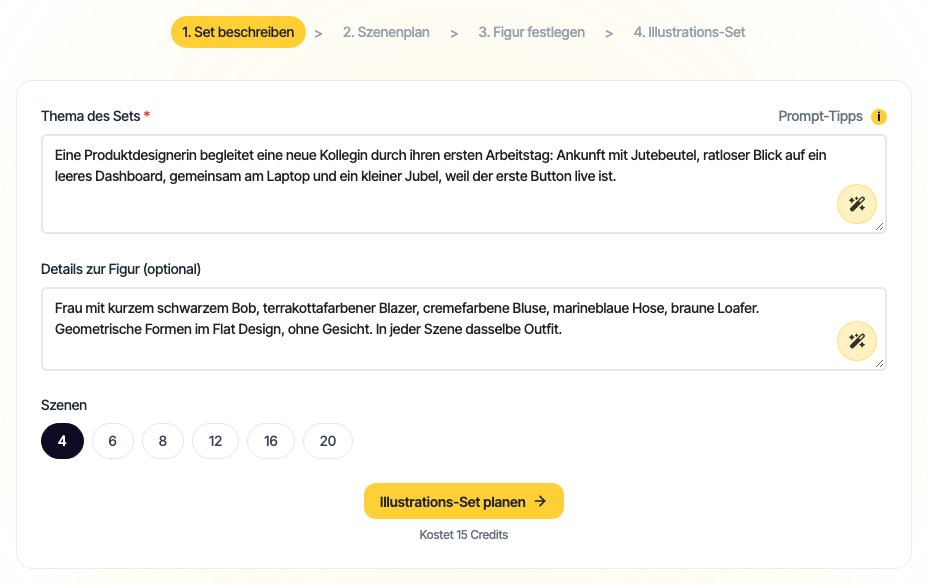
Das Tool führt dich durch vier Schritte: 1. Set beschreiben, 2. Szenenplan, 3. Figur festlegen, 4. Illustrations-Set.
Thema des Sets ist ein Pflichtfeld mit höchstens 500 Zeichen. Bei Details zur Figur steht zwar „optional“, auch hier sind bis zu 500 Zeichen erlaubt. Füll das Feld trotzdem aus. Bleibt es leer, denkt sich der Plan selbst eine Person aus, und das ist nicht die, die du vor Augen hattest.
Das Zauberstab-Symbol an diesen Feldern heißt Prompt mit KI verbessern und kostet keine Credits. Es hilft, solange das Briefing noch dünn ist. Hast du Bob, Blazer und Loafer schon beschrieben, brauchst du es nicht.
So sähe ein Briefing aus, mit dem ich ein Flat-Design-Set für eine Produktoberfläche ohne Bedenken losschicken würde:
Thema des Sets: „Eine Produktdesignerin begleitet eine neue Kollegin durch ihren ersten Arbeitstag: Ankunft mit Jutebeutel, ratloser Blick auf ein leeres Dashboard, gemeinsam am Laptop und ein kleiner Jubel, weil der erste Button live ist.“
Details zur Figur: „Frau mit kurzem schwarzem Bob, terrakottafarbener Blazer, cremefarbene Bluse, marineblaue Hose, braune Loafer. Geometrische Formen im Flat Design, ohne Gesicht. In jeder Szene dasselbe Outfit.“
Figuren im Flat Design haben in Illustro kein Gesicht. Augen, Lächeln oder Schönheitsfleck kannst du dir also sparen. Ich lasse das Gesicht als hautfarbene Fläche stehen und lege den Wiedererkennungswert in Frisur, Kleidung und Silhouette.
Wähl die Anzahl der Szenen: 4, 6, 8, 12, 16 oder 20. Für einen Ablauf im Produkt reichen vier Szenen, das Formular zeigt dann Kostet 15 Credits. Ein Set mit 20 Szenen kostet 63 Credits, und gerade in den hinteren Bildern machen sich Hände und Requisiten selbstständig. Fang mit vier an.
Klick auf Illustrations-Set planen. Das Planen ist kostenlos. Du bekommst einen Namen für die Figur, einen kurzen Steckbrief und eine Szenenliste, die du noch ändern kannst. Lies jede Zeile durch: Jede Szene soll Ort und Handlung wechseln, keine darf die Person umgestalten.
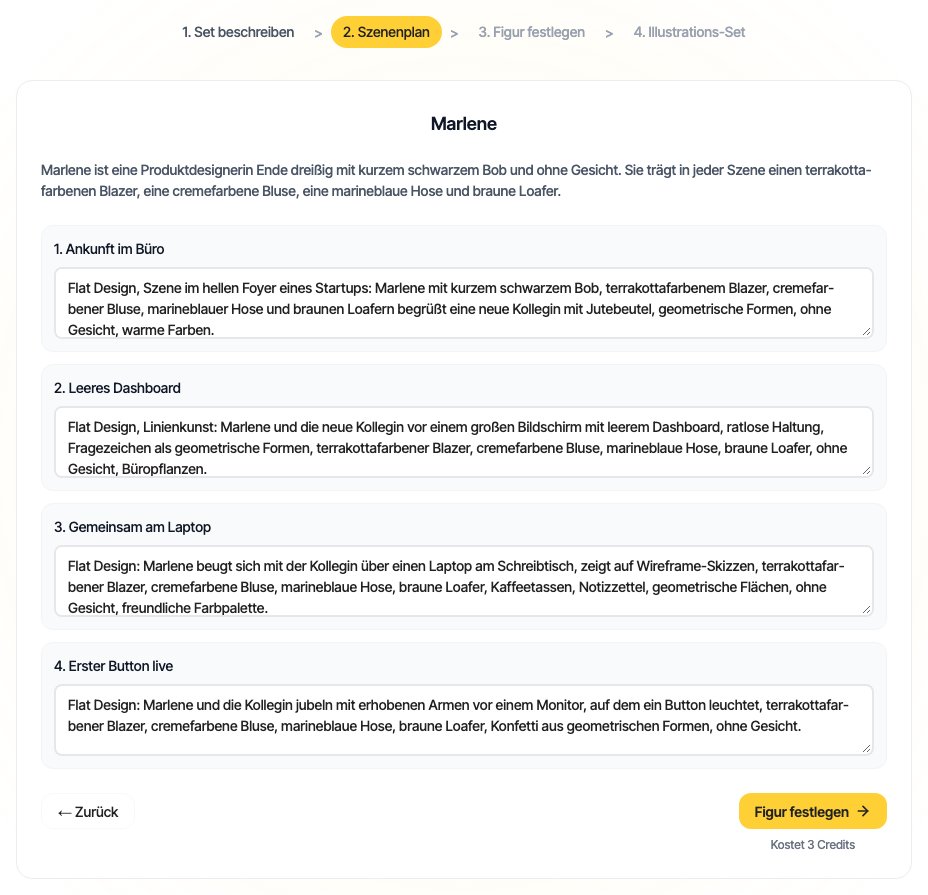
Dann legst du sie fest:
- Figur festlegen: Damit entsteht das Charakterblatt, für 3 Credits. Die Überschrift lautet „Bestätige deine Figur“, denn jede weitere Szene baut auf diesem Bild auf.
- Sitzt der Bob nicht, oder ist der Blazer plötzlich senfgelb? Klick auf Neu generieren, das kostet noch einmal 3 Credits. Bestätige das Blatt erst, wenn du diese Person genau so auf deine Website stellen würdest.
- Szenen generieren: Jede Szene kostet 3 Credits, ein Set mit 4 Szenen also 15 Credits, 3 fürs Charakterblatt und 12 für die Szenen. Bevor du bestätigt hast, bleiben die Szenen gesperrt, mit der Meldung „Bestätige zuerst ein Charakterblatt. Danach kannst du die Szenen generieren.“
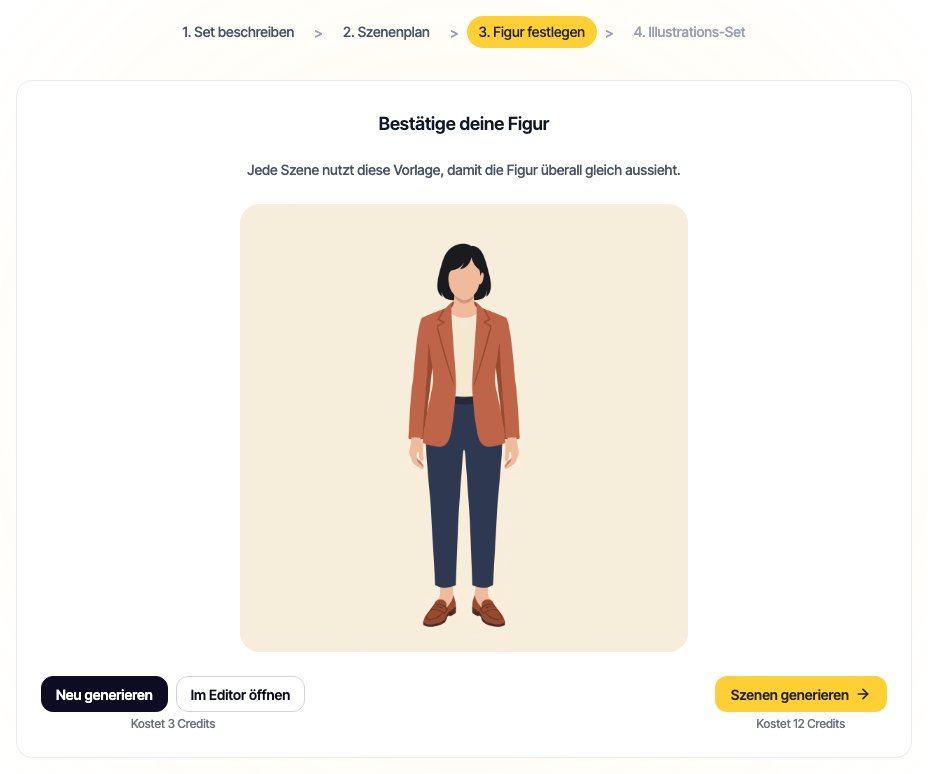
Sets laufen immer in Illustro MAX, einen Schalter für Light gibt es hier nicht. Heraus kommt eine Figur, die man in jeder Szene wiedererkennt, mit kleinen Abweichungen bei Händen und Requisiten. Das ist ähnlich wie bei einer Komponente in Figma: Das Charakterblatt ist die Hauptkomponente, die Szenen sind Instanzen, die trotzdem ein wenig abweichen können.
Ich habe einmal ein Charakterblatt bestätigt, bei dem der Blazer „schon irgendwie passte“. In Szene drei trug sie dann einen Hoodie. Seitdem weiß ich: Das Set rettet der Moment, in dem du bestätigst. Die Kurzfassung der Funktion steht im Beitrag über Illustrations-Sets.
Trägt die Figur in einer Szene plötzlich einen neuen Mantel? Dann generiere genau diese Szene im Set mit Neu generieren noch einmal und lass ihren ursprünglichen Prompt stehen. Oder öffne sie mit Im Editor öffnen und nimm dort Bearbeiten. Wer die Figur stattdessen neu beschreibt, bekommt am Ende ihre Cousine.
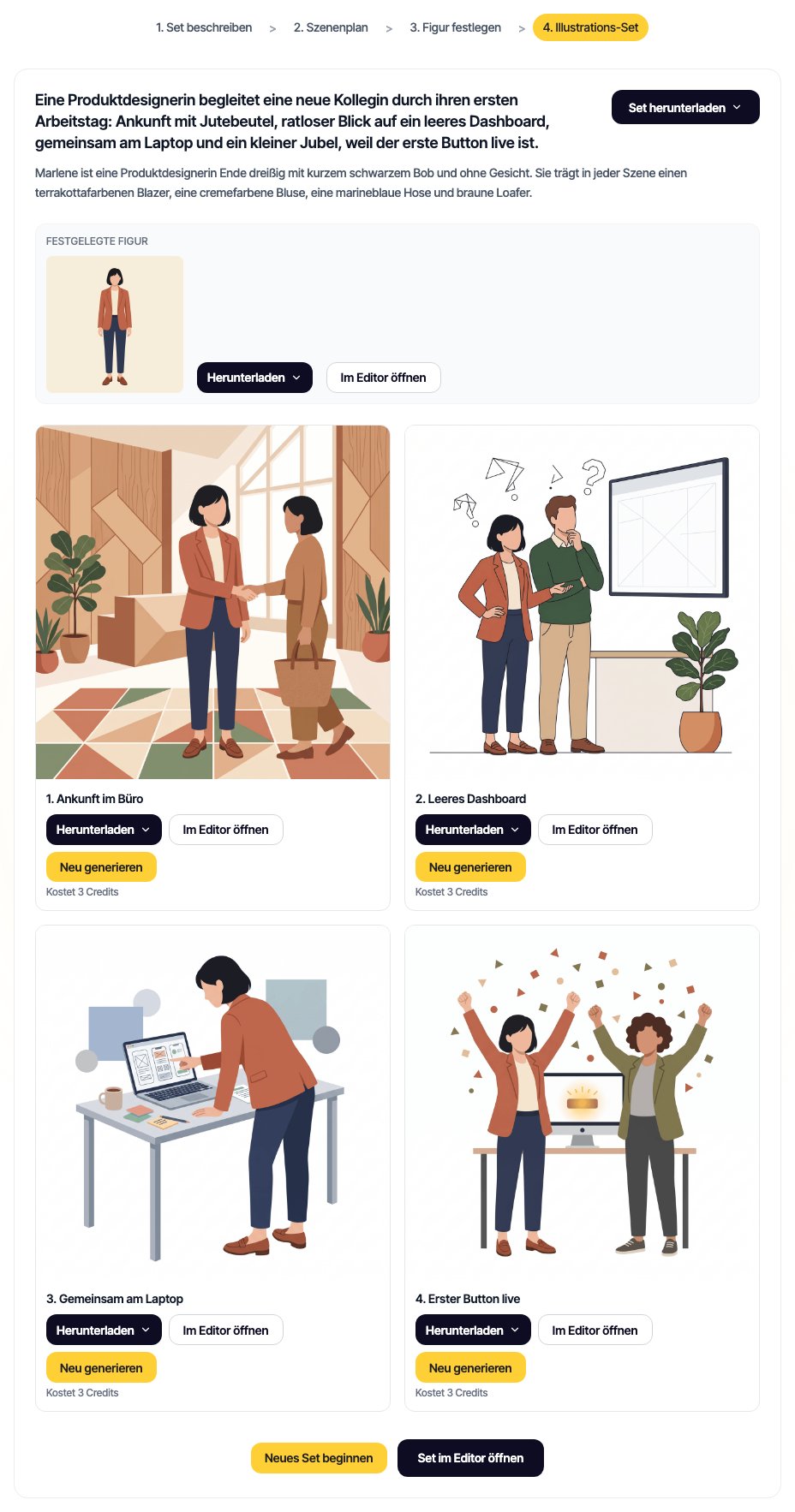
Sets im Flat Design kannst du auch als SVG exportieren. Set herunterladen liefert PNG und JPEG, ohne Credits. Jede SVG-Datei kostet 1 Credit, und SVG gibt es nur bei Flat-Design-Sets. Kinderbuch- und 3D-Sets bleiben Pixelgrafiken. Dort kostet Hintergrund entfernen 1 Credit.
Welcher Weg zu welcher Aufgabe passt
| Aufgabe | Wo du anfängst | Export |
|---|---|---|
| Eine Pose stimmt, die nächste Szene nicht | Illustro-Editor, Tab „Bearbeiten“ | PNG, JPEG; SVG bei Flat Design und Line Art |
| Onboarding, Empty States, Landingpages | Illustrations-Set im Flat Design | PNG, JPEG, SVG |
| Figur im Knet-Look, ohne Blender-Datei | 3D-Illustrations-Set | PNG, JPEG |
| Eine Folge von Bilderbuchseiten | Kinderbuch-Storyboard oder „Buch“ im Editor | PNG, JPEG |
Für Line Art gibt es einen Generator, aber kein Set. Hier wiederholst du das Briefing von Hand, mit Farbig oder S/W, oder bearbeitest die Datei, die dir schon gefällt. Rechne dabei mit mehr Abweichungen als bei einem bestätigten Charakterblatt. Für ein Bilderbuch legst du die Figur genauso fest, nur die Farben sind sanfter. Wie sie auf jeder Seite gleich bleibt, zeigt die Anleitung So bleibt deine Kinderbuchfigur auf jeder Seite gleich. Storyboards gibt es außerdem mit 24 und 28 Szenen, auch dann mit nur einer Hauptfigur.
Illustro Light reicht für einen schnellen Entwurf (1 Credit bei Flat Design oder Line Art, 2 bei Kinderbuch oder 3D). Illustro MAX nimmst du für die Datei, die wirklich rausgeht (2 bzw. 4 Credits). Für ein Set mit 4 Szenen brauchst du 15 Credits. Auf der Preisseite von Illustro kostet das Starter-Paket 7 $ für 100 Credits (Stand Oktober 2026), und diese Credits verfallen nicht.
Soll das Set in Figma landen? Exportiere die SVG-Dateien aus dem Flat-Design-Set und setz die Bilder in deine Frames, oder generiere direkt im Figma-Plugin „Illustro AI“ mit demselben Konto.
Wo die Grenzen liegen
Eine gleichbleibende Figur heißt hier: eine bestätigte Person, ein Stil und eine Handvoll Situationen.
- „Bearbeiten“ ändert die Datei auf der Arbeitsfläche. Den Rest der Serie plant es nicht.
- Eine zweite Person braucht ein zweites Set, und die beiden Charakterblätter passen nicht genau zusammen.
- Buch zeichnet die nächste Seite eines Bilderbuchs.
- Flat Design bleibt Flat Design. 3D bleibt im stilisierten Knet-Look. Ein Kinderbuch-Storyboard bleibt im Kinderbuch-Stil.
- Du bekommst einen kurzen Steckbrief. Ein Turnaround mit Ansichten von allen Seiten, Mimik und Garderobe ist ein anderer Auftrag.
- Für Line Art gibt es weiterhin keinen Button, der die Figur festlegt.
Ein Markenauftritt mit eigener Schrift, Icons und einem Dutzend Maskottchen bleibt ein Fall für eine Illustratorin oder einen Illustrator. „Bearbeiten“ oder ein Set nehme ich, wenn eine stimmige erste Bildserie unter Zeitdruck fertig werden muss. Eine Figur, die schon fest zur Marke gehört, gebe ich in menschliche Hände.
Häufig gestellte Fragen
Wie bleibt ein KI-Charakter in jedem Bild gleich?
Bearbeite die Illustration, die dir schon gefällt, oder leg in einem Illustrations-Set ein Charakterblatt fest. Schreibst du bei einem neuen „Generieren“ einfach „dieselbe Frau“ in den Prompt, hilft das bei einem einzelnen zweiten Versuch; über ein ganzes Set trägt es nicht. Mit KI bearbeiten kostet 3 Credits und geht vom Bild auf der Arbeitsfläche aus. Figur festlegen kostet 3 Credits, und die Szenen des Sets starten erst, wenn du das Charakterblatt bestätigt hast.
Wie bekommen KI-Illustrationen einen einheitlichen Look?
Halte Stil, Outfit und Silhouette fest und ändere nur die Handlung. Bei einer einzelnen Datei stellst du die Prompt-Leiste auf „Bearbeiten“ und beschreibst die neue Szene. Für ein Set planst du die Szenen wie Momente eines einzigen Nachmittags, vergleichst danach Frisur und Kleidung und generierst den Ausreißer neu.
Welches Tool hält eine Figur über mehrere Illustrationen gleich?
Nimm „Bearbeiten“, wenn eine Illustration schon stimmt, und ein Illustrations-Set, wenn du zusammenpassende Szenen fürs Onboarding, für Empty States oder ein Storyboard brauchst. Ein allgemeiner Bildgenerator fängt bei jedem Prompt von vorn an, deshalb ändert sich die Person. Rechne mit einer Person, die man wiedererkennt, und prüf die Ausreißer, bevor du exportierst.
Warum sehen KI-Bilder jedes Mal anders aus?
Jede Generierung ist ein neuer Wurf. Lässt du Frisur, Kleidung und Proportionen im Prompt weg, darf sich all das ändern. Selbst ein ausführlicher Prompt weicht bei einer neuen Pose ab, weil die KI das Bild ganz neu zeichnet. „Bearbeiten“ und ein bestätigtes Charakterblatt geben dem nächsten Bild dagegen eine Vorlage.
Wie viele Credits kostet ein Set mit gleichbleibender Figur?
Einmal Mit KI bearbeiten kostet 3 Credits. Farben ändern ist kostenlos. Das Charakterblatt eines Sets kostet 3 Credits und jede Szene ebenfalls 3, weil Sets in Illustro MAX laufen. Vier Szenen kosten 15 Credits, zwanzig Szenen 63. Das Planen und Prompt mit KI verbessern kosten nichts, ebenso die Downloads als PNG und JPEG. Jede SVG-Datei aus einem Flat-Design-Set kostet 1 Credit extra. Bei der Registrierung bekommst du 3 Credits: genug für eine Bearbeitung oder das Charakterblatt, für ein ganzes Set brauchst du mehr.
Kann ein Set Flat Design und 3D mischen?
Ein Set im Flat Design bleibt Flat Design, ein 3D-Set bleibt im Knet-Look, ein Kinderbuch-Storyboard im Kinderbuch-Stil. Zwei Stile bedeuten zwei Sets und zwei Charakterblätter. Die Figuren wirken dann wie Cousinen: kein Problem, wenn sie in verschiedenen Kanälen laufen, störend, wenn sie auf derselben Seite stehen.