Como criar personagens com IA que não mudam a cada imagem

Luca Mussari
9 de novembro de 2026 · 12 min de leitura
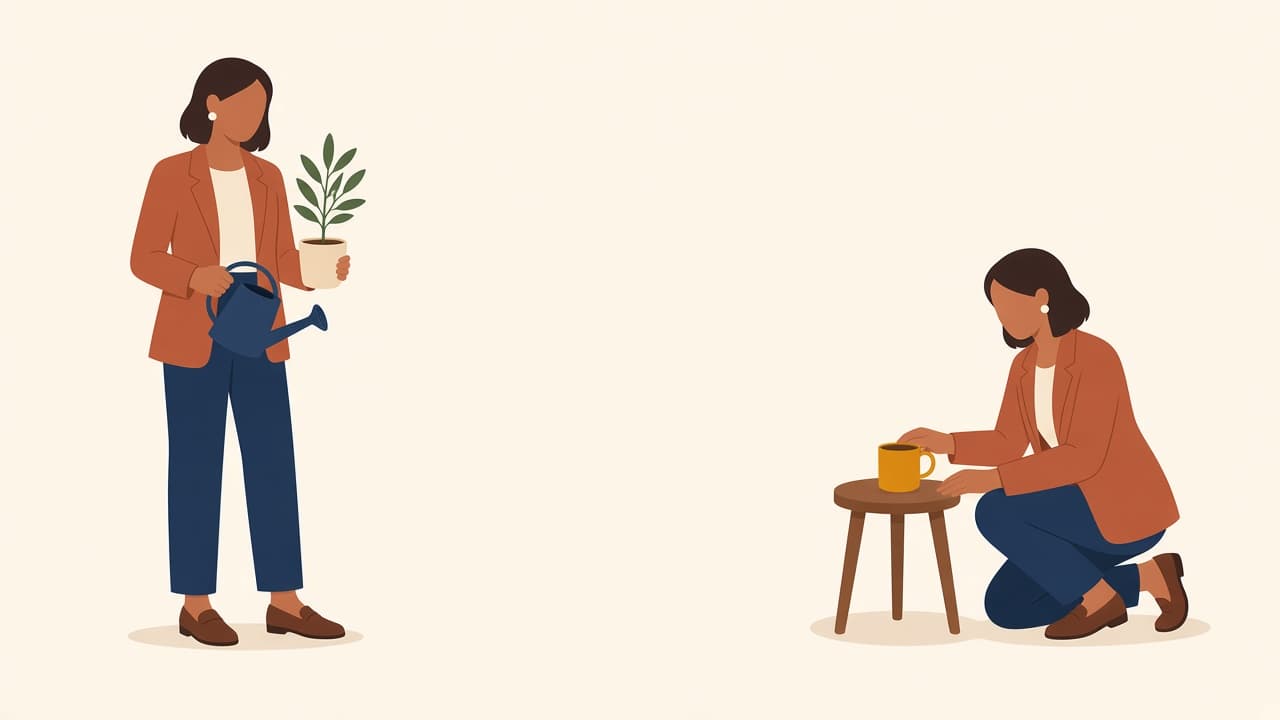
Primeira tela do onboarding: uma mulher de blazer terracota. Terceira tela: alguém diferente, de moletom azul-marinho. Você pediu a mesma mulher, e a IA desenhou outra.
Esse é o tropeço clássico de quem tenta criar personagem com IA: de uma imagem para a outra, ele muda. Um prompt novo parte só das palavras que estão na caixa de texto e não guarda nenhuma memória do arquivo anterior.
No Illustro, dá para manter a pessoa de dois jeitos. Um é usar Editar na ilustração de que você já gostou: a pose seguinte parte daquela imagem. O outro é criar um pacote de ilustrações e aprovar uma ficha do personagem antes de gerar qualquer cena. Eu uso Editar quando um quadro já está certo e só preciso de uma variação, e um pacote quando o trabalho é uma série: boas-vindas, tela vazia, tela de trabalho, tela de sucesso.
A heurística de consistência e padrões do Nielsen Norman Group fala da interface, mas vale também para as imagens. Se o mascote muda de uma tela para outra, o usuário para e se pergunta se ainda está no mesmo produto.
Edite a ilustração de que você já gostou
Comece em Gerar. Descreva a pessoa e a primeira cena, crie essa ilustração e, para a próxima, passe para Editar. Editar muda a imagem que você acabou de fazer. Se você clicar em Gerar outra vez, o ponto de partida é só o texto, e aí a pessoa pode mudar.
Abra o editor de ilustrações. A barra do prompt tem três abas: Gerar, Editar e Livro.
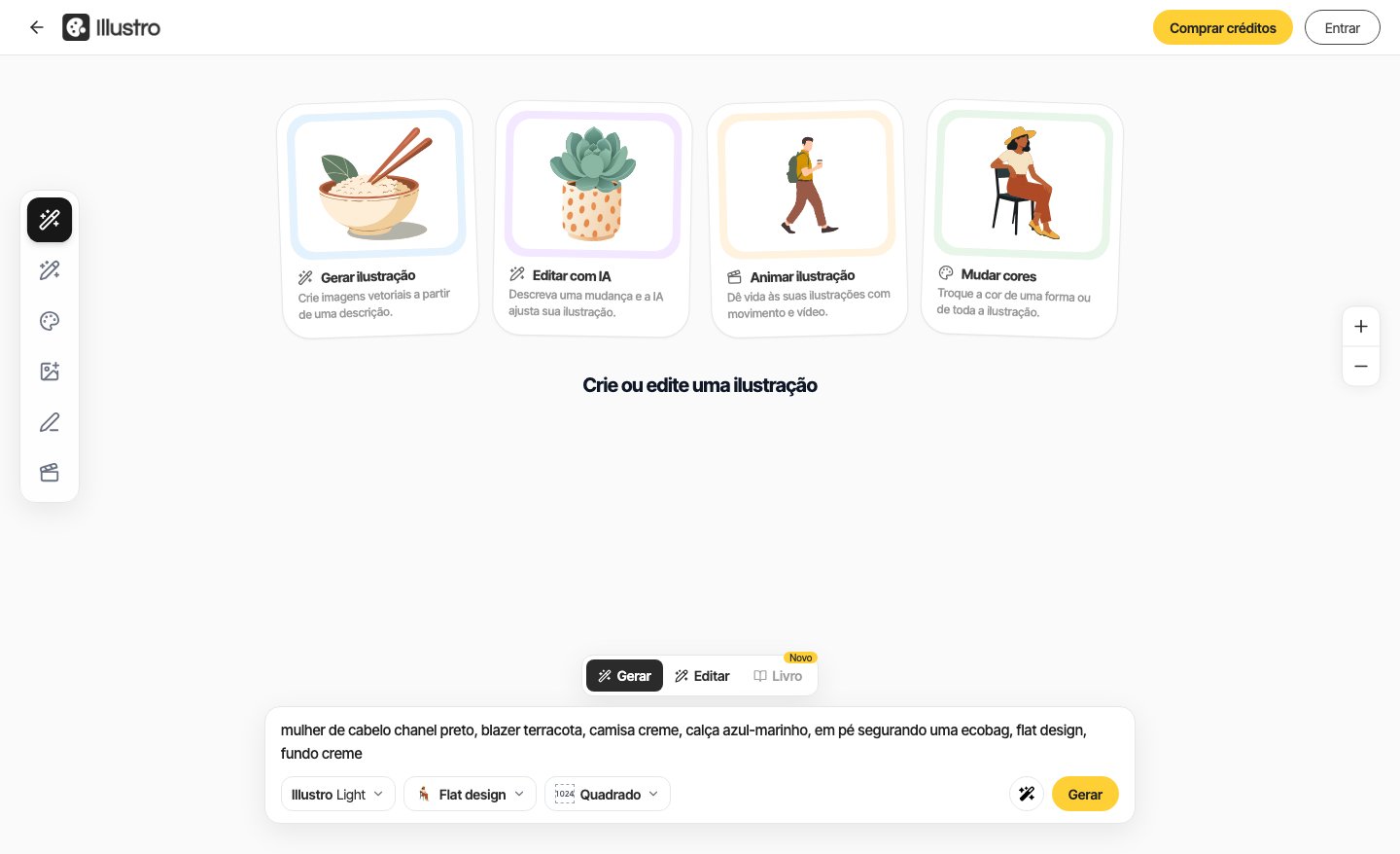
O passo a passo:
- Fique em Gerar. O campo de texto mostra “Descreva a ilustração que você quer gerar”. Descreva a pessoa e a primeira cena: “mulher de cabelo chanel preto, blazer terracota, camisa creme, calça azul-marinho, em pé segurando uma ecobag, flat design, fundo creme”.
- Escolha Flat design. Deixe o tamanho em Quadrado, a não ser que a tela do app peça outra proporção. No flat, o Illustro Light custa 1 crédito e o Illustro MAX, 2. Clique em Gerar.
- Quando chegar à imagem que você quer manter, clique em Editar. O campo passa a mostrar “Descreva as mudanças que você quer fazer”.
- Repita o que não muda e diga a ação nova: “a mesma mulher, cabelo chanel preto, blazer terracota, camisa creme, calça azul-marinho, agora sentada em frente a um notebook com um dashboard vazio na tela”. Mude o lugar, mas deixe o chanel, o blazer e a calça na frase.
- Clique em Editar com IA. São 3 créditos. O ícone de brilho ao lado do botão melhora o prompt da edição e não gasta nenhum crédito. Pode pular essa parte se o chanel e o blazer já estiverem na frase.
- Só uma cor ficou errada? Use Mudar cores, na barra da esquerda. Mudar as cores é grátis, e o botão pode aparecer como Atualizar cor.
Depois da edição, confira o cabelo e o blazer. Se mudaram, use Editar de novo e coloque esses detalhes de volta na frase. O post Como modificar uma imagem com IA sem começar do zero explica o resto dessa tela.
Na mesma barra fica a aba Livro, com o selo Novo. Ela serve para as páginas de um livro ilustrado. O campo pergunta “O que acontece na próxima página?”, e o botão é Próxima página: o personagem continua o mesmo, num momento novo da história. A aba só fica ativa quando já existe uma ilustração na tela do editor, e cada página custa o mesmo que uma geração no estilo selecionado.
Crie um pacote de ilustrações quando precisar de uma série
Editar o mesmo arquivo quatro vezes é o caminho mais curto para a página inicial, a tela vazia e a tela de sucesso deixarem de combinar. Um pacote planeja a série, fixa uma ficha e desenha todas as cenas a partir dela. O post curto sobre como criar um personagem para usar em todas as telas do app mostra a versão feita à mão, só com prompts. Aqui, o caminho é pela ferramenta.
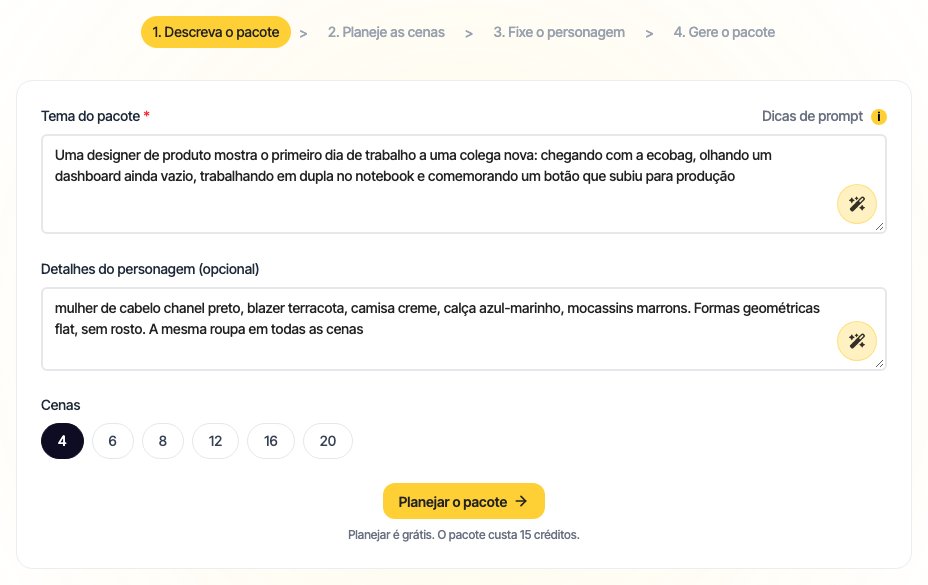
A ferramenta tem quatro etapas: 1. Descreva o pacote, 2. Planeje as cenas, 3. Fixe o personagem e 4. Gere o pacote.
O campo Tema do pacote é obrigatório e aceita até 500 caracteres. Detalhes do personagem aparece como opcional, com o mesmo limite. Preencha mesmo assim: com o campo em branco, a IA inventa uma pessoa na hora de planejar, e ela não vai ser a que você imaginou.
O ícone de brilho nesses campos é o botão Melhorar o prompt com IA, que não gasta créditos. Vale usar quando o briefing estiver raso; se você já descreveu o chanel, o blazer e os mocassins, pode pular.
Um briefing que eu usaria de verdade numa série flat para a interface de um produto:
Tema do pacote: “Uma designer de produto mostra o primeiro dia de trabalho a uma colega nova: chegando com a ecobag, olhando um dashboard ainda vazio, trabalhando em dupla no notebook e comemorando um botão que subiu para produção”.
Detalhes do personagem: “mulher de cabelo chanel preto, blazer terracota, camisa creme, calça azul-marinho, mocassins marrons. Formas geométricas flat, sem rosto. A mesma roupa em todas as cenas”.
No Illustro, as figuras em estilo flat não têm rosto. Nem adianta pedir olhos, sorriso ou uma pinta. Eu deixo o rosto como uma forma na cor da pele e confio no cabelo, na roupa e na silhueta para a pessoa ser reconhecida.
Escolha quantas cenas quer: 4, 6, 8, 12, 16 ou 20. Quatro cenas dão conta de um fluxo de produto, e o formulário mostra Custa 15 créditos. Um pacote de 20 cenas custa 63 créditos, e é nos últimos quadros que mãos e objetos começam a variar. Comece com quatro.
Clique em Planejar o pacote. Planejar é grátis. Você recebe um nome para o personagem, uma descrição curta dele e uma lista de cenas que dá para editar. Leia a lista linha por linha: cada uma deve mudar o lugar e a ação, e nenhuma deve redesenhar a pessoa.
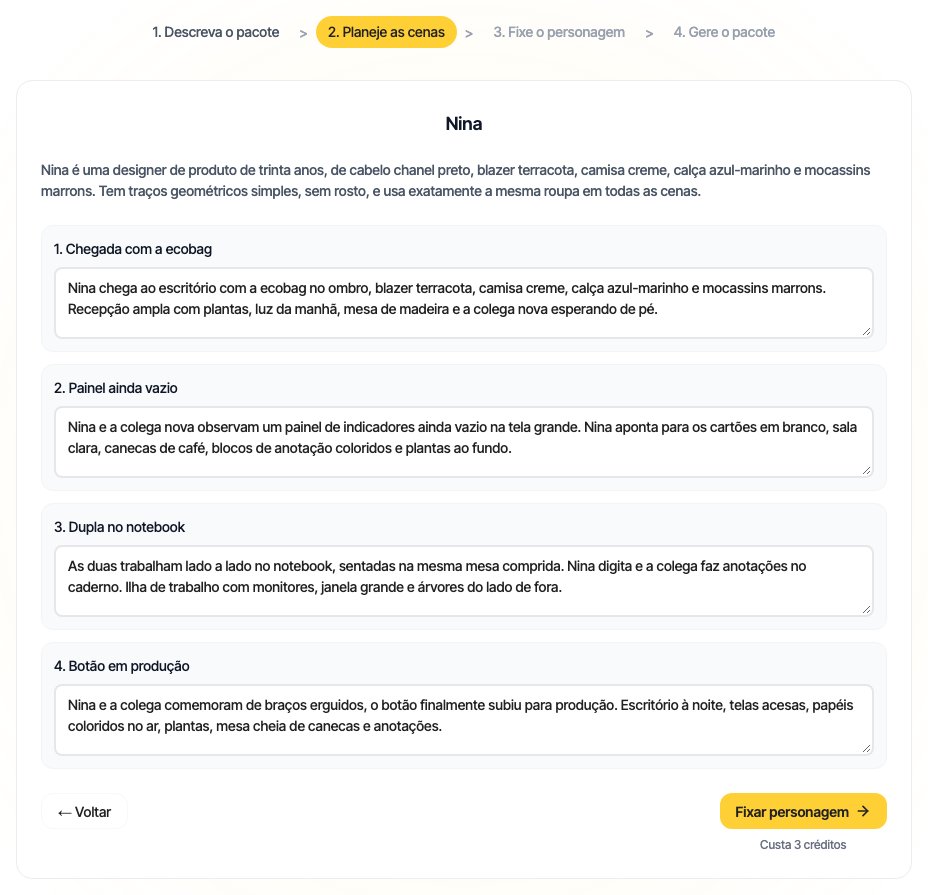
Depois, é hora de fixar o personagem:
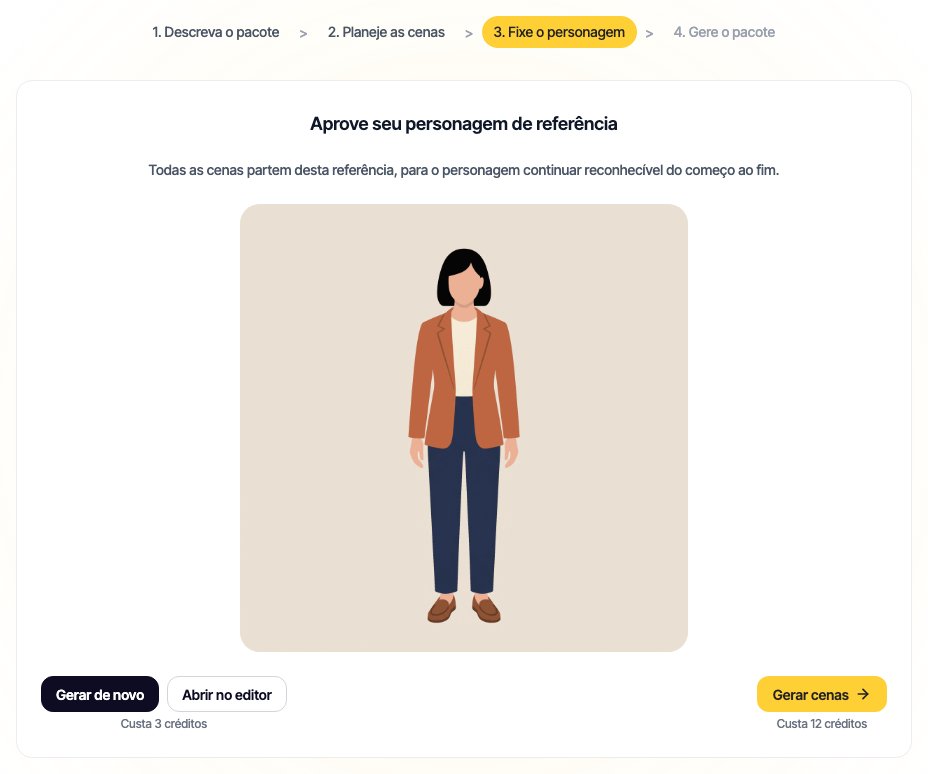
- Clique em Fixar personagem: isso desenha a ficha e custa 3 créditos. O título da tela é “Aprove seu personagem de referência”, porque todas as cenas seguintes partem dessa imagem.
- O chanel não ficou certo ou o blazer virou mostarda? Clique em Gerar de novo, por mais 3 créditos. Só aprove a ficha quando aquela pessoa já estiver boa para ir para o seu site.
- Clique em Gerar cenas. Cada cena custa 3 créditos. Um pacote de 4 cenas sai por 15 créditos: 3 da ficha e 12 das cenas. As cenas ficam bloqueadas até você aprovar a ficha, com o aviso “Fixe o personagem antes de gerar as cenas”.
Os pacotes rodam no Illustro MAX; não existe opção Light num pacote. O resultado é um personagem reconhecível de cena em cena, com pequenas variações nas mãos e nos objetos. Funciona como um componente do Figma: a ficha é o componente principal, e as cenas são instâncias que ainda podem fugir um pouco do original.
Teve uma vez que aprovei uma ficha com o blazer “quase lá”. Na terceira cena, ela apareceu de moletom. É na aprovação da ficha que a série se salva. O post sobre ilustrações com o mesmo personagem em todas as cenas é a versão curta do que o recurso faz.
Uma cena saiu com um casaco que não existia? Clique em Gerar de novo nessa cena, dentro do pacote, e mantenha o prompt original dela. Ou clique em Abrir no editor e use Editar nesse quadro. Reescrever a descrição do personagem do zero é receita certa para ganhar uma prima dela.
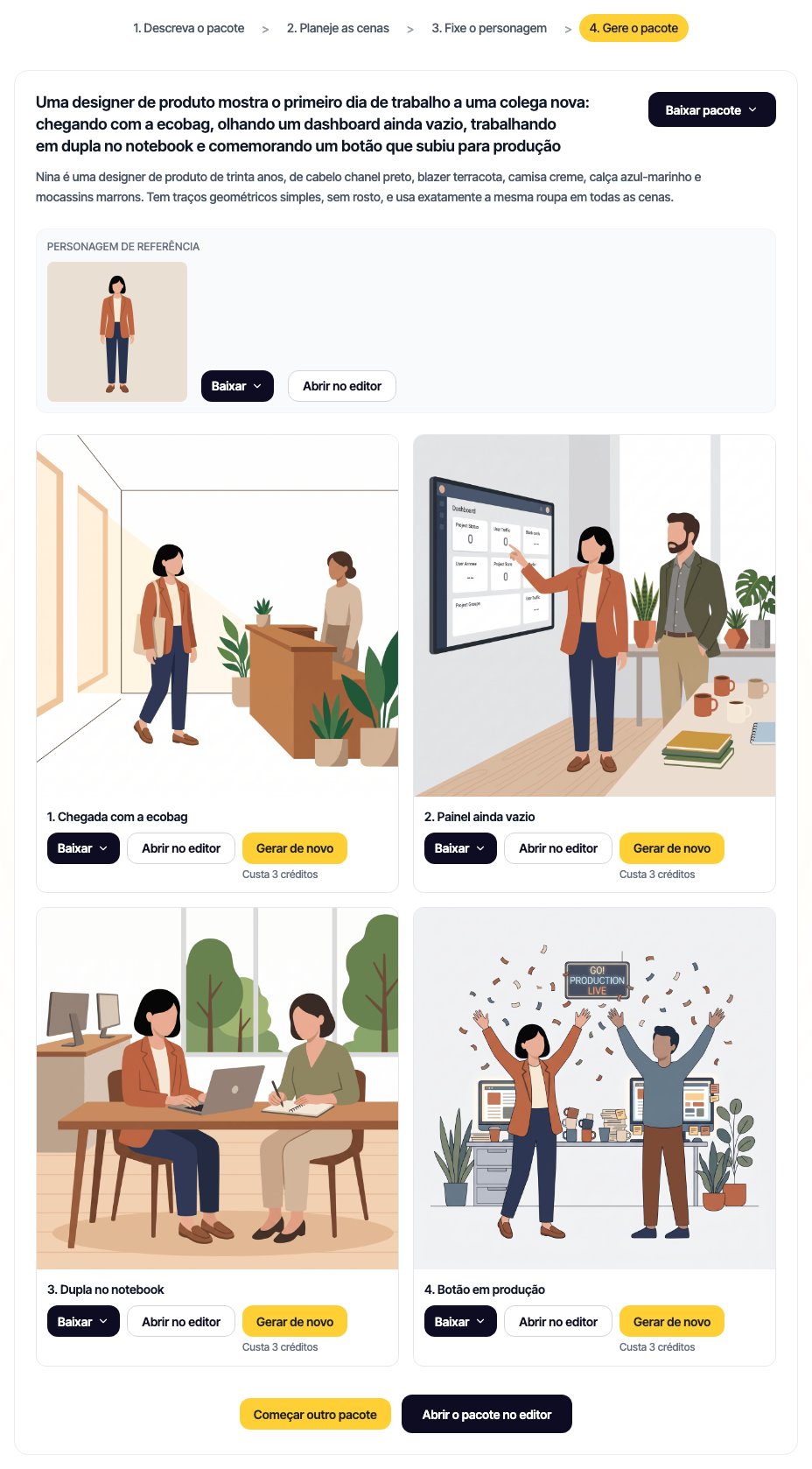
Os pacotes flat também saem em SVG. Em Baixar pacote, PNG e JPEG não gastam créditos. O SVG custa 1 crédito por arquivo e só existe nos pacotes flat. Os pacotes de livro infantil e 3D ficam só em bitmap (PNG ou JPEG), sem SVG. Nesses estilos, Remover fundo custa 1 crédito.
Escolha o caminho certo para cada trabalho
| Trabalho | Por onde começar | Formatos |
|---|---|---|
| Uma pose ficou certa, a próxima cena não | Editor de ilustrações, aba Editar | PNG e JPEG, e SVG no flat e na line art |
| Onboarding, telas vazias, landing pages | Gerador de pacotes de ilustrações flat | PNG, JPEG, SVG |
| Boneco de massinha, sem arquivo do Blender | Pacote de ilustrações 3D com seu personagem | PNG, JPEG |
| Uma sequência de livro ilustrado | Gerador de storyboard com IA para livros infantis, ou Livro no editor | PNG, JPEG |
A line art tem gerador, mas não tem pacote. Repita o briefing à mão, com Colorido ou Preto e branco selecionado, ou use Editar no arquivo de que você já gostou. A variação vai ser maior do que com uma ficha aprovada. Para um livro infantil, a lógica da ficha é a mesma, com uma paleta mais suave. O guia para ilustrar um livro infantil sem o personagem mudar explica a página, e os storyboards também podem ter 24 ou 28 cenas. Mas sempre com um protagonista só.
O Illustro Light serve para um rascunho avulso (1 crédito em flat ou line art, 2 em livro infantil ou 3D). O Illustro MAX é para o arquivo que vai ser publicado (2 ou 4). Um pacote de 4 cenas precisa de 15 créditos. Na página de preços do Illustro, o pacote Starter custa US$ 7 por 100 créditos (preço de outubro de 2026), e esses créditos não expiram.
Precisa da série no Figma? Exporte os SVGs do pacote flat e monte os frames, ou gere direto pelo plugin, com a mesma conta.
Até onde vai a consistência
Aqui, consistência de personagem quer dizer uma pessoa aprovada, um estilo e um punhado de situações.
- Editar muda o arquivo que está na tela do editor, mas não planeja o resto da série.
- Uma segunda pessoa pede um segundo pacote, e as duas fichas não vão combinar entre si.
- Livro serve para a próxima página de um livro ilustrado.
- Flat continua flat. 3D continua massinha estilizada. Um storyboard infantil continua com cara de livro infantil.
- Você recebe uma descrição curta do personagem. Um turnaround, com o personagem de vários ângulos, expressões e guarda-roupa, já é outro trabalho.
- A line art continua sem botão para fixar o personagem.
Um sistema de marca com tipografia, ícones e uma dúzia de mascotes continua sendo trabalho para um profissional de ilustração. Eu uso Editar ou um pacote quando preciso de uma primeira série coerente com prazo apertado. Quando é um mascote que a marca já tem, quem desenha é uma pessoa.
Perguntas frequentes
Como manter o mesmo personagem nas imagens feitas com IA?
Edite a ilustração de que você já gostou ou fixe o personagem num pacote de ilustrações. Escrever “a mesma mulher” e clicar em Gerar outra vez ajuda numa tentativa isolada, mas não segura uma série inteira. Editar com IA custa 3 créditos e parte da imagem que está na tela do editor. Fixar personagem custa 3 créditos, e as cenas do pacote só começam depois que você aprova a ficha.
Como deixar as ilustrações geradas com IA coerentes entre si?
Mantenha fixos o estilo, a roupa e a silhueta, e mude só a ação. Num arquivo só, passe a barra do prompt para a aba Editar e descreva a cena nova. Para uma série, planeje as cenas como momentos de uma mesma tarde; depois compare cabelo e roupa e gere de novo a que destoar.
Qual ferramenta usar para manter um personagem consistente nas ilustrações?
Use Editar quando uma ilustração já está certa. Use um pacote de ilustrações quando precisar de cenas que combinem para o onboarding, as telas vazias ou um storyboard. Um gerador de imagens genérico trata cada prompt como um desenho novo, e é por isso que a pessoa muda. O que você pode esperar é uma pessoa reconhecível; antes de exportar, confira as cenas que destoam.
Por que a IA não desenha sempre a mesma pessoa?
Cada geração é uma tentativa nova, com uma boa dose de acaso. Se cabelo, roupa e proporções ficarem fora do prompt, a IA fica livre para mudar esses detalhes. Mesmo um prompt detalhado varia numa pose nova, porque a IA desenha tudo outra vez. Tanto Editar quanto uma ficha aprovada dão à próxima imagem uma referência a seguir.
Quantos créditos custa uma série com o mesmo personagem?
Cada uso de Editar com IA custa 3 créditos. Mudar cores é grátis. A ficha de um pacote custa 3 créditos e cada cena do pacote, mais 3, porque os pacotes rodam no Illustro MAX. Quatro cenas custam 15 créditos; vinte cenas, 63. Planejar e Melhorar o prompt com IA são grátis, assim como baixar em PNG e JPEG. Cada SVG de um pacote flat custa 1 crédito a mais. Ao se cadastrar, você ganha 3 créditos grátis: dá para uma edição ou para a ficha; para um pacote completo, você vai precisar de mais.
Dá para misturar flat design e 3D no mesmo pacote?
Um pacote flat continua flat. Um pacote 3D continua de massinha. Um storyboard infantil continua no estilo de livro infantil. Dois estilos pedem dois pacotes e duas fichas. Os personagens vão parecer primos: tudo bem quando os canais são diferentes, mas é um problema quando aparecem na mesma página.