AIで絵を動かす方法:手描きの絵やスケッチを短い動画に

Irene Lidia Wang
2026年11月9日・9分で読めます
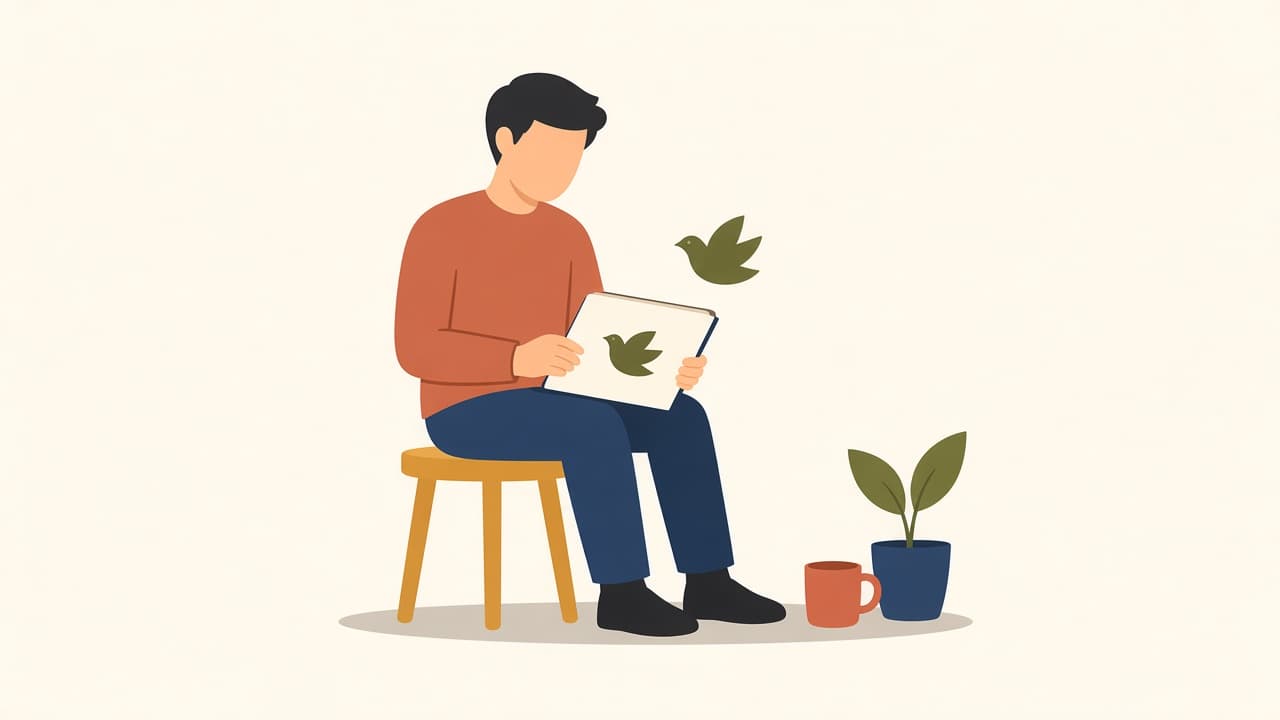
紙に描いたスケッチは、当たり前ですが動きません。ホームページのメインビジュアル、スライドの1枚、子どもが描いてくれた絵。ほんの数秒でいいから動かしたい、というときに、タイムラインで操作するアニメーションソフトを覚えるのは大がかりすぎます。
AIで絵を動かす手順はシンプルです。スキャンするか写真に撮ってアップロードすれば、動きはAIが付けてくれます。描いた絵を動かしたいなら、素材はもう手元にそろっているわけです。イラストを動かすでは、長さを4・6・8秒から選んでMP4を作り、効果音を付けることもできます。動きは「手を振る」「歩く」のように入力しても、空欄のままAIに選んでもらってもかまいません。
AIで絵を動かすと、どうなるのか
「動きの説明」欄を空けておくと、AIが絵を見て、それに合った短い動きを付けます。キャラクターなら手を振る、まばたきする、数歩歩く。植物なら風に揺れる、といった具合です。
動きを自分で決めたいときは、「動きの説明」に「インコが羽ばたく」のように入力します。動きはシンプルなものを1つか2つに絞るのがコツです。ポーズにこだわりがあるなら、静止画の段階でそのポーズを描いておきましょう。動かしたからといって、構図がすっきりするわけではありません。
出来上がるのは、絵全体を動かした1本の動画です。関節の位置を決めたり、一覧からダンスを選んだりする必要はありません。仕組みの違うツールの例が、子どもの絵を動かすMetaの研究を紹介した記事(英語)です。こちらは絵の中から人のような形を見つけ、関節の位置を確認してもらったうえで、ジャンプなど用意された動きを再生する仕組みです。Illustroは絵をまるごと残したまま、短い動きを加えます。
背景が透明な動画や、何ページにも続くシーンは作れません。Illustroの中で動画をトリミングすることもできず、ダウンロードはMP4形式です。
動かす前に、絵を準備する
主役はひとつに絞ります。人、動物、植物、物をひとつ。5人のキャラクターに街並みまで描き込んだスケッチブックのページは、全体がひとかたまりのまま動いてしまいます。
主役の後ろは無地にしておきます。ノートの罫線、テーブルの木目、くっきりした影は、どれもそのまま動画に残ります。紙を撮影するなら、光がむらなく当たる場所で真上から撮り、絵の部分だけにトリミングします。スキャナーがあれば、スキャンのほうがきれいです。
「イラストを動かす」でアップロードできるのは、JPEG・PNG・WEBPで最大10 MBのファイルです。縦横比は自由で、動画は元の絵と同じ縦横比で作られます。使いたい形にトリミングしておきましょう。ホームページのメインビジュアルなら横長、スマホのストーリーズなら縦長、SNSの投稿なら正方形です。スマホで撮った写真も、トリミングすればたいてい問題ありません。
写真がごちゃついていて、もっとすっきりした静止画にしたいなら、動かす前に画像を線画に変換したり、ポーズを残したままフラットイラストにしたりする手もあります。変換には3クレジットかかります。そのあと、シルエットがひと目で伝わるまで静止画を編集しましょう。ごちゃごちゃした背景は、動き出すと収拾がつかなくなります。
スキャンではなくIllustroで静止画を生成するなら、スタイルは「フラットイラスト」か「線画」を選びます。ポーズを試すのはIllustro Light、公開用の1枚はIllustro MAXで。プロンプトには動きではなく、絵の中身を書きます。
「小枝にとまるインコ1羽、片方の翼を少し上げたポーズ、フラットな形、クリーム色の無地背景」
生成できたら「イラストを動かす」で開き、動きはそこで説明します。最初のプロンプトは、あくまで静止画のためのものです。
書き出し済みのSVGは、エディターから動かせます(JPEG・PNG・WEBP・SVG、最大5 MB)。公開ページの「イラストを動かす」はSVGに対応していないので、紙に描いた絵は写真かスキャンでアップロードしてください。
画像を動かす設定:長さ・縦横比・効果音
手描きのスケッチでも、仕上げたイラストでも、AIで画像を動かす流れは同じです。まずは静止画を1枚アップロードします。
- イラストを動かすを開き、「イラストをアップロード」を押すか、ファイルをドラッグします。
- アップロードした絵の下に、「長さ」、「解像度」、「効果音」の3つの設定があります。
- 縦横比の設定はありません。動画はアップロードした絵と同じ縦横比になり、横長のスキャンなら横長、正方形の絵なら正方形の動画になります。黒い帯は入りません。
- 「長さ」は「4秒」、「6秒」、「8秒」から選びます。落ち着いたページなら4秒で十分です。8秒あれば物語のひと場面やスライドに使えますが、映像作品と呼べる長さではありません。
- 「解像度」は「720p」か「1080p」です。どちらを選んでも、必要なクレジットは同じです。
- 音が要らなければ、「効果音」のスイッチはオフのままにします。オンにするとAIが作った効果音が入りますが、どんな音にするかは指定できません。
- 「動きの説明」に動かしたい内容を入力するか、空欄のままAIに選んでもらいます。ここでも、シンプルな動きを1つか2つにするとうまくいきます。
- 「イラストを動かす」を押します。ログインしていないときは、ボタンが「ログインしてイラストを動かす」になっています。新規登録で付与される3クレジットでは、いちばん短い動画にも足りません。
- あとは待つだけです。通常は1〜2分ですが、エディターでは最大5分ほどかかると表示されることもあります。途中でやめたいときは「生成を停止」を押します。
- 動画がエディターで開いたら、「ダウンロード」を押します。ファイルはMP4です。
すでにエディターを開いているなら、「動かすイラストをアップロード」から同じ操作ができます。こちらのボタンも「イラストを動かす」です。
長さ、解像度、効果音を変えたり、絵をトリミングし直したりして、もう一度作ることもできます。ただし、作るたびにクレジットを消費します。出来上がった動画をトリミングする機能はありません。
絵を動かすのに必要なクレジット
「イラストを動かす」ボタンには、効果音なしなら1秒あたり4クレジット、「効果音」をオンにすると1秒あたり6クレジットで計算した合計が表示されます。始める前に、何クレジット使うのかがわかります。
クレジットは月額制ではなく買い切りです。100クレジット($7)あれば、短い動画を何本か作れます。新規登録時の3クレジットでは足りません。
| 長さ | 効果音なし | 効果音あり |
|---|---|---|
| 4秒 | 16クレジット | 24クレジット |
| 6秒 | 24クレジット | 36クレジット |
| 8秒 | 32クレジット | 48クレジット |
クレジットが足りていれば、誰でも使えます。上位プラン限定の機能ではありません。
背景が透明なPNGもMP4になりますが、MP4は透明を扱えないため、空いている部分は白で埋まります。絵の後ろを別の色にしたいなら、アップロードする前にその色の背景を敷いておきましょう。
MP4をダウンロードして、動きの少ないページに置く
短い動画は1本だけ、ほかに動くもののない場所に使います。メインビジュアル、空状態の画面、スライド、SNSの投稿などです。レイアウトがすでににぎやかなら、動きは入れないほうがいいでしょう。紙ではなくIllustroで作った絵から始めるなら、短い動画の作り方で手順を紹介しています。
Webサイトに置くなら、動画を止める手段を用意しましょう。目安になるのは、WCAGの達成基準2.2.2「一時停止、停止、非表示」(英語)です。動き続けるものには一時停止の操作が必要です。4秒のループでも、ずっと再生し続けるならこれに当てはまります。
MP4は製品の画面、プレゼン資料、SNSの投稿に使えます。Illustroの利用規約では、生成したものについてIllustroに権利が生じる場合、その権利をユーザーに譲渡すると定めています。ただし、ひとつだけ制限があります。生成したものを、ほかのAIの学習に使うことはできません。
よくある質問
自分で描いた絵をアニメーションにするには?
主役がひとつのはっきりした絵を撮影かスキャンし、JPEG・PNG・WEBPのいずれかで「イラストを動かす」にアップロードします。長さを4・6・8秒から選び、必要なら動きを説明して、MP4をダウンロードします。
AIで画像を動かせますか?
はい。手描きの絵、仕上げたイラスト、そのほかのJPEG・PNG・WEBP(最大10 MB)を短いMP4にできます。ごちゃついた写真よりも絵のほうがきれいに動きますが、写真もアップロードできます。ほかの人が写っている写真を使うときは、本人の同意を得てからにしましょう。
描いた絵を動かせるアプリはありますか?
Illustroならブラウザだけで完結します。絵をアップロードして長さを決めれば、MP4ができあがります。タイムライン式のアプリをインストールする必要も、キャラクターに関節を設定する必要もありません。
絵の動かし方をAIに指示できますか?
はい。「動きの説明」に「女の子が手を振ってにっこり笑う」のように入力します。シンプルな動きを1つか2つにするとうまくいき、絵のテイストはそのまま保たれます。空欄なら、AIが絵を見て小さな動きを選びます。
AIで絵を動かすのにかかる費用は?
ボタンに表示されるとおり、効果音なしなら1秒あたり4クレジット、効果音ありなら1秒あたり6クレジットです。効果音なしの4秒の動画は16クレジット、効果音ありの8秒の動画は48クレジットになります。新規登録で無料付与される3クレジットでは足りないので、クレジットの購入が必要です。
無料で絵を動かせるAIはありますか?
研究用のデモには無料のものもあり、人のような形の関節を自分で確認する仕組みになっています。Illustroで無料なのは、新規登録時に一度だけ付与される3クレジットだけです。いちばん短い動画でも16クレジットかかるので、最初の1本からクレジットの購入が必要です。