イラスト生成AIおすすめ8選:仕事で使えるのはどれ?(2026年)

Irene Lidia Wang
2026年11月9日・17分で読めます

イラスト生成AIのおすすめを検索しても、出てくるのはリアルな人物写真が得意なアプリばかり。ムードボードならMidjourney、ラフ案ならChatGPT、SNS投稿ならCanva。ただ、仕事で本当に必要なものは、どれを使ってもなかなか手に入りません。ダッシュボードの横に置いてもなじむフラットイラスト、オンボーディングの8画面すべてに登場する同じキャラクター、エンジニアがPhotoshopを開かずに色を変えられるSVGです。
この記事では、そうした仕事に使えるかどうかで8つのツールを比べました。はじめにお断りしておくと、筆者は製品イラストの制作向けにIllustroを開発している当事者です。表の並び順は筆者自身の評価で、Illustroも筆者の製品です。何を「おすすめ」とするかにも、どうしてもその立場が出ます。おすすめ順は製品やマーケティングで実際に使うイラストを作れるかどうかでつけていて、ファンタジーのコンセプトアートは評価の対象外です。映画のようなドラマチックな表現の幅を求めるなら、Midjourneyの代わりになるAIツールのまとめも参考にしてください。
結論:2026年のおすすめイラスト生成AI
| おすすめ順(筆者の評価) | ツール | 向いている用途 | 無料で試せる範囲 | 有料の目安 | SVG書き出し | キャラクターの統一 |
|---|---|---|---|---|---|---|
| 1 | Illustro | 製品のUI、イラストセット、Figma | 新規登録で3クレジット(カード登録不要) | 買い切り$7(100クレジット) | あり(フラットイラスト・線画) | キャラクターを固定してからシーンを生成 |
| 2 | Recraft | ブランド用のベクターイラスト、アイコン | 無料生成は回数限定 | サブスクリプション | あり | スタイルのプリセット |
| 3 | Ilus | オリジナルのイラストスタイル | 無料トライアル(カード登録不要) | 買い切り25ドル(500クレジット) | あり(Flat・Ink・Doodle) | 10〜20枚の画像でファインチューニング |
| 4 | IconScout | ベクターイラストと素材ライブラリ | AIクレジット3つ | 月額約15ドルから(年払い) | あり | スタイルパック |
| 5 | Icons8 | Icons8のテイストに合わせた素材 | 無料生成は回数限定 | 月額約5ドルから(AIツールのみ) | あり(ベクター系のスタイル) | Icons8のスタイルを再現 |
| 6 | Adobe Firefly | Creative Cloudを使うチーム | Adobeアカウントがあれば無料 | Creative Cloudのプラン | 一部ベクター出力あり | 1枚単位のみ |
| 7 | Canva | 資料・SNS用の画像をすばやく作成 | 無料プランあり | Canvaプロなど | 限定的 | 1枚単位のみ |
| 8 | Leonardo.ai | ゲームアート、コンセプトの検討 | 毎日もらえる無料トークン | 月額約10ドルから | 限定的 | キャラクターの固定は苦手 |
サービスサイトのマスコットを、オンボーディングや空状態の画面、メールにまで登場させたいなら、表の上位から試してみてください。ポスター1枚で、見出しの文字まで絵の中に入れたいだけなら、CanvaやIdeogramで足りるかもしれません。この表は「今週いちばん映える画像」を決めるランキングではなく、イラスト制作の道具として比べたものです。なお、ほかのツールの料金は2026年11月時点で各社のサイトに載っている米ドル建ての金額です。最新の料金や税の扱いは、各社のサイトでご確認ください。
今回の比較で重視した4つのポイント
「画像生成AIのおすすめ」をまとめた記事の多くは、映画のような光の表現や使えるモデルの多さで評価しています。でも、製品チームが見るべきところは別にあります。この記事では、次の4つを重視しました。
- SVG・ベクターでの書き出し:フラットイラストや線画を、手を入れられないPNGではなく、編集できるベクターのまま使えるか。
- キャラクターの統一:生成ガチャを何度も回さなくても、同じ主人公がセットのどのシーンにも同じ姿で登場できるか。
- 商用利用の条件:企業向けの特別なオプションを追加しなくても、法務がOKを出せるか。
- スタイルの制御:フラット、線画、3D、絵本風といったテイストを、狙いどおりに保てるか。
汎用の画像生成モデルは、見た目の美しさでは高得点でも、書き出しと統一感では点が伸びません。イラスト専用のツールはその逆です。この比較でMidjourneyやDALL-Eではなく、Illustro、Recraft、Ilusが上位に来ているのはそのためです。
1. Illustro
製品チームに、まず試してほしいイラスト生成AI
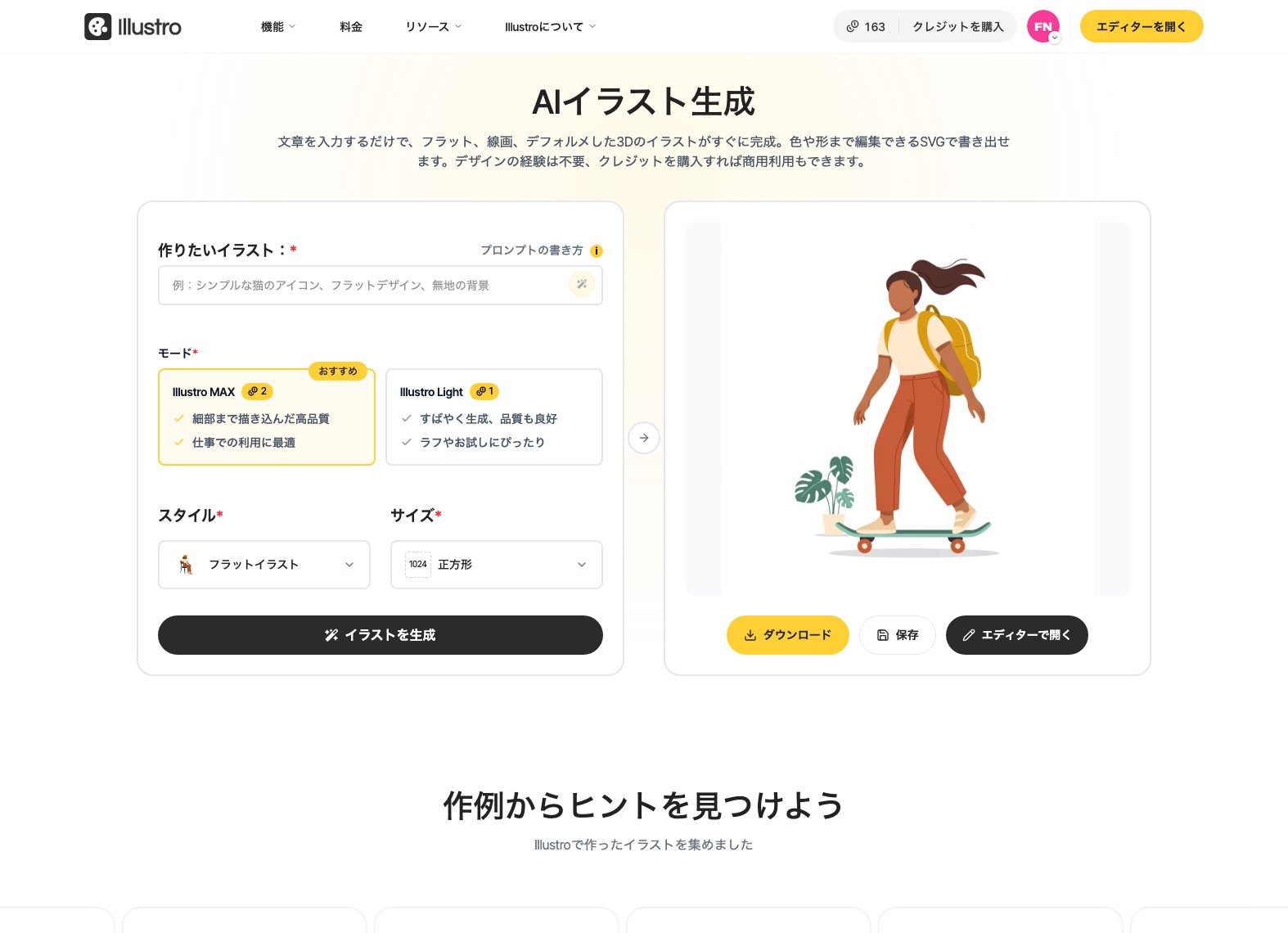
Illustroは、プロンプトを入力してスタイルを選び、生成から編集、書き出しまでをひと続きで進めるためにつくられたAIイラスト生成ツールです。スタイルはフラットイラスト、線画、絵本風、3Dイラスト(デフォルメしたクレイ風で、Blenderで作る3DCGとは別物です)の4つだけ。モードは2つで、ラフをすばやく出すIllustro Lightと、本番用に細部まで描き込むIllustro MAXがあります。
新規登録時には一度だけ、有効期限のない3クレジットが無料で付与されます。カード登録も要りません。Lightでフラットイラストを1枚(1クレジット)、MAXでもう1枚(2クレジット)試してから、クレジットを購入するか決められます。
4つの基準で見たIllustroの強み:
- フラットイラストと線画はSVGに対応:Webサイト用にもFigma用にも書き出せます(SVGは1枚1クレジット)。PNGとJPEGのダウンロードは無料です。手順はSVGファイルの作り方で詳しく紹介しています。
- イラストセット:シーンの構成を作り、キャラクターシートで「キャラクターを固定」(3クレジット)してから、セット全体を生成します。フラットイラストの4シーンのセットなら、合計15クレジットです。
- 生成から仕上げまでひとつのエディターで:「色を変更」で配色を変え、「AIで編集」(3クレジット)で細部を整えられます。動きがほしければ、静止画をMP4動画にすることもできます。
- Figmaプラグイン:Figmaのキャンバス上で直接生成でき、クレジットも共通で使えます。詳しくはIllustroのFigmaプラグインの入れ方と使い方で紹介しています。
- 商用利用:現在の利用規約では、買い切りのクレジットをどれか購入すれば商用利用できます。新規登録時の無料クレジットで作ったものは、最初の購入までは個人での利用に限られます。購入すれば、それまでに作ったものも商用利用できます。
弱点もあります:スタイルは4つだけです。絵本風と3DイラストはPNG・JPEGのみで、SVGには対応していません。キャラクターの固定は強力ですが、キャラクター設定を丸ごと管理できるほどではありません。チームでの複数人利用(メンバーの追加)にも、まだ対応していません。
現在の料金:スターター$7(100クレジット)、プラス$15(250クレジット)、プロ$45(1,000クレジット)。クレジットに有効期限はありません。1枚あたりの消費は、フラットイラストと線画がLightで1クレジット、MAXで2クレジット。絵本風と3DイラストはLightで2クレジット、MAXで4クレジットです。
2. Recraft
ベクター前提のブランド素材やアイコンセットに
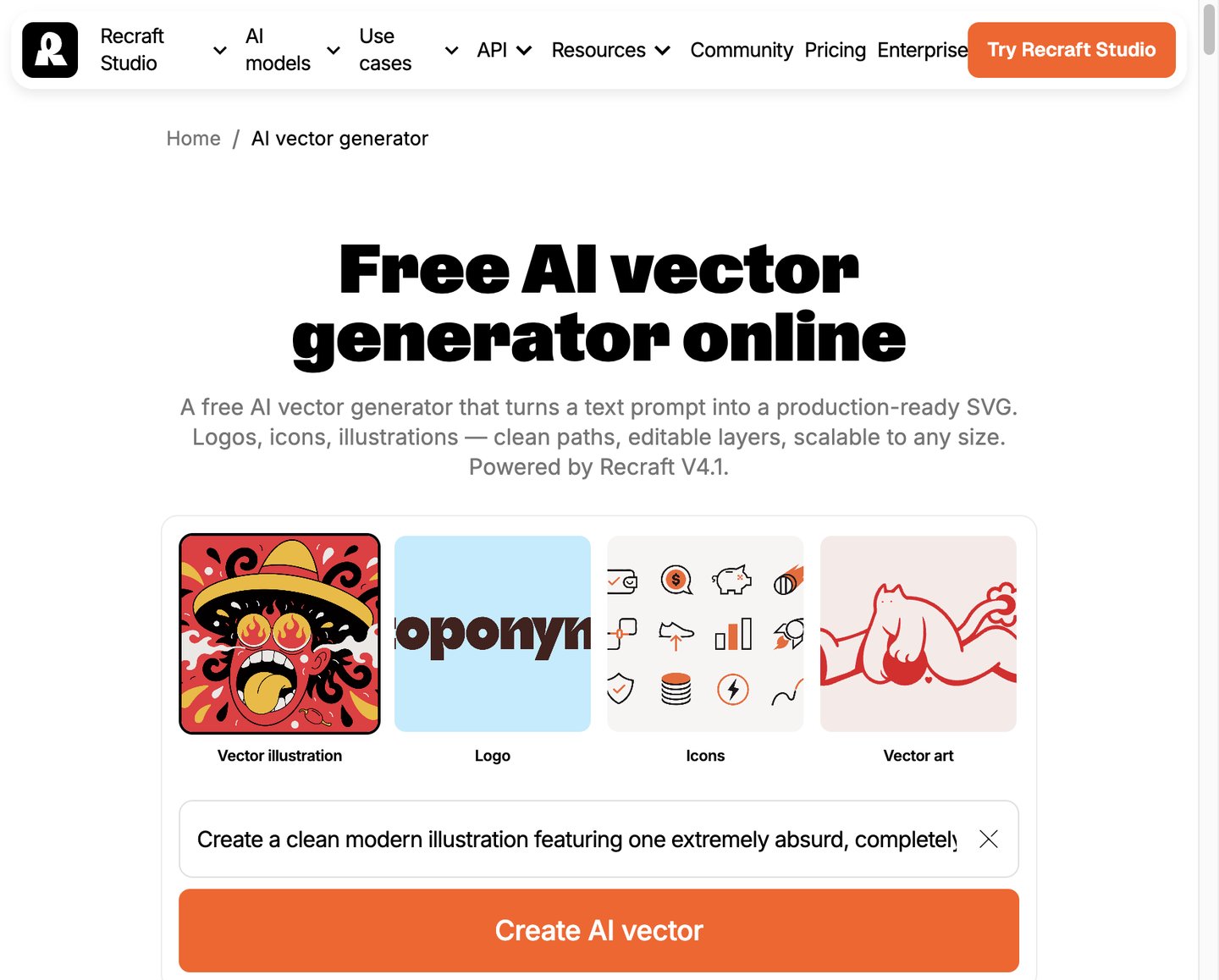
Recraftは、ベクターで扱いやすい出力と、ブランドに沿ったスタイルの統一を求めるデザイナー向けのツールです。SVGの書き出しやスタイルの制御ではIllustroに近い一方、作業の流れはイラストセットを中心にした制作ツールというより、汎用のデザインキャンバスです。
アイコン、ブランドイラスト、スタイルのプリセットをひとつのツールで扱いたいときに力を発揮します。ただし統一できるのはスタイルまでで、「この主人公を固定して、オンボーディングの12シーンを生成する」といった使い方には向きません。ブランドキットの方向性を探るならRecraft、製品の画面に載せるイラストを仕上げるならIllustro、と作業によって使い分けるのがおすすめです。
無料プラン:生成回数に制限あり。有料:サブスクリプション(最新の料金はrecraft.aiで確認してください)。商用利用:有料プランで可能(条件は最新の利用規約で確認してください)。
3. Ilus
学習させたいスタイルがすでに決まっているなら
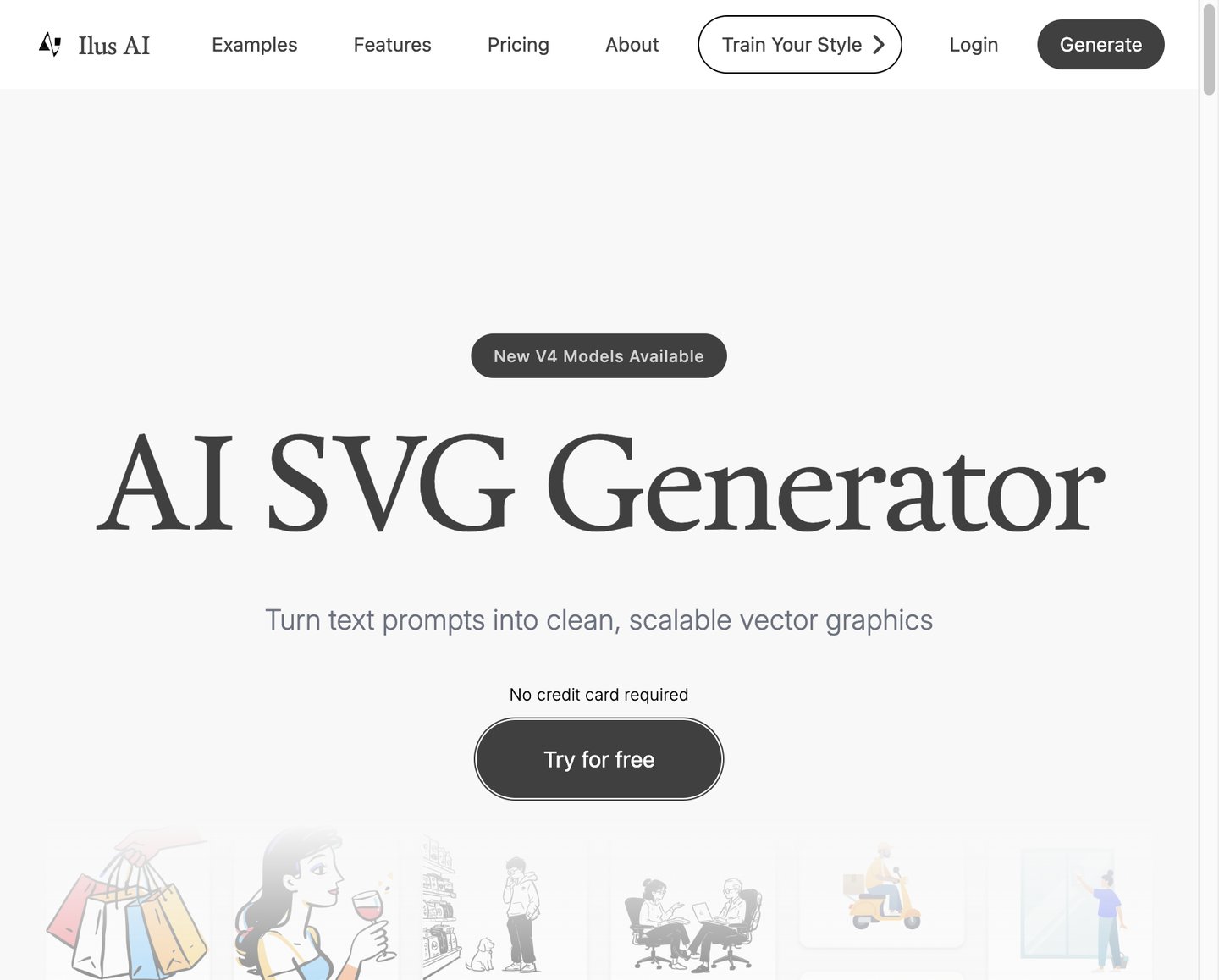
イラスト専用ツールの中で、Illustroにいちばん近い存在がIlusです。スタイルはFlat、Ink Drawing、Doodleの3つで、SVGとPNGで書き出せます。料金は有効期限のないクレジットを都度購入する形で、500クレジットが25ドル。生成は1回1クレジット、PNGは無料で、SVGには追加のクレジットがかかります。
統一感を出すしくみはファインチューニングです。参考画像を10〜20枚アップロードして(150クレジット)、そのテイストで続きを生成します。自社のスタイルがすでにあるなら強力な方法です。一方、参考ファイルを15枚も用意せずに、生成したキャラクターシートを固定して、そのままイラストセットを作りたいなら、Illustroのほうが向いています。
無料トライアル:あり(カード登録不要)。ただし、トライアルで作った画像は非公開にできません。
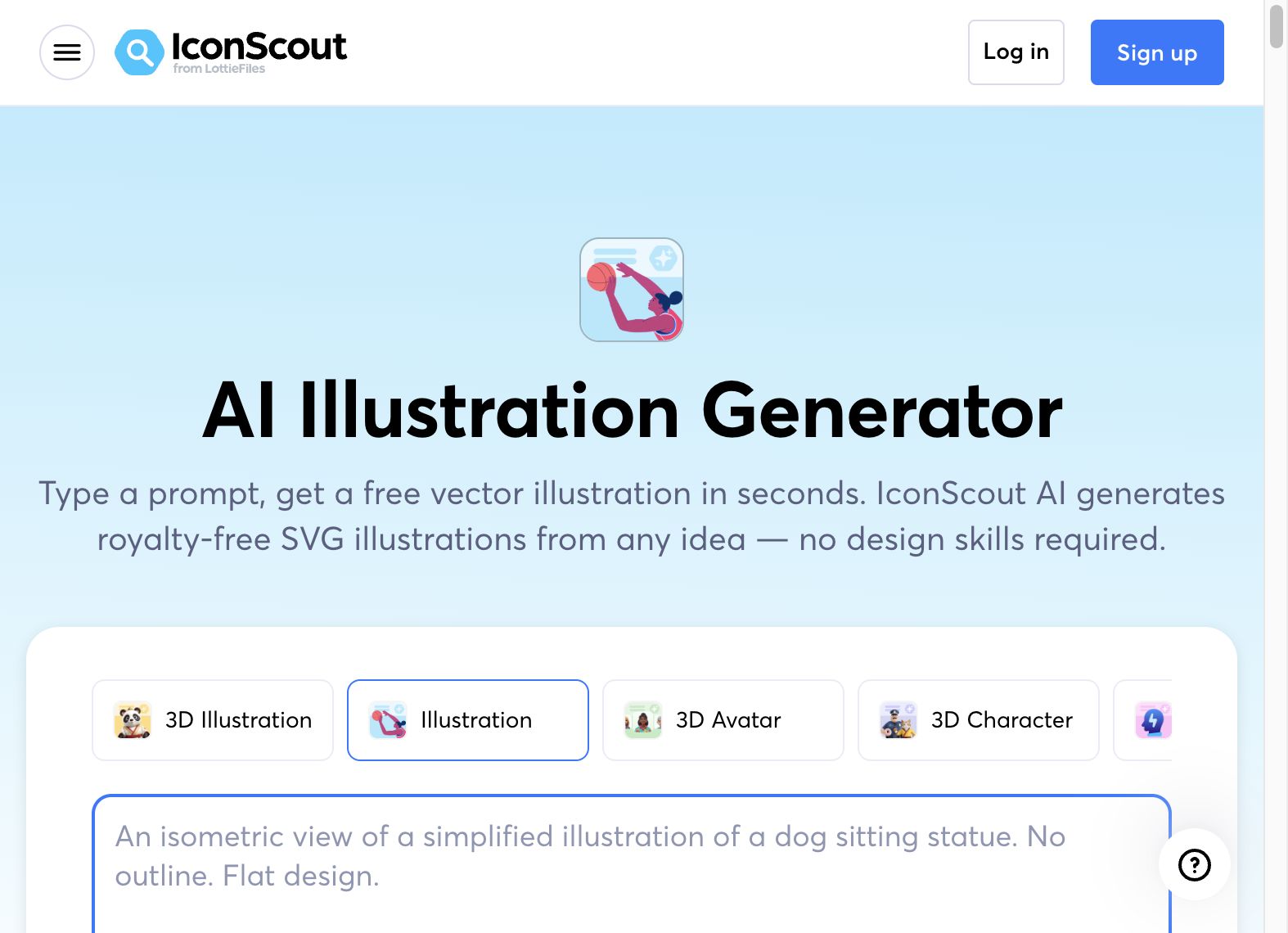
4. IconScout
ベクター素材のストックサービスをすでに契約しているなら
IconScoutは、AIによるイラスト生成に加えて、アイコン、Lottieアニメーション、3D素材をそろえたサービスです。素材パックのライブラリからスタイルを選んでプロンプトを入力し、SVGをダウンロードしたら、IconScoutのSVGエディターで手直しできます。
無料で試せる分はわずかです。もらえるのはAIクレジット3つで、イラスト1枚に3クレジットかかるため、生成できるのは1回だけ。その先はIndividualプランで、年払いで月額約15ドルからです。毎月のAIクレジットは翌月に繰り越せません。
すでにIconScoutを契約していて、足りない素材をAIで補いたいときには便利です。反対に、オリジナルのキャラクターが登場する空状態の画面を8枚、テイストをそろえて作りたいといった依頼には向きません。Illustroのように、キャラクターを固定してシーンをまとめて作る機能はありません。
5. Icons8
Icons8らしい見た目の素材がほしいなら
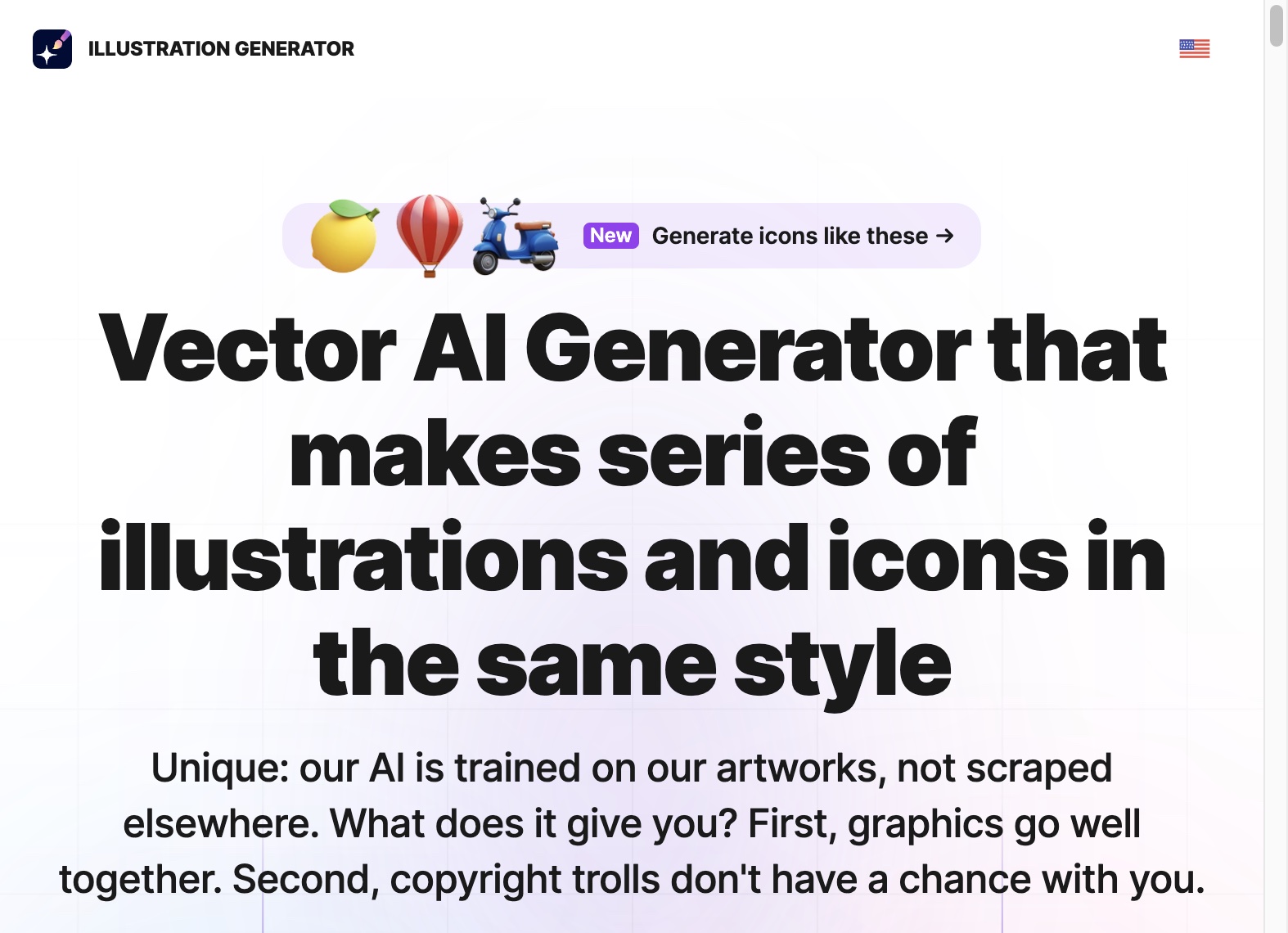
Icons8のIllustration Generatorは、Ouch!をはじめとする、Icons8が自社で持つイラスト素材で学習しています。プロンプトを書くか参考画像をアップロードしてスタイルを選べば、Icons8らしいテイストにそろった画像が出てきます。ベクター系のスタイルなら、ベクターで書き出すこともできます。生成した画像は商用利用できますが、知的財産権については一般的な注意が必要です。
有料プランは年払いで、AIツールのみなら月額約5ドルから、AIとグラフィック素材のセットなら月額19ドルです。つまり、素材サービスにAIがついてくる形です。Icons8のテイストがほしいならIcons8、製品オリジナルのキャラクター、イラストセット、同じエディターで色を変えられるSVGがほしいならIllustroが合っています。
6. Adobe Firefly
学習データが気になる、Creative Cloudを使うチームに
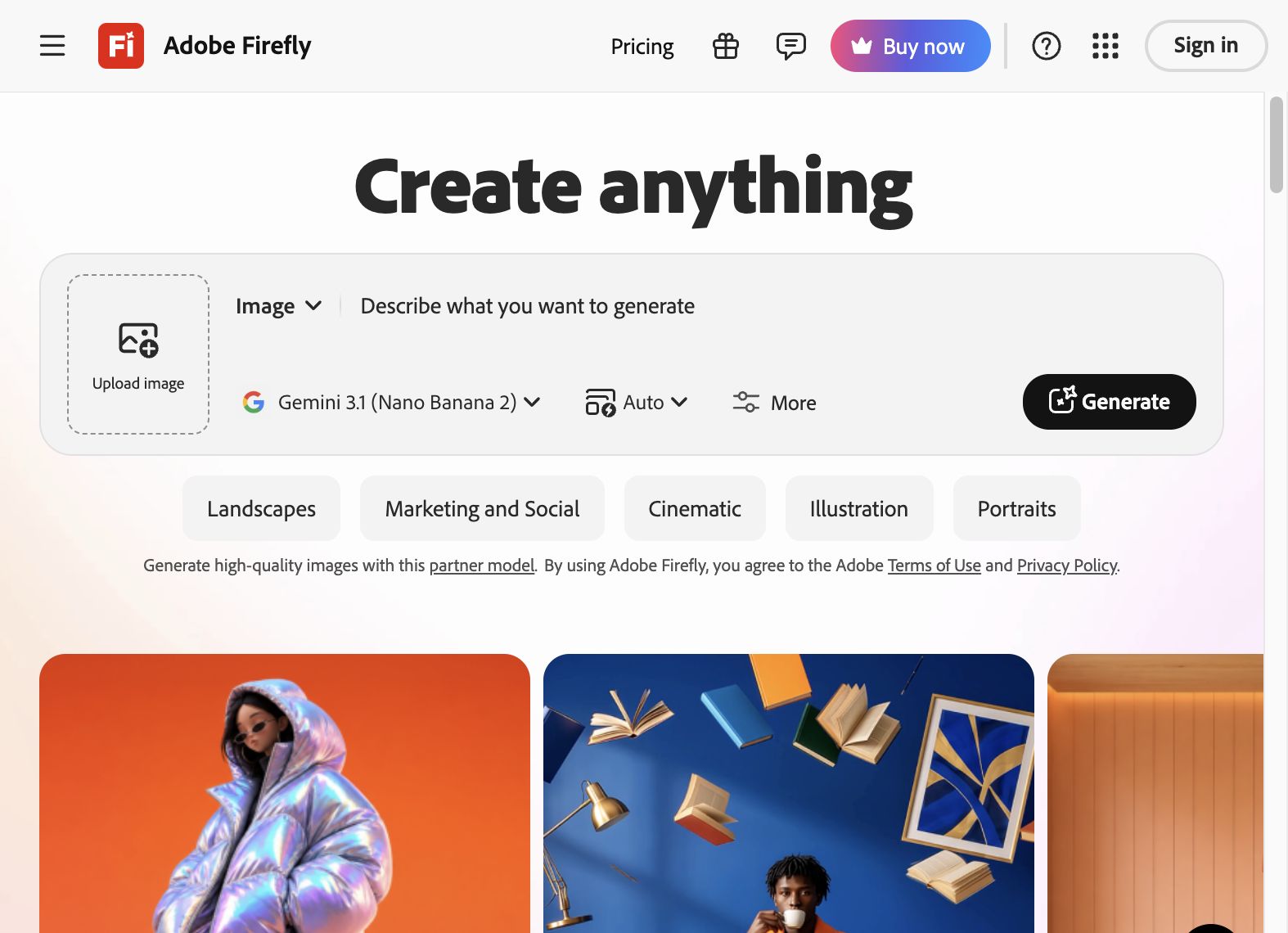
Adobe Fireflyは、ライセンスを取得したコンテンツで学習しているのが特徴で、企業の法務担当者にとっては安心材料になります。ふだんからPhotoshopやIllustratorを使っているなら、無料プランでもラフ案づくりには十分です。
Fireflyでもイラスト風の画像は作れますが、あくまで汎用の画像生成ツールです。「このキャラクターを固定して8シーンを生成する」といった機能は標準ではなく、統一感は自分で整える必要があります。生成したあとにベクターとしてしっかり編集したいなら、Illustratorと組み合わせましょう。
7. Canva
資料やSNS用の画像をすぐ作りたい、デザイナー以外の人に
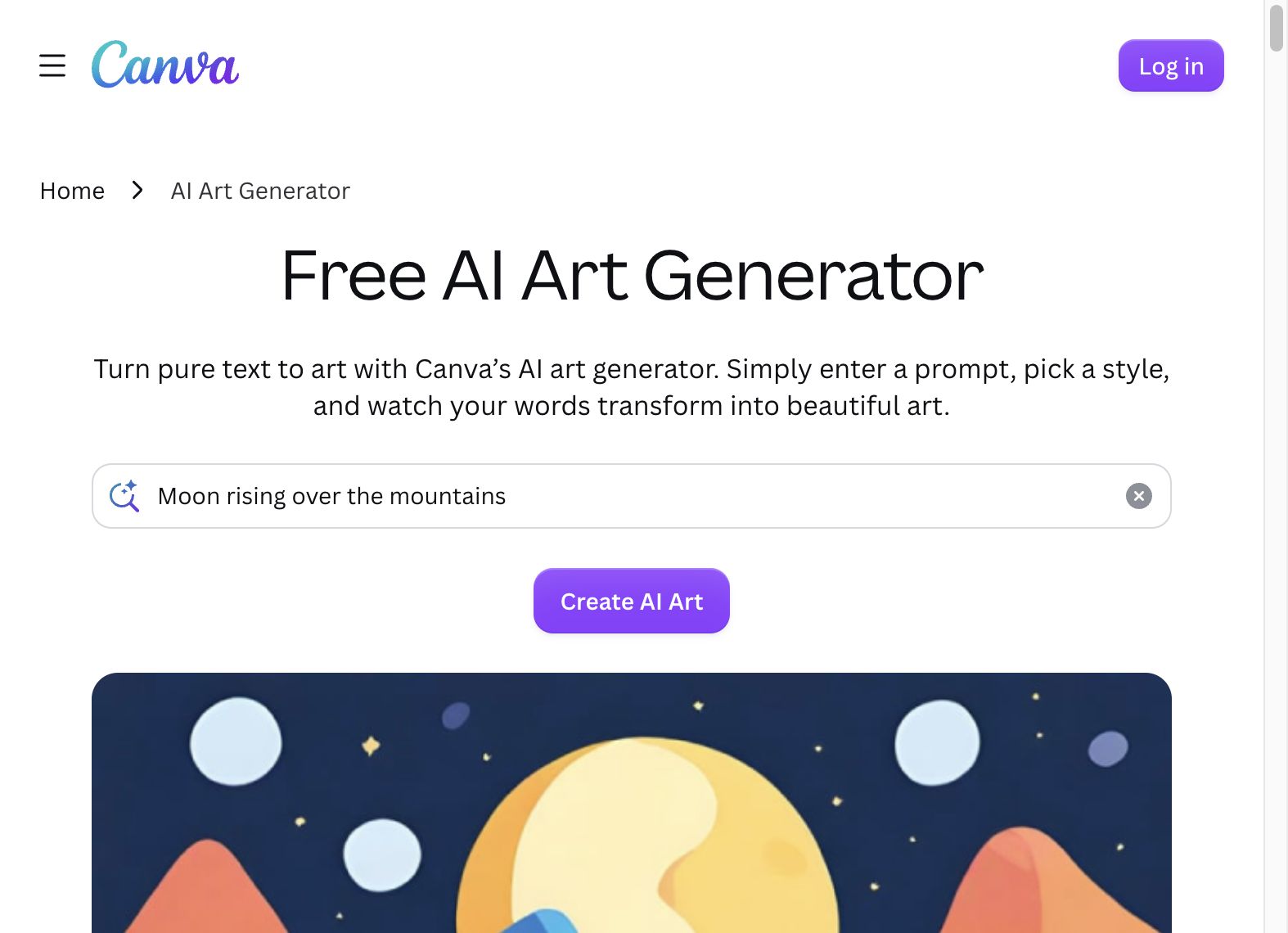
CanvaのMagic Media(マジック生成)やDream Labは、作るものがデザインシステムではなく、スライド1枚、Instagramの投稿、チラシ1枚といったときに便利です。CanvaのAI画像生成のページによると、プロンプトを入力するだけで、いつも使っているレイアウトの中に画像を作れます。
イラスト専用のツールと比べると、SVGの書き出しやキャラクターの統一には限りがあります。単発の販促物なら問題ありませんが、空状態の画面を12枚そろえたいSaaSでは手間がかかります。
8. Leonardo.ai
ゲームアートやコンセプトの検討に
Leonardo.aiは毎日無料のトークンがもらえ、モデルの種類も豊富です。ゲーム素材やコンセプトアート、テイストの検討には強い一方で、出力は汎用的なピクセル画像です。イラストセットを作る機能も、UIの配色に合わせて色を整えられるベクター編集機能も備わっていません。
見た目の方向性を探している段階ならLeonardo。Figmaや本番のコードにイラストのファイルを入れる段階になったら、Illustro、Recraft、Ilusに切り替えるとスムーズです。
どのイラスト生成AIを選べばいい?
| やりたいこと | おすすめ |
|---|---|
| ひとりのキャラクターでオンボーディング用のセットを作る | Illustroのフラットイラストのセット作成 |
| サービスサイトに載せるSVG | IllustroかRecraft |
| 参考画像から自社ブランドのスタイルを学習させる | Ilus |
| IconScoutの素材と並べるベクターイラスト | IconScout |
| Icons8のテイストの素材 | Icons8 |
| 社内でAdobe製品を導入している | FireflyとIllustrator |
| SNSや資料用の画像をさっと作る | Canva |
| コンセプトアートを幅広く試す | Leonardo.ai |
Illustroでの作業例(オンボーディング画面のイラストを半日で):
- フラットイラストのセット作成ページを開き、テーマとキャラクターの説明を書きます。
- 「イラストセットの構成を作成」でシーンの一覧を作り(無料)、「キャラクターを固定」します(3クレジット)。
- Illustro MAXで4〜8シーンを生成します(1シーン3クレジット)。
- 配色が合わなければ、「色を変更」で直します(無料)。
- Web用にSVG(1枚1クレジット)か、PNG(無料)で書き出します。
- プラグインでFigmaに配置するか、SVGをそのままリポジトリに入れます。
LPに使うイラストのテイストに迷ったら、イラストのテイストの選び方も参考にしてください。
各ツールの弱点
どのツールにも得意・不得意があり、すべてをこなせるものはありません。
Illustro:スタイルは4つだけ。写真のようなリアルな表現はできず、絵本風と3DイラストはSVGに非対応。チームでの複数人利用にも、まだ対応していません。
Recraft、Ilus、IconScout、Icons8:SVGとスタイルには強いものの、セット単位でキャラクターを固定する機能がなければ、何シーンもある製品用のセットは手作業でそろえることになります。
Firefly、Canva、Leonardo:表現の幅は広いものの、統一感とベクターでの書き出しは自分で何とかする必要があります。
映画のような光で見せるメインビジュアルが1枚だけほしいなら、汎用の画像生成AIのほうが向いていることもあります。でも「金曜までに、テイストをそろえた空状態の画面を12枚」という案件なら、イラスト専用の生成ツールを使ったほうが、その週の作業はぐっと楽になります。
よくある質問
製品チームにおすすめのイラスト生成AIはどれですか?
製品に載せるイラストなら、まず試してほしいのはIllustroです。フラットイラストと線画のSVG書き出し、キャラクターを固定してからシーンを生成するイラストセット、生成から仕上げまで使えるエディター、Figmaプラグインがそろっています。ブランド用のベクターイラストや独自スタイルの学習なら、次の候補はRecraftとIlus。すでにIconScoutやIcons8の素材サービスを使っているなら、そちらも選択肢になります。
無料で試せるおすすめのイラスト生成AIはありますか?
Illustroは、新規登録時に一度だけ3クレジットが無料で付与されます(カード登録不要)。LightとMAXで、フラットイラストを1枚ずつ試せる分です。Ilusには無料トライアルがあり、Leonardo.aiは毎日無料のトークンがもらえます。Adobe Fireflyは無料のAdobeアカウントで使え、CanvaにもAI機能が限られた無料プランがあります。本当に無制限で無料となると、オープンソースのモデルを自分のPCやサーバーで動かすしかなく、お金がかからない代わりに環境構築に時間を取られます。
イラスト生成AIで作った画像は商用利用できますか?
有料プランの多くで商用利用が認められていますが、必ず最新の利用規約を確認してください。Illustroでは、買い切りのクレジットをどれか購入すれば、生成したイラストを商用利用できます。新規登録時の無料クレジットで作ったものは、最初の購入までは個人での利用に限られ、購入後はそれまでに作ったものも商用利用できます。また、生成した画像を別のAIの学習に使うことはできません。Adobe Fireflyは、ライセンスを取得したデータで学習していることを打ち出しています。Ilusのスタイルは、CC0の素材で学習したものです。IconScoutとIcons8は、有料プランなら生成した素材を商用に使えるとしていますが、知的財産権についての一般的な注意は必要です。
SVGで書き出せるイラスト生成AIはどれですか?
Illustroは、フラットイラストと線画をSVGで書き出せます(生成したSVG1枚につき1クレジット)。Recraft、Ilus、IconScout、Icons8も、対応するスタイルならベクターで出力できます。Fireflyも一部はベクターに対応しています。CanvaとLeonardoは、基本的にピクセル画像が中心です。なお、Illustroの絵本風と3DイラストはPNG・JPEGのみ(無料)で、SVGには対応していません。
どんな案件にも合うイラスト生成AIはありますか?
ありません。どれが合うかは、必要なファイル形式と、どこまで統一感が必要かで決まります。マスコットを固定して製品のUIに使うならIllustro、独自のスタイルを学習させるならIlus、アイコンやブランドのベクター素材ならRecraft、資料用の画像をさっと作るならCanva。映画のような1枚ものなら、このリストのツールより汎用の画像生成AIが向いています。
イラスト専用の生成AIは、MidjourneyやChatGPTと何が違うのですか?
汎用の画像生成ツールは、表現の幅と使いやすさを重視しています。イラスト専用の生成AIが重視するのは製品づくりの流れで、UIになじむフラットイラストや線画、SVGの書き出し、キャラクターのセット、商用利用の条件のわかりやすさです。MidjourneyやChatGPTはアイデア出しに強く、イラスト専用のツールは、そのまま製品に使えるファイルが必要なときに力を発揮します。ほかの選択肢は、Midjourneyの代わりになるAIツールのまとめで比較しています。