Transformer une image en vidéo : animer une illustration fixe

Luca Mussari
9 novembre 2026 · 2 min de lecture
Une animation ne rattrapera jamais une composition confuse. Générez ou retouchez l’illustration jusqu’à ce qu’elle se lise du premier coup d’œil, puis ouvrez Animer une image pour la transformer en vidéo. Si l’arrière-plan reste chargé, allégez-le dans l’éditeur avant de lancer l’animation.
Partez d’une image nette
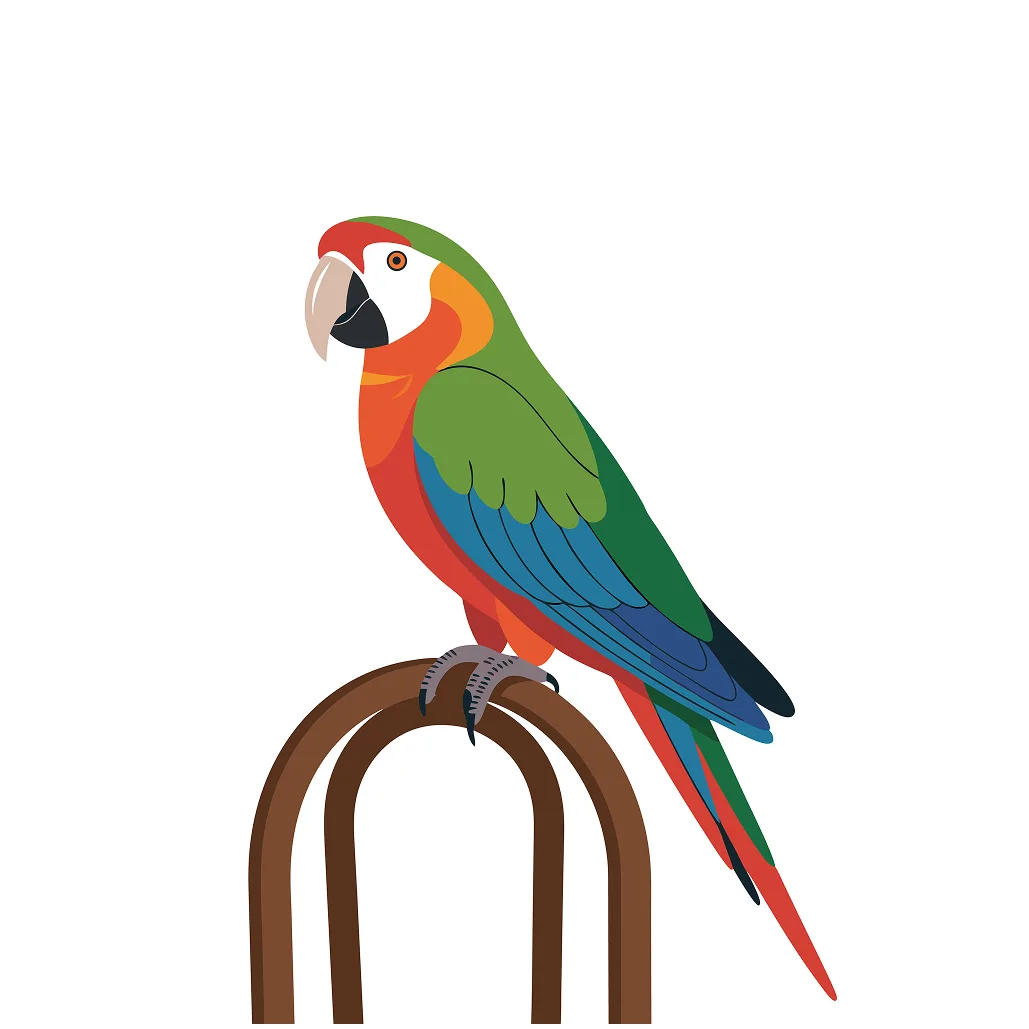
Un seul sujet, une silhouette lisible, pas une rue bondée. Un perroquet, une plante, un personnage dans une pose simple.
Choisissez une durée courte, l’IA s’occupe du mouvement
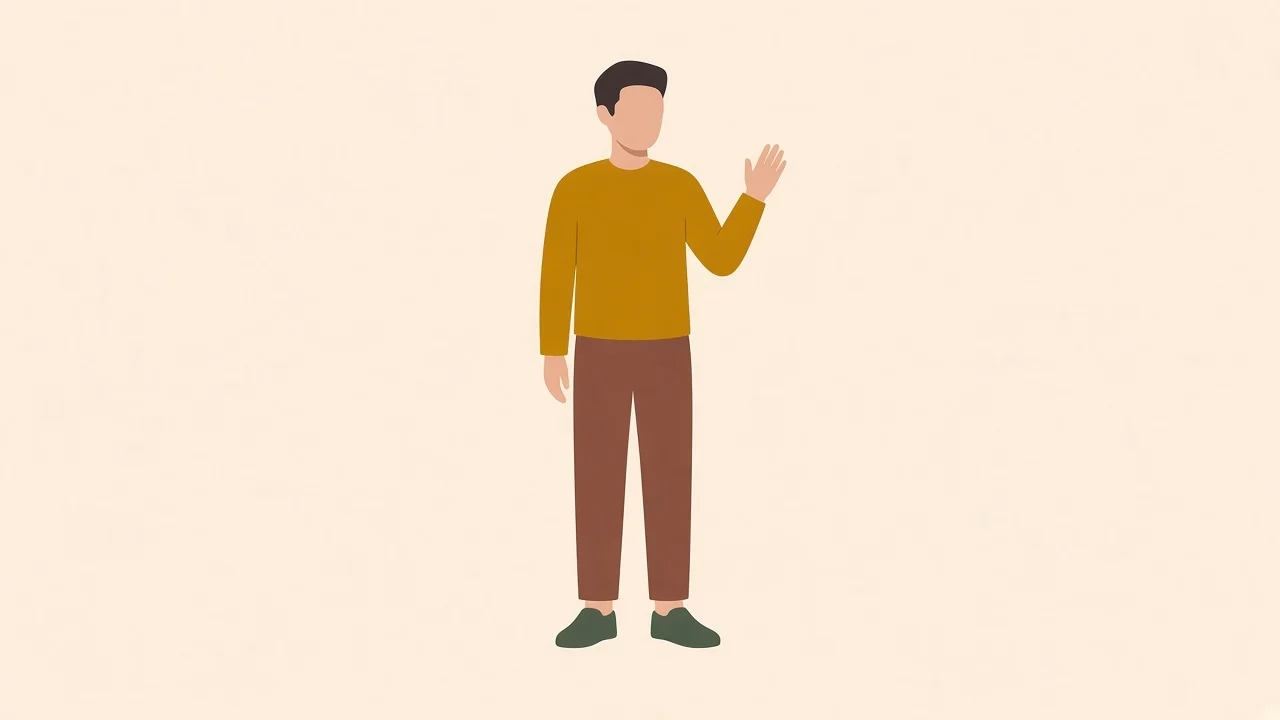
Optez pour 4, 6 ou 8 secondes. Si vous avez un mouvement en tête, décrivez-le en une phrase dans le champ « Décrivez le mouvement ». Sinon, laissez faire l’IA : elle le choisit d’après le contenu de l’image, le plus souvent un petit geste comme un salut de la main, un clignement d’yeux ou une feuille qui bouge. D’où l’importance d’une image nette. L’outil est fait pour un mouvement discret dans une section hero ou un état vide, pas pour remplacer un logiciel d’animation complet.
Vérifiez le rendu en situation
Intégrez la vidéo à la maquette. Page statique ? Une seule vidéo suffit : une landing page qui manque de vie supporte très bien une courte animation. Page déjà chargée ? Renoncez au mouvement : elle a besoin d’une illustration plus sobre, pas de mouvement en plus.