So nutzt du das Figma-Plugin „Illustro AI“

Irene Lidia Wang
9. November 2026 · 2 Min. Lesezeit

Ist das Layout schon in Figma offen, kann der Browser-Tab warten: Generiere direkt in der Datei. Aus genau diesem Grund gibt es Illustro in der Figma Community.
1. Plugin installieren
Öffne „Illustro AI“ in der Figma Community und installiere das Plugin. Danach startest du es in deiner Datei über das Plugin-Menü.
2. Illustro-Konto verbinden
Beim ersten Start musst du dich anmelden. Nimm dasselbe Konto wie auf illustro.app, dann sind Stile, Credits und gespeicherte Dateien überall auf demselben Stand.
3. Eine Szene beschreiben, die in den Frame passt
Schau dir die leere Fläche an, bevor du den Prompt schreibst. Ein Hero-Bereich mit 1440 px Breite braucht einen anderen Ausschnitt als ein Empty State mit 320 px. Beschreibe, wer zu sehen ist, wo und was die Person gerade tut: „Produktdesignerin prüft am Laptop eine Handy-App, weiches Tageslicht, schlichter Schreibtisch“.
4. Platzieren, dann den Kontrast prüfen
Setz das Ergebnis ins echte Layout, nicht auf eine leere Seite, und prüf den Kontrast zur echten Schrift und zum echten Hintergrund. Passt der Ausschnitt nicht, generiere lieber eine enger gefasste Szene, statt eine breite so lange zu skalieren, bis sie nicht mehr funktioniert.
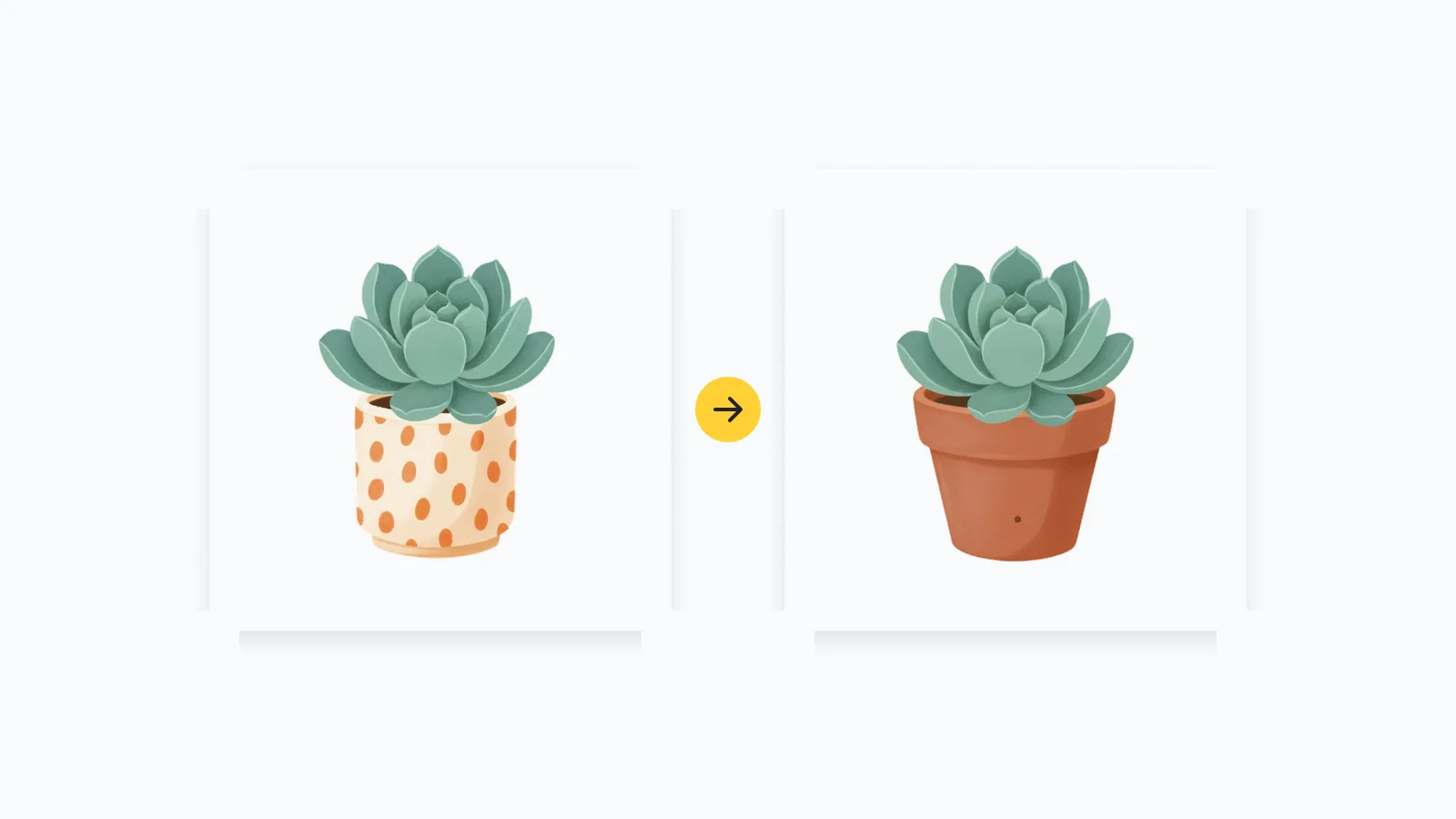
Im Browser generieren und exportieren geht natürlich weiterhin. Das Plugin ist für die Fälle gedacht, in denen Figma ohnehin das Ziel ist. Passt nach dem Platzieren doch etwas nicht, fang nicht mit einem leeren Prompt von vorn an, sondern bearbeite die Illustration: Farben ändern, Formen löschen oder die Änderung mit „Mit KI bearbeiten“ beschreiben.