Como criar um arquivo SVG com IA e mudar as cores depois

Irene Lidia Wang
9 de novembro de 2026 · 2 min de leitura

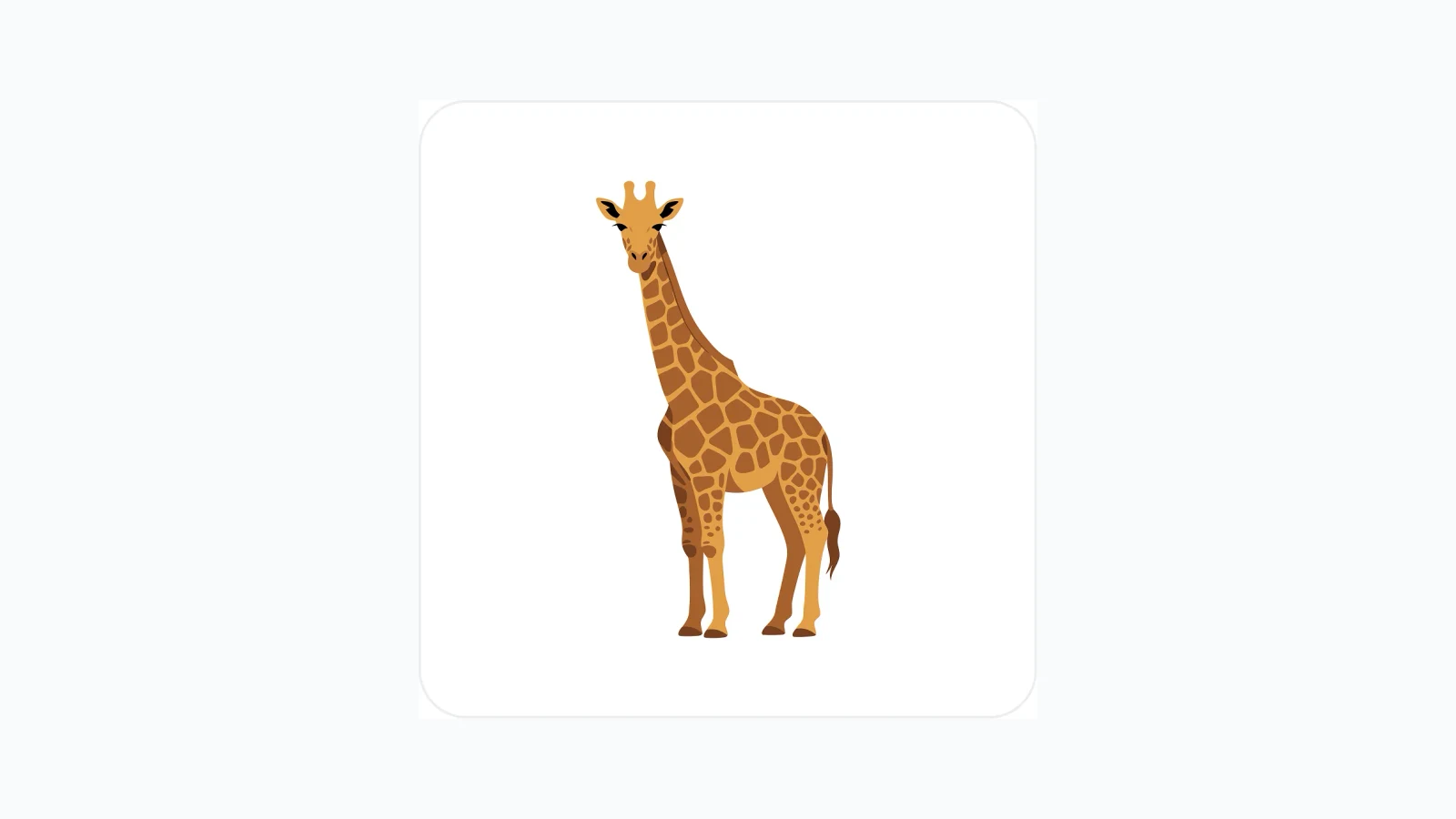
Quer criar um arquivo SVG com IA e continuar mexendo nele depois? O gerador de SVG com IA é para quando o arquivo precisa continuar sendo um desenho: um ícone, uma cena simples, uma ilustração para a interface de um app. Pessoas realistas, com cara de foto, não são o forte dele. A maioria dos geradores de imagem entrega um bitmap (PNG ou JPG), feito de pixels; os vetores criados a partir de um prompt, não: as bordas continuam limpas quando você troca a cor de uma forma ou amplia o desenho para mandar para a gráfica.
Descreva formas, não configurações de câmera
Um prompt como “passarinho em vetor flat, de perfil, asa amarela, corpo cinza-chumbo, fundo creme” funciona bem melhor do que “cinematográfico, 8k, penas detalhadas”.
Gere algumas versões e fique com a de bordas mais limpas
O objetivo são traçados em que você possa trocar a cor depois. Um PNG bonito, de bordas borradas, não é o que você quer tirar dessa ferramenta.
Edite em vez de torcer pela próxima tentativa
Se um traçado saiu errado, abra o resultado no editor SVG. Se só a paleta errou, use a ferramenta Mudar cores de SVG, que é grátis. Desenho certo, mas o amarelo não é o da sua marca? Em vez de gerar outro, mude as cores do SVG que você já tem.
Já tem um PNG ou JPG? Use a ferramenta Vetorizar imagem para transformar um desenho ou uma pintura em um SVG editável.